Electronic Team uses cookies to personalize your experience on our website. By continuing to use this site, you agree to our cookie policy. Click here to learn more.

Servidores de impresión inalámbricos: cómo hacer que cualquier impresora sea inalámbrica

Editorial Team Editorial Team Dec 6, 2025
Hoy en día, casi cualquier dispositivo tecnológico puede funcionar sin cables, incluidas las impresoras. Con un servidor de impresión inalámbrico, un ordenador puede utilizar una impresora USB o con cable sin necesidad de estar conectado físicamente a ella.

Los servidores de impresión inalámbricos utilizan Wi-Fi para establecer una conexión remota entre el ordenador y la impresora. Esto difiere de los servidores de impresión USB tradicionales, que suelen depender de una conexión Ethernet. Gracias a ello, los servidores inalámbricos permiten colocar las impresoras en ubicaciones más cómodas, sin las limitaciones de la longitud de los cables.

En este artículo te ayudaremos a identificar el mejor servidor de impresión inalámbrico para convertir tu impresora en un dispositivo Wi-Fi sin necesidad de hardware adicional.
Contenido:
  1. Mejores servidores de impresión USB inalámbricos
    • • StarTech.com Wireless N USB Print Server
    • • Xiiaozet LK300W Wireless Print Server
    • • CHEECENT CR202 Wireless Print Server
    • • LOYALTY-SECU LY-MPS-WN01 WiFi Print Server
  2. USB Network Gate como solución de servidor USB inalámbrico
  3. Tabla comparativa de servidores de impresión inalámbricos

Mejores servidores de impresión USB inalámbricos

Tras analizar decenas de servidores de impresión inalámbricos disponibles online, hemos seleccionado los mejores basándonos en su relevancia en el mercado, la valoración de los usuarios y sus características clave.

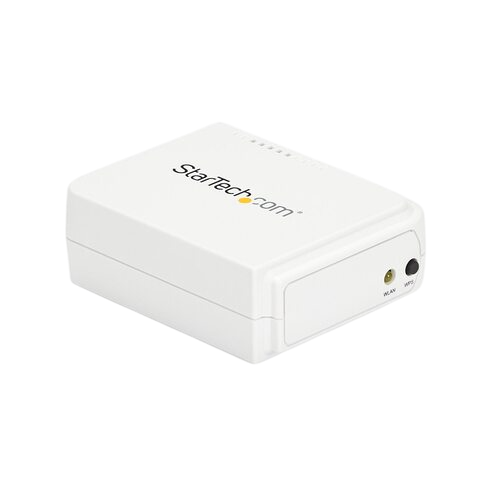
StarTech.com Wireless N USB Print Server

El servidor de impresión inalámbrico USB Wireless N de StarTech.com es un dispositivo compacto y fiable que admite Wi-Fi 802.11b/g/n y Ethernet 10/100 Mbps. Permite conectar impresoras USB a la red y que múltiples equipos puedan utilizarlas con facilidad.


Precio: 86,99 $


Cómo usar el servidor de impresión USB inalámbrico de StarTech:


  1. Conecta la impresora USB a los puertos del servidor de impresión StarTech.
  2. Enciende el servidor e intégralo en tu red Wi-Fi mediante la interfaz web de la utilidad de Windows.
  3. Usa DHCP o asigna una dirección IP manualmente.
  4. Instala los controladores de la impresora en los ordenadores cliente y añádela mediante un puerto TCP/IP.

icon pros Ventajas:

  • Compatibilidad con conexión cableada e inalámbrica;
  • Configuración sencilla;
  • Compatible con múltiples sistemas operativos.

icon cons Desventajas:

  • Solo admite USB 2.0;
  • Limitado a una impresora por dispositivo.

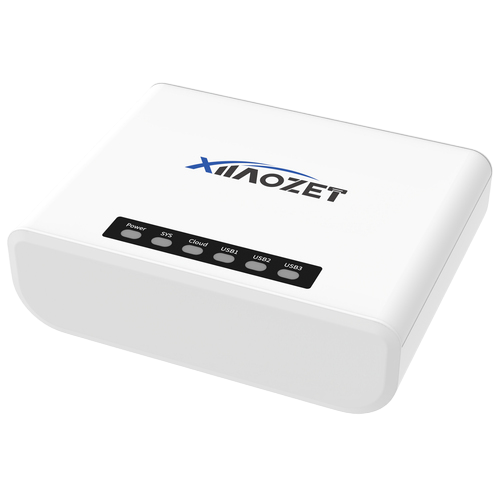
Xiiaozet LK300W Wireless Print Server

Este servidor de impresión permite trabajar con hasta tres impresoras USB dentro de la misma red. Es un dispositivo multi-puerto ideal para pequeñas oficinas que necesitan acceso inalámbrico a varias impresoras.


Precio: 69,99 $


Cómo usar el Xiiaozet LK300W:


  1. Conecta hasta tres impresoras USB a los puertos Xiiaozet.
  2. Enciende el servidor y conéctalo a la red Wi-Fi.
  3. Configura una dirección IP o utiliza DHCP para establecer la conexión.
  4. Instala los controladores en los equipos cliente y añade las impresoras desde la configuración de red.

icon pros Ventajas:

  • Compatible con múltiples impresoras;
  • Soporta protocolos IPP y RAW.

icon cons Desventajas:

  • Configuración algo más compleja;
  • Diseño voluminoso.

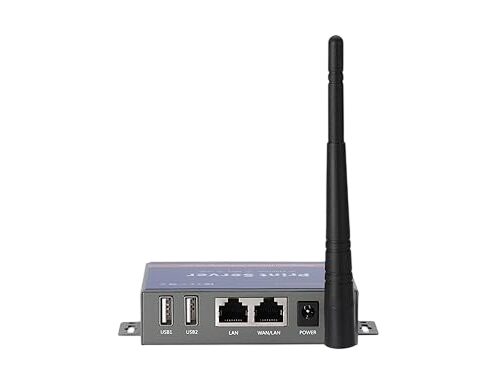
CHEECENT CR202 – Servidor de impresión Wi-Fi

CHEECENT es un servidor de impresión Wi-Fi que permite la impresión inalámbrica gracias a sus dos puertos USB. En el momento de redactar este artículo, este servidor USB inalámbrico es compatible con dispositivos Windows, Linux y macOS.


Precio: 59,90 $


Cómo utilizar CHEECENT CR202:


  1. Prepara las impresoras USB que vayas a utilizar.
  2. Conecta las impresoras al servidor CHEECENT CR202 y, mediante su interfaz web, enlázalo con la red Wi-Fi.
  3. Configura una dirección IP estática o utiliza DHCP.
  4. Instala los controladores de impresión en los equipos cliente y añádelos desde la configuración TCP/IP.

icon pros Ventajas:

  • Admite dos impresoras simultáneamente;
  • Amplia compatibilidad con sistemas operativos.

icon cons Desventajas:

  • La interfaz puede resultar técnica para principiantes;
  • Algunos modelos no incluyen cifrado inalámbrico.

LOYALTY-SECU LY-MPS-WN01 – Servidor de impresión Wi-Fi

Loyalty-Secu es un servidor USB inalámbrico compacto y portátil que actualmente es compatible con dispositivos Windows y Android. Por ello, es una solución recomendable para el hogar o pequeñas oficinas.


Precio: 105,00 $


Cómo utilizar LOYALTY-SECU LY-MPS-WN01:


  1. Conecta tu impresora USB al adaptador inalámbrico LY-MPS-WN01.
  2. Activa el servidor y enlázalo con la red Wi-Fi mediante su asistente de configuración integrado.
  3. En algunos casos, puede ser necesario ajustar la configuración de red desde la aplicación incluida.
  4. Una vez establecida la conexión, instala los controladores de la impresora y empieza a imprimir de forma inalámbrica desde un equipo remoto.

icon pros Ventajas:

  • Compatible con impresión desde Android;
  • Precio accesible y diseño portátil.

icon cons Desventajas:

  • Solo admite una impresora;
  • Herramientas de administración básicas.

USB Network Gate como solución de servidor USB inalámbrico

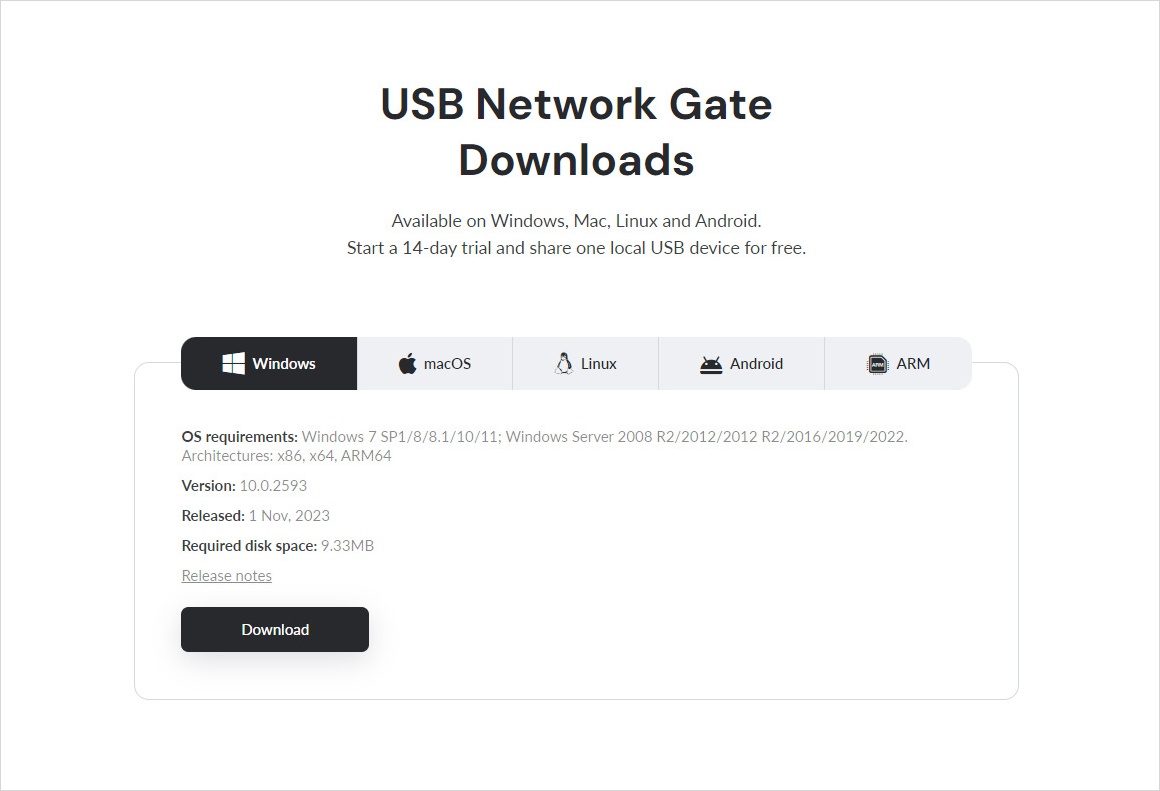
USB Network Gate (UNG) es un servidor de impresión en red inalámbrico que permite compartir dispositivos USB sin esfuerzo a través de Ethernet o Wi-Fi. UNG puede transferir datos sin necesidad de hardware adicional y gestionar cualquier periférico —incluidas las impresoras— conectado a un equipo remoto.

¿Puede UNG convertir una impresora en un periférico inalámbrico funcional?

Una de las funciones más destacadas de UNG es su capacidad para transformar una impresora USB en un dispositivo inalámbrico. Una vez instalado UNG tanto en el ordenador local (al que está conectada la impresora) como en el equipo remoto, podrás compartir la impresora USB con cualquier usuario conectado a la red con un solo clic.

Cómo conectar una impresora USB a redes inalámbricas en múltiples plataformas

La versatilidad es uno de los puntos fuertes de UNG. Es compatible con distintos sistemas operativos como Windows, macOS, Linux y Android. UNG también funciona sin problemas en versiones antiguas de Windows como XP, 7 y 10. En todas las plataformas, ofrece una configuración intuitiva del servidor de impresión inalámbrico que permite imprimir de forma remota sin complicaciones, independientemente del sistema operativo del dispositivo.

Además, USB Network Gate puede operar en redes basadas en IP (por ejemplo, LAN local, Ethernet o Internet). También es capaz de redirigir tráfico USB desde máquinas virtuales o sesiones de Escritorio Remoto (RDP).

Funciones clave de UNG:

  • Comparte un número ilimitado de impresoras USB (por LAN, WAN o Internet);
  • No requiere conexión física adicional ni dispositivos extra de servidor de impresión;
  • Compatible con sesiones de escritorio remoto (RDP) y entornos virtuales;
  • Cifra las sesiones y protege el uso compartido mediante contraseñas seguras;
  • Opera en múltiples plataformas (Windows, macOS, Linux y Android).

Cómo configurar USB Network Gate

UNG está diseñado con una configuración sencilla para que los usuarios puedan imprimir fácilmente a través de impresoras USB conectadas de forma inalámbrica a sus equipos anfitriones. Puedes completar los pasos siguientes en menos de 10 minutos.
1
Paso 1: Instalar USB Network Gate en el equipo anfitrión

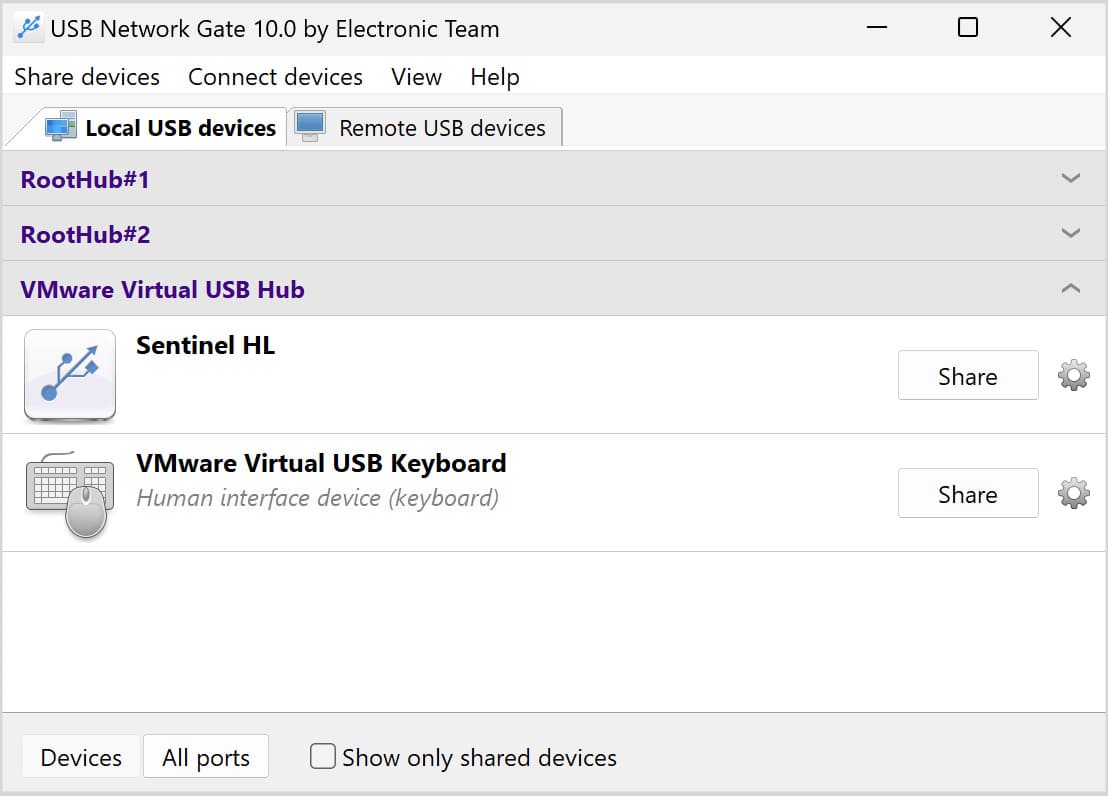
Descarga e instala UNG en el ordenador conectado físicamente a la impresora USB. Después, abre la aplicación y localiza tu impresora USB en la lista de dispositivos.
 Descargar e instalar UNG
2
Paso 2: Compartir la impresora USB

Haz clic en el botón “Compartir” situado junto al nombre de tu impresora. También puedes establecer una contraseña y activar el cifrado para reforzar la seguridad.
 Compartir la impresora USB por Wi-Fi
3
Paso 3: Conectar el equipo anfitrión a la red Wi-Fi

Conecta manualmente el equipo anfitrión a la red Wi-Fi. Esta conexión permitirá que los dispositivos cliente accedan y utilicen las impresoras USB.
4
Paso 4: Instalar USB Network Gate en los dispositivos cliente

Accede a los ordenadores o teléfonos móviles desde los que necesites imprimir de forma inalámbrica e instala USB Network Gate en ellos.
 Instalar UNG en dispositivos cliente
5
Paso 5: Conectarse a la impresora compartida

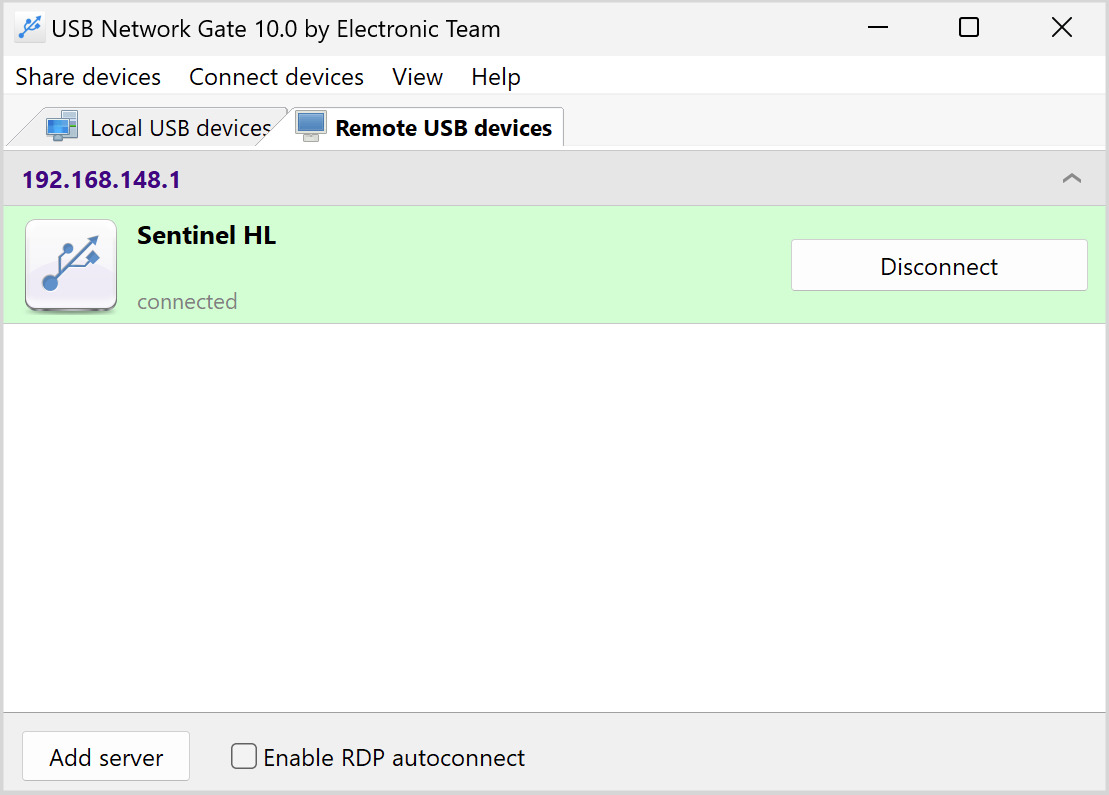
En el dispositivo cliente, abre USB Network Gate. Dirígete a la pestaña “Dispositivos USB remotos” para localizar la impresora compartida. Luego, haz clic en “Conectar”. La impresora USB remota aparecerá ahora como si estuviera conectada directamente al dispositivo.
 Conectarse a la impresora compartida
6
Paso 6: Instalar los controladores de la impresora en los dispositivos cliente

La aplicación puede solicitar la instalación de los controladores necesarios para utilizar la impresora como si estuviera conectada localmente. Si ya tienes instalados los controladores adecuados, puedes omitir este paso.

¡Y listo! Ahora puedes imprimir de forma inalámbrica desde cualquier aplicación como si la impresora estuviera conectada directamente a tu equipo.

Tabla comparativa de servidores de impresión inalámbricos

Antes de elegir un adaptador de impresión inalámbrico, te recomendamos revisar cuidadosamente la tabla comparativa que aparece a continuación. Hemos recopilado las características, los precios, la compatibilidad y la facilidad de configuración de los servidores de impresión inalámbricos seleccionados. Además, los comparamos con USB Network Gate para ayudarte a valorar todos los aspectos esenciales y así escoger la mejor opción según tus necesidades.
Función
product logo USB Network Gate
product logo StarTech PM1115UW
product logo Xiiaozet LK300W
product logo CHEECENT CR202
product logo LOYALTY-SECU LY-MPS-WN01
Protocolo inalámbrico
Cualquiera (basado en red)
802.11b/g/n
802.11b/g/n
802.11b/g/n
802.11b/g/n
Puertos USB
Ilimitados (vía software)
1
3
2
1
Rango de precios
Desde 159 $ (licencia)
86,99 $
69,99 $
59,90 $
105,00 $
Complejidad de configuración
Baja
Baja
Media
Media
Baja
Impresión remota (por Internet)
Compatibilidad con entornos virtuales
Compatibilidad con múltiples impresoras
Ilimitada
Compatibilidad con sistemas operativos
Windows/macOS/
Linux/Android
Windows/macOS
Windows/macOS
Windows/macOS/Linux
Windows/Android

Preguntas frecuentes (FAQ)

Un servidor de impresión inalámbrico es un dispositivo o software capaz de conectar una impresora USB a una red Wi-Fi para permitir la impresión sin cables.
Necesitas un servidor de impresión Wi-Fi como USB Network Gate, que permite compartir la impresora mediante la red inalámbrica con cualquier equipo cliente.
Depende del modelo. Algunos routers admiten impresoras USB gracias a sus funciones integradas de servidor de impresión, mientras que otros no cuentan con esa capacidad.
Conecta la impresora al servidor, enlaza el servidor con tu red Wi-Fi e instala los controladores correspondientes en los dispositivos cliente.
Puedes utilizar una aplicación de servidor de impresión inalámbrico como USB Network Gate, que permite compartir tu impresora USB por Wi-Fi o Ethernet sin necesidad de adquirir ningún dispositivo extra.
USB Network Gate
Redirección de dispositivos USB a través de la red
14 días de prueba gratuita
Precio de licencia a partir de $159.95
Disponible para