Electronic Team uses cookies to personalize your experience on our website. By continuing to use this site, you agree to our cookie policy. Click here to learn more.

Partager une webcam via Ethernet – tutoriel complet

Editorial Team Editorial Team Mar 26, 2023

1. Webcam sur un réseau local (LAN)
2. Logiciel USB sur Ethernet pour partager une webcam sur le réseau
   ★ Étapes rapides pour partager une webcam sur le LAN
   ★ Tutoriel vidéo pour accéder à une webcam distante
   ★ Conseils pour une utilisation réussie de l’USB sur Ethernet

Diffuser une webcam sur un réseau local


Si vous recherchez une solution simple pour partager une webcam USB avec un autre ordinateur, vous découvrirez de nombreux outils logiciels aux fonctionnalités similaires permettant l’accès à des périphériques USB via le réseau. Cependant, si vous souhaitez une solution reconnue pour sa fiabilité et considérée comme l’une des applications de redirection USB les plus performantes du marché, USB Network Gate d’Electronic Team, Inc. constitue un excellent choix.
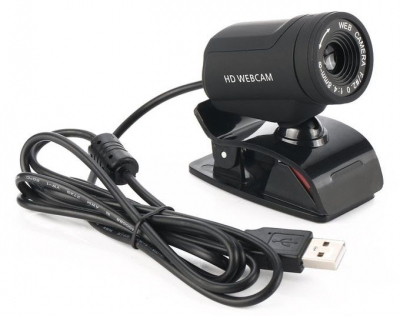
partager une webcam USB

Partager une webcam via Ethernet en toute sécurité avec un logiciel dédié


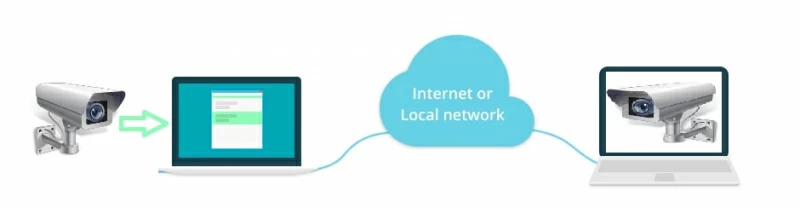
USB sur Ethernet est une application logicielle à la fois simple et puissante, conçue pour virtualiser les ports USB et les rendre accessibles à distance via une connexion Ethernet. Le logiciel fonctionne aussi bien sur un réseau local (LAN) que via Internet. Son installation et sa configuration sont rapides et intuitives. Ce qui fait la popularité de cet outil auprès de nombreux utilisateurs, c’est son interface conviviale et son design moderne. Pour partager une webcam USB via Ethernet, quelques clics suffisent.

USB sur Ethernet
Période d'essai de 14 jours gratuits

Voici comment procéder :

  1. Commencez par installer USB Network Gate sur l’ordinateur auquel la webcam est physiquement connectée.

  2. Lancez ensuite le programme et ouvrez l’onglet « Périphériques USB locaux ». Dans la liste affichée, vous verrez votre webcam : cliquez simplement sur le bouton « Partager » à côté de celle-ci.

  3. Installez et démarrez USB Network Gate sur l’ordinateur client depuis lequel vous souhaitez accéder à la webcam à distance.

  4. Sur le PC client, ouvrez l’onglet « Périphériques USB distants ». La webcam partagée depuis l’ordinateur local apparaîtra dans la liste des périphériques disponibles.

  5. Sélectionnez la webcam souhaitée et cliquez sur « Connecter ».

C’est tout ! Votre système distant est désormais connecté à la webcam via le réseau, comme si celle-ci était branchée localement.

Tutoriel vidéo

 guide vidéo

Points importants à retenir lors du partage USB via Ethernet :

partage USB via Ethernet
  • Si vous souhaitez contrôler l’accès à votre webcam USB partagée, vous pouvez définir une protection par mot de passe afin d’empêcher toute connexion non autorisée.

  • Pour partager une webcam via Internet, l’ordinateur local auquel elle est connectée doit disposer d’une adresse IP externe.

  • Lors de la redirection de données sensibles vers un ordinateur distant, il est fortement recommandé d’activer le chiffrement du trafic afin de protéger les informations contre toute interception.

  • L’activation de la compression du trafic est conseillée si vous disposez d’une bande passante limitée ou si vous souhaitez améliorer la vitesse de communication.
logo USB Network Gate
#1 au Réseau
USB Network Gate
Partage USB via ethernet pour Windows
4.7 classement (En savoir plus)