Electronic Team uses cookies to personalize your experience on our website. By continuing to use this site, you agree to our cookie policy. Click here to learn more.

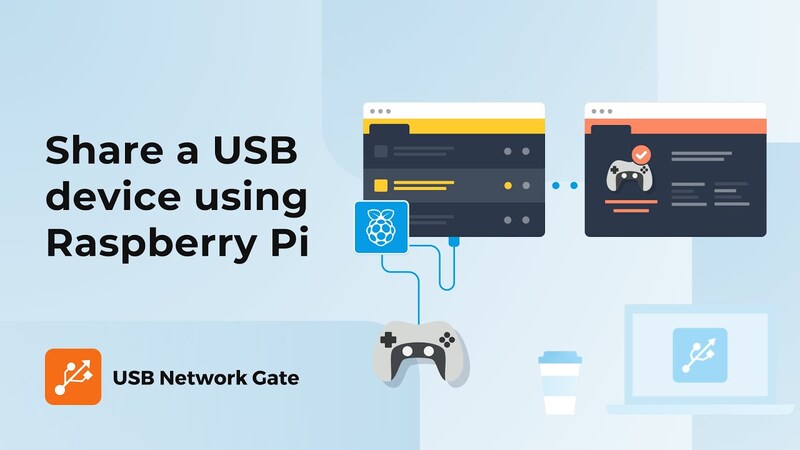
USB über Ethernet teilen Mit Raspberry Pi ganz einfach

Editorial Team Editorial Team
Apr 1, 2021

Die Möglichkeit, ein USB-Gerät über das Netzwerk gemeinsam zu nutzen, kann in vielen alltäglichen Situationen von großem Vorteil sein. Angenommen, Sie haben einen Lizenz-Dongle für die Software, die jeder in Ihrem Büro verwenden muss. Und jeden Tag wird dieser Dongle öfter eingesteckt und herausgezogen, als irgendjemand zählen kann, und die Chancen stehen gut, dass er irgendwann einfach in Stücke fällt. Sicher, so kann es nicht ewig weitergehen, aber der Kauf einer eigenen Lizenz für jeden ist ein Ausweg aus Ihrem Budget. Es muss einen anderen Weg geben, oder?

Kostenlose Version verfügbar
Lizenzpreise beginnen bei $0
Verfügbar für
USB über Ethernet Raspberry Pi

Wie Sie vielleicht gehört haben, können Sie ein an USB über TCP/IP angeschlossenes Gerät mit einem Raspberry Pi teilen. Dazu erhalten Sie eine spezielle Software. Und die Hauptfrage hier ist: Welche solltest du bekommen? Eine todsichere kostenpflichtige App oder eine kostenlose, aber fehlerhafte Open-Source-Lösung? Schauen wir uns beide an.

Die naheliegendste Methode, um einen USB-Stick von Raspberry Pi freizugeben

Um Ihren Raspberry Pi als USB-over-Ethernet-Server einzurichten, müssen Sie zunächst sicherstellen, dass der Raspberry unter Ubuntu 14.04-19.10 ausgeführt wird und mit dem Gerät verbunden ist, das Sie freigeben möchten. Führen Sie dann die folgenden Schritte aus:
1
Laden Sie die richtige USB Network Gate-Version für Ihr Betriebssystem herunter.
2
Führen Sie auf der Himbeere die folgenden Befehle aus:
dpkg -i [package]
apt-get install -f
rpm -i [package]


Oder Sie können diesen verwenden: yum install [package]
3
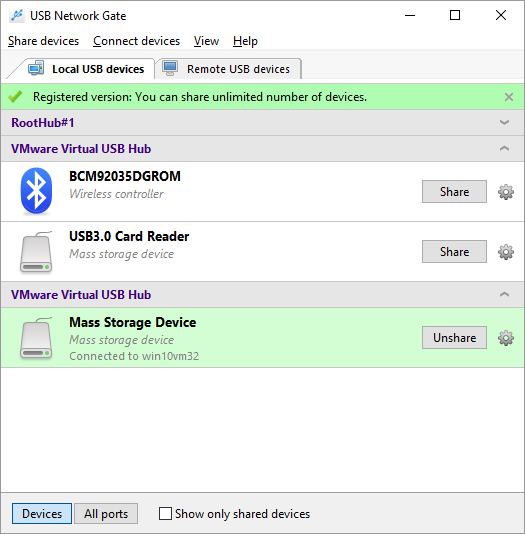
Starten Sie die App und klicken Sie neben Ihrem Gerät auf "Teilen".

Das ist alles!

Danach können Sie von jedem mit dem Internet verbundenen Rechner auf das freigegebene Gerät zugreifen, unabhängig vom Betriebssystem dieses entfernten Rechners (funktioniert mit Linux, Windows und Mac) oder von der physischen Entfernung. Sie müssen nicht einmal das Kernel-Modul laden, um USB Network Gate auf einem Linux-Rechner zu starten. Außerdem kann die App auf virtuellen Maschinen von VMware, VMware ESX Server, Citrix XenServer und Microsoft Hyper-V verwendet werden. Diese Methode funktioniert für USB-Geräte aller Typen und Marken. Das Freigeben bzw. Aufheben der Freigabe von Geräten wird sofort wirksam, ohne dass ein Systemneustart erforderlich ist.

Alle mit USB Network Gate hergestellten Verbindungen sind dank der fortschrittlichen 2048-Bit-SSL-Verschlüsselung vollkommen sicher. Außerdem können Sie für zusätzlichen Schutz ein Autorisierungspasswort festlegen. Es besteht also absolut keine Gefahr, dass Ihre Daten in die falschen Hände geraten.

Das Beste an USB Network Gate ist, dass Sie Ihren Raspberry Pi nicht dauerhaft in einen USB-over-IP-Server verwandeln müssen. Es ist eine plattformübergreifende Lösung, die sich hervorragend zum Freigeben von USB-Geräten von jedem Ihrer Rechner eignet, und außerdem gibt es keine Begrenzung für die Anzahl freigegebener Geräte. USB Network Gate ist jetzt für den persönlichen Gebrauch kostenlos (Freigabe eines USB-Geräts) und macht professionelles USB-Sharing mit Raspberry Pi für alle zugänglich.

USB über Ethernet teilen
Kostenlose Version verfügbar

Video-Tutorial:

How to Share USB device over Network With Raspberry Pi

Teilen eines USB von Raspberry Pi mit einer Freeware-App

Diese Methode ist im Kern die gleiche Art, USB über IP in Ubuntu zu teilen, nur dass wir diesmal eine andere App verwenden werden. Beachten Sie, dass es sich um Open-Source-Linux-basierte Software handelt, die sich noch in der Entwicklung befindet. Stellen Sie sicher, dass Sie für einen technisch anspruchsvollen Einrichtungsprozess bereit sind, und gehen Sie nicht runter, wenn Sie den ersten Versuch verwirren.

Weitere wichtige Punkte, die Sie beachten sollten, bevor wir beginnen:

  • Diese Methode funktioniert nicht außerhalb Ihres lokalen Netzwerks.
  • Funktioniert nur für die Freigabe von Geräten von Linux-PCs.
  • Je kleiner der Abstand zu gemeinsam genutzten Geräten ist, desto besser ist die Konnektivität.
  • Informationsanfälligkeit für nicht autorisierten Zugriff.
  • Keine Verkehrsoptimierung.

Lassen Sie uns zunächst Ihren Raspberry Pi als Server einrichten:

1
Verwenden Sie diesen Befehl, um die App zu installieren:
sudo apt install usbip
2
Fügen Sie das benötigte Kernelmodul hinzu:
sudo modprobe usbip_host
echo 'usbip_host' >> /etc/modules
3
Verwenden Sie nun den folgenden Befehl, um die Liste aller an Ihren Raspberry Pi angeschlossenen USB-Geräte anzuzeigen:
lsusb
4
Notieren Sie sich die USB-ID eines Geräts, das Sie freigeben möchten.
5
Verwenden Sie diesen Befehl, um die Bus-ID Ihres Geräts zu ermitteln (suchen Sie nach der USB-ID-Nummer aus dem vorherigen Schritt, und Sie finden das richtige Gerät):
usbip list -p -l
6
Führen Sie den Befehl aus (N ist die Bus-ID-Nummer aus dem vorherigen Schritt):
sudo usbip bind --busid=N
7
Führen Sie diesen Befehl aus, um den Dämon auszuführen und das Gerät an USB / IP anzuschließen:
usbipd

Oder erstellen Sie einen systemd-Dienst:
vi /lib/systemd/system/usbipd.service

mit der Definition (ersetzen Sie N durch die tatsächliche USB-ID-Nummer Ihres Geräts):

[Unit]
Description=usbip host daemon
After=network.target

[Service] Type=forking ExecStart=/usr/sbin/usbipd -D ExecStartPost=/bin/sh -c "/usr/sbin/usbip bind --$(/usr/sbin/usbip list -p -l | grep '#usbid=N#' | cut '-d#' -f1)" ExecStop=/bin/sh -c "/usr/sbin/usbip unbind --$(/usr/sbin/usbip list -p -l | grep '#usbid=N#' | cut '-d#' -f1); killall usbipd"
[Install] WantedBy=multi-user.target
8
Führen Sie diese Befehle aus, um diesen Dienst zu starten, wenn Sie einen erstellt haben:
sudo systemctl --system daemon-reload
sudo systemctl enable usbipd.service
sudo systemctl start usbipd.service

Und hier ist eine Einrichtungsanleitung für einen Kunden:

Hinweis: Die Client-Version der App für Windows ist eine Beta-Version ohne Unterstützung für Windows 10. Daher werden wir sie hier nicht berücksichtigen.

1
Installieren Sie die App auf Ihrem Client-PC mit den folgenden Befehlen:
sudo -s
apt-get install linux-tools-generic -y
2
Aktivieren Sie das Kernelmodul:
modprobe vhci-hcd
echo 'vhci-hcd' >> /etc/modules
3
Verwenden Sie diesen Befehl, um das freigegebene Gerät zu verbinden (ersetzen Sie 0.0.0.0 durch die tatsächliche IP Ihres Raspberry Pi):
sudo usbip attach -r 0.0.0.0

Oder erstellen Sie einen systemd-Dienst:
vi /lib/systemd/system/usbip.service

definiert als:


[Unit]
Description=usbip client
After=network.target

[Service] Type=oneshot RemainAfterExit=yes ExecStart=/bin/sh -c "/usr/lib/linux-tools/$(uname -r)/usbip attach -r 0.0.0.0 -b $(/usr/lib/linux-tools/$(uname -r)/usbip list -r 0.0.0.0 | grep 'N' | cut -d: -f1)" ExecStop=/bin/sh -c "/usr/lib/linux-tools/$(uname -r)/usbip detach --port=$(/usr/lib/linux-tools/$(uname -r)/usbip port | grep '<Port in Use>' | sed -E 's/^Port ([0-9][0-9]).*/\1/')"
[Install] WantedBy=multi-user.target

Vergessen Sie nicht, N durch eine tatsächliche USB-ID-Nummer Ihres Geräts und 0.0.0.0 durch die IP-Adresse Ihrer Himbeere zu ersetzen.

Speichern Sie den Dienst und führen Sie diese Befehle aus, um ihn zu starten:

sudo systemctl --system daemon-reload
sudo systemctl enable usbip.service
sudo systemctl start usbip.service


Wenn Sie vom Clientcomputer aus immer noch nicht auf das freigegebene Gerät zugreifen können, beginnen Sie erneut mit Schritt 1 des Handbuchs zur Servereinrichtung.

Wichtig! Trennen Sie USB-Geräte NICHT vom Raspberry Pi, während diese Methode gemeinsam genutzt wird. Schalten Sie zuerst Ihre Himbeere aus, um Datenverlust zu vermeiden und / oder um zu verhindern, dass das Gerät beschädigt wird.

Probieren Sie jetzt USB Network Gate aus
Kostenlose Version verfügbar

Eine Tabelle zum Vergleich zwischen den beiden Methoden:

Entfernungsbegrenzung
 
 
Unterstützte Plattformen:
 
 
Serverseitig
Serverseitig
 
 
Client-Seite
Client-Seite
 
 
Verkehrsoptimierung
Verkehrsoptimierung
 
 
Sicherheit
Sicherheit
 
 
Verschlüsselung
Verschlüsselung
 
 
Kabellose Verbindung
 
 
Aktivitätsprotokoll
Aktivitätsprotokoll


Schlußbemerkungen

Für welche Methode Sie sich auch entscheiden, bedenken Sie bitte, dass die Wahl des richtigen Tools wichtig ist. USB Network Gate bietet jetzt eine kostenlose Version für den persönlichen Gebrauch an (ein USB-Gerät kostenlos freigeben), perfekt für individuelle Raspberry-Pi-Projekte und nicht-kommerzielle Anwendungen. Für die kommerzielle Nutzung und erweiterte Funktionen beginnen die kostenpflichtigen Lizenzen bei 159,95 $. Diese bewährte und erprobte App ist einfach zu bedienen und verursacht keine Probleme, wodurch sie sich ideal sowohl für Hobbyanwender als auch für professionelle Einsätze eignet.

USB Network Gate

USB-Geräte über das Netzwerk umleiten
Kostenlose Version verfügbar
Lizenzpreise beginnen bei $0
Verfügbar für