Electronic Team uses cookies to personalize your experience on our website. By continuing to use this site, you agree to our cookie policy. Click here to learn more.

Servidores de Impresión USB: Soluciones sencillas para imprimir en red

Editorial Team Editorial Team Dec 19, 2025
Si quieres que varios usuarios de una red accedan a tu antigua impresora USB, utiliza un servidor de impresión USB. Esto te permitirá prolongar la vida útil del dispositivo y evitar la necesidad de tener un ordenador dedicado funcionando como host.

Esta guía explica qué es un servidor de impresión USB, cómo funciona y cuáles son las mejores opciones disponibles, tanto en hardware como en software, para ayudarte a ahorrar tiempo, esfuerzo y dinero.
Tabla de contenidos:


  1. ¿Qué es un servidor de impresión?
  2. Mejores soluciones de servidores de impresión USB
    • • StarTech 10/100Mbps Ethernet to USB 2.0 Print Server
    • • SEH Printserver ONE
    • • IOGEAR USB 2.0 Print Server Adapter
    • • Digi AnywhereUSB Plus
  3. USB Network Gate: Alternativa basada en software
  4. Tabla comparativa de servidores de impresión USB
  5. Conclusión: ¿Qué servidor de impresión USB es mejor para ti?

¿Qué es un servidor de impresión?

Un servidor de impresión es un dispositivo o solución de software que permite que varios usuarios accedan a la misma impresora dentro de una red. Ya sea una red cableada o inalámbrica, el servidor conecta la impresora directamente a la red local, evitando que dependa de un PC para imprimir.

Tipos de servidores de impresión:

  • Servidores de impresión por hardware: Son dispositivos dedicados que permiten conectar tu impresora USB a la red mediante Ethernet.
  • Servidores de impresión inalámbricos: Funcionan de forma similar a los servidores USB por hardware, pero se conectan mediante Wi-Fi integrado.
  • Software de servidor de impresión: Son servidores virtuales que utilizan una aplicación instalada en el ordenador para compartir la impresora USB en la red.

¿Cómo funciona un servidor de impresión USB y por qué utilizarlo?

Un servidor de impresión USB actúa como un puente entre la red y la impresora USB. Los servidores de impresión USB basados en hardware son dispositivos independientes, compactos y ligeros, que conectan una impresora a través de USB o Ethernet. Esto los diferencia de las soluciones basadas en software o inalámbricas, que requieren un ordenador siempre encendido o una conexión Wi-Fi.

Esto significa que las tareas de impresión se delegan en un dispositivo dedicado, reduciendo puntos de fallo, facilitando la gestión de controladores y liberando recursos en tu ordenador.
Si quieres explorar opciones basadas en software para impresión USB en red, ve directamente a la sección USB Network Gate.

Principales soluciones de servidor de impresión USB


Esta sección presenta las principales soluciones de servidores de impresión USB — tanto en hardware como en software. Comparamos cuatro de los servidores de impresión más destacados (StarTech, SEH, IOGEAR y Digi) por su fiabilidad plug-and-play, y también analizamos USB Network Gate como alternativa basada en software para quienes prefieren evitar dispositivos adicionales. Utiliza estos resúmenes para elegir rápidamente la opción que mejor se adapte a tu instalación, presupuesto y necesidades de escalabilidad.

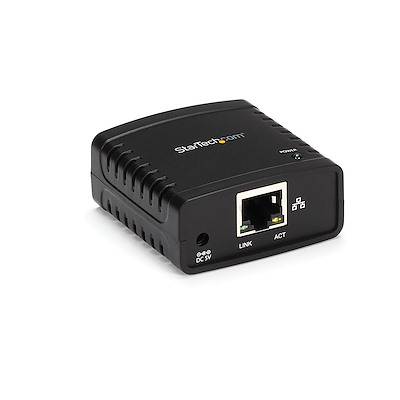
StarTech 10/100Mbps Ethernet to USB 2.0 Print Server

Ideal para: Usuarios domésticos o pequeñas oficinas que necesitan un servidor de impresión USB por cable.
Precio: Desde 62,99 $


Este servidor de impresión USB a Ethernet es un dispositivo de red compacto que admite protocolos de impresión como RAW y LPR. Permite conectar una impresora USB a una red Ethernet a velocidades de 10/100 Mbps. Compatible con TCP/IP, LPD e IPP, e incluye un puerto USB 2.0.
De este modo, varios usuarios de la misma red pueden utilizar la impresora USB sin necesidad de un PC host. Es una solución ideal para hogares y pequeñas oficinas que buscan un sistema plug-and-play económico.


Funcionalidad:


  • Protocolos de impresión compatibles: LPR y RAW.
  • Comparte impresoras USB a través de una red cableada.


Cómo configurar el servidor de impresión StarTech:


  1. Localiza el puerto USB del servidor de impresión StarTech. Conecta tu impresora USB al puerto.
  2. Conecta el cable Ethernet desde el servidor hasta tu switch o router.
  3. Utiliza el adaptador incluido y enciende el servidor de impresión.
  4. Accede al sitio web de StarTech y descarga la utilidad de configuración, o utiliza el CD proporcionado.
  5. Detecta el dispositivo mediante el software. Si lo deseas, puedes asignarle una dirección IP estática.
  6. Usando la IP detectada, añade un nuevo puerto TCP/IP en Windows.
  7. Cuando se solicite, instala los controladores de la impresora.

Nota: Para instrucciones detalladas de configuración, consulta la guía oficial de la comunidad de StarTech:
Serie PM1115Uxx — Cómo añadir una impresora a tu ordenador

icon pros Ventajas:

  • La conexión Ethernet es más estable y segura
  • La configuración mediante interfaz web es más sencilla

icon cons Desventajas:

  • No ofrece compatibilidad inalámbrica
  • Compatibilidad limitada con USB (solo USB 2.0)

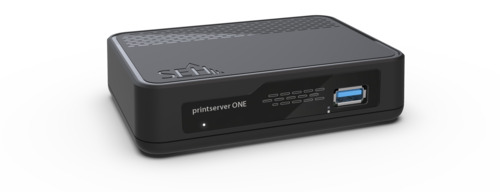
SEH Printserver ONE

Ideal para: Empresas que buscan una gestión de impresión profesional y segura.
Precio: ~150 $


Este servidor de impresión USB de nivel empresarial ofrece amplias funciones de administración mediante directivas de grupo o consola web, además de Ethernet gigabit. Este dispositivo independiente incorpora avanzados controles de seguridad para la gestión centralizada, compatibilidad con IPP, LPD y alta disponibilidad. Es una solución ideal para grandes empresas que requieren un sistema de impresión en red robusto, escalable y seguro.


Funcionalidad:


  • Convierte impresoras USB en impresoras de red.
  • Compatible con IPv6, SNMP y herramientas de gestión de impresión.


Cómo configurar SEH Printserver ONE:


  1. Conecta la impresora USB al SEH Printserver ONE mediante un cable USB.
  2. Conecta el cable Ethernet a la red y enciende el dispositivo.
  3. Detecta el servidor de impresión utilizando el software “PS Admin” de SEH.
  4. Recibirás una dirección IP desde el servidor DHCP. Accede a la interfaz web usando esa dirección.
  5. Para una conexión estable, asigna una IP estática.
  6. Instala la impresora en un PC de la misma red mediante los protocolos LPR o RAW.
  7. Configura los puertos de impresión: Panel de control > Dispositivos e impresoras > Añadir impresora.

Nota: Para más detalles sobre la configuración, consulta:
Cómo configurar SEH Printserver ONE

icon pros Ventajas:

  • Seguridad de nivel empresarial
  • Soporte a largo plazo

icon cons Desventajas:

  • Precio elevado
  • Quizás excesivo para usuarios domésticos

IOGEAR USB 2.0 Print Server Adapter

Ideal para: Usuarios domésticos y pequeñas empresas.
Precio: 49,95 $


Esta es una excelente opción si buscas un servidor de impresión USB plug-and-play. Incluye un puerto USB 2.0 y conectividad Ethernet de 10/100 Mbps para imprimir documentos en red. Permite compartir una única impresora USB entre varios ordenadores mediante su interfaz web intuitiva y un asistente de configuración sencillo, sin necesidad de un servidor dedicado.
Además, es una opción muy económica, ideal para oficinas en casa o equipos pequeños con necesidades de impresión ligeras.


Funcionalidad:


  • Comparte impresoras USB a través de la red LAN.
  • Incluye funciones básicas.


Cómo configurar el adaptador IOGEAR Print Server:


  1. Conecta la impresora USB al servidor de impresión IOGEAR.
  2. Conecta el dispositivo al router mediante Ethernet y enciéndelo.
  3. Descarga el software desde la web oficial o utiliza el CD incluido. Ejecuta el asistente de instalación.
  4. Permite que el asistente detecte el servidor de impresión. Después, se te pedirá instalar la impresora.
  5. Si lo deseas, asigna una IP estática. Completa la instalación del controlador.

icon pros Ventajas:

  • Económico
  • Diseño compacto

icon cons Desventajas:

  • Funciones administrativas básicas
  • Compatibilidad limitada con protocolos

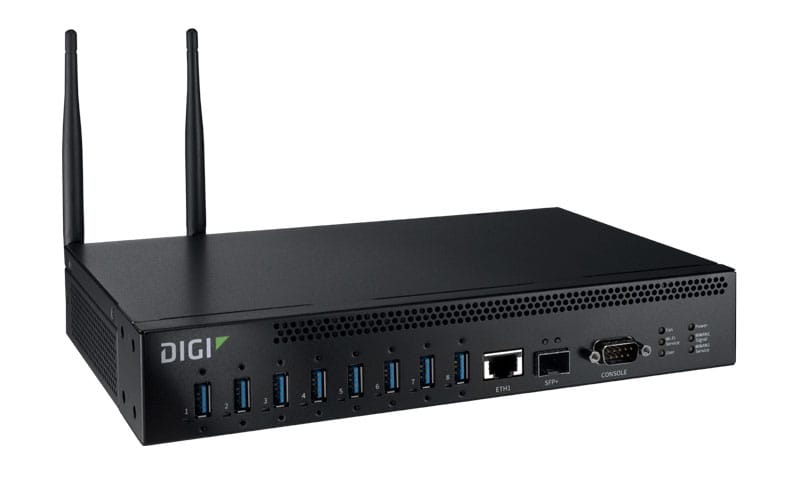
Digi AnywhereUSB Plus (USB over IP Hub)

Ideal para: Grandes empresas, departamentos de TI y entornos virtuales.
Precio: Desde 455,00 $


Elige esta opción si necesitas una solución que vaya más allá de la impresión en red. Este dispositivo USB sobre IP de nivel empresarial permite compartir escáneres, llaves de seguridad (dongles) y otros periféricos. Incluye múltiples puertos USB y puede conectar entre 2 y 24 dispositivos USB (según modelo), incluidas impresoras. Los dispositivos se conectan a través de Ethernet Gigabit.

Con el software cliente de Digi, este equipo crea puertos USB virtuales en estaciones de trabajo remotas, lo que simplifica la gestión y uso compartido de dispositivos. Es ideal para laboratorios y sectores que requieren acceso remoto a múltiples periféricos USB.


Funcionalidad:


  • USB sobre IP para impresoras, dongles, escáneres y más
  • Gestión centralizada de USB

Cómo configurar Digi AnywhereUSB:


  1. Accede al sitio web oficial de Digi AnywhereUSB. Descarga e instala el software en un ordenador host.
  2. Conecta el concentrador Digi a la red mediante un cable Ethernet.
  3. Configura los ajustes de red y asigna los puertos desde la interfaz web del dispositivo.
  4. Conecta la impresora USB a uno de los puertos del hub Digi.
  5. Accede al puerto USB compartido desde tu ordenador a través del cliente Digi.
  6. Instala el controlador de la impresora. Funcionará como si estuviera conectada físicamente.

icon pros Ventajas:

  • Funciones avanzadas (p. ej., gestión USB centralizada)
  • Ideal para centros de datos y grandes departamentos de TI

icon cons Desventajas:

  • Precio elevado
  • Requiere conocimientos técnicos especializados

USB Network Gate: Una alternativa basada en software

Ideal para:


  • Administradores de TI que gestionan impresoras en entornos virtuales (VMware, Hyper-V, Citrix, etc.)
  • Empresas que necesitan compartir impresoras USB sin hardware adicional
  • Usuarios de RDP que imprimen desde sesiones de escritorio remoto
  • Organizaciones que buscan centralizar el acceso a impresoras USB sin limitaciones de distancia física
  • Equipos remotos que necesitan acceder a impresoras USB a través de LAN o Internet

Si buscas un servidor de impresión USB basado en software, utiliza USB Network Gate. Permite compartir tus impresoras USB en la red y también de forma remota. Es compatible con varios sistemas operativos, como Windows, macOS y Linux, y convierte estos equipos en servidores de impresión USB virtuales.


Características clave:


Cómo configurar USB Network Gate como servidor de impresión USB

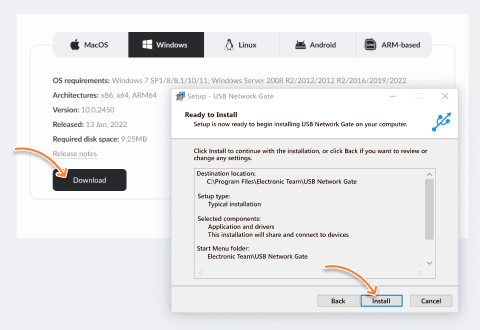
1

instala

En tu ordenador, instala USB Network Gate. Asegúrate de que tu impresora USB está conectada al mismo equipo.
El botón de descarga del instalador de USB Network Gate se encuentra en su sitio web. Debe ejecutarse y completarse la instalación antes de continuar con el siguiente paso.
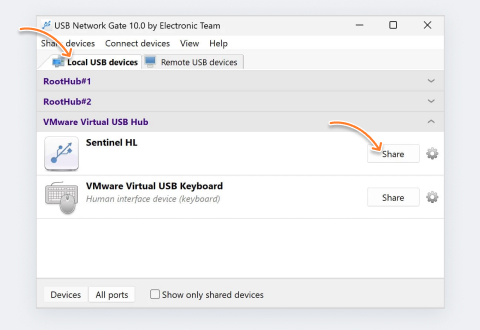
2

Compartir

Comparte la impresora USB desde la interfaz de la aplicación. Activa el cifrado.
La pestaña Dispositivos USB locales debería abrirse por defecto; si no es así, cámbiala desde la parte superior de la ventana. Los botones Compartir se encuentran a la derecha de cada dispositivo de la lista.
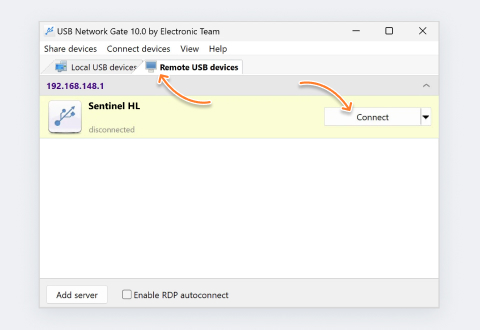
3

Conectar

Conéctate desde cualquier cliente remoto que utilice USB Network Gate. Tu impresora USB aparecerá aquí como si fuera un dispositivo local.
Puedes seleccionar la pestaña Dispositivos USB remotos en la parte superior de la ventana de la aplicación. El botón Conectar aparece a la derecha de cada dispositivo.
Prueba el software de servidor de impresión USB
¡Conecta hasta 10 dispositivos!

Tabla comparativa de soluciones de servidores de impresión USB

Cuando buscas una solución de servidor de impresión USB, encontrarás multitud de opciones entre las que elegir. Sin embargo, la elección adecuada debe basarse en tus necesidades reales, presupuesto, entorno y caso de uso. Comparemos los servidores de impresión USB lado a lado según su tipo, puertos, compatibilidad multiplataforma, precio, acceso remoto, facilidad de configuración y más.
Función
product logo USB Network Gate
product logo StarTech
product logo SEH printserver ONE
product logo IOGEAR
product logo Digi Anywhere USB Plus
Tipo
Software
Hardware
Hardware
Hardware
Hardware
Puertos
n/d
1 × USB 2.0
1 × USB 2.0
1 × USB 2.0
5 × USB 2.0
Número de dispositivos compatibles
Hasta 10
1
1
1
De 2 a 24
Compatibilidad multiplataforma
Velocidad Ethernet
n/d
10/100 Mbps
10/100/1000 Mbps
10/100 Mbps
10/100/1000 Mbps
Protocolos
TCP/IP, RDP
TCP/IP, LPD, IPP
TCP/IP, LPD, IPP
TCP/IP, LPD, IPP
USB-over-IP, TCP/IP
¿Requiere un dispositivo dedicado?
Impresión por Internet/remota
Compatibilidad con entornos virtuales
VMware, Hyper-V, Citrix
Dificultad de configuración
Fácil
Fácil
Moderada
Fácil
Moderada
Precio
159,95 $
Desde 62,99 $
~150 $
49,95 $
Desde 455,00 $
Garantía
n/d
2 años
5 años
2 años
1 año

Cómo elegir el mejor servidor de impresión USB

  • Facilidad de uso: Si buscas un servidor de impresión USB sencillo y fácil de manejar, una opción basada en hardware será la más adecuada. Son soluciones siempre activas, plug-and-play, que requieren una configuración mínima. Buenas alternativas son StarTech o IOGEAR.

  • Fiabilidad: Si priorizas una impresión en red estable para un entorno empresarial, SEH printserver ONE es una excelente elección. Ofrece seguridad avanzada y rendimiento gigabit, muy útil en escenarios críticos.

  • Compatibilidad con varios dispositivos: Si necesitas compartir múltiples dispositivos o periféricos USB más allá de las impresoras, Digi AnywhereUSB Plus es una gran opción.

  • Flexibilidad: Si prefieres la flexibilidad de un servidor de impresión USB basado en software, elige USB Network Gate. Esta solución universal no requiere hardware adicional y ofrece ventajas como uso compartido por WAN/Internet y compatibilidad multiplataforma.

Conclusión: ¿Qué servidor de impresión USB es mejor para ti?

La elección de un servidor de impresión USB, ya sea de software o de hardware, debe basarse en tu entorno y en tus necesidades específicas.

  • Elige un servidor de impresión USB basado en hardware si buscas rentabilidad, fiabilidad, bajo mantenimiento y uso exclusivo dentro de la red LAN.
  • Elige un servidor de impresión USB basado en software (por ejemplo, USB Network Gate) si necesitas mayor flexibilidad en entornos remotos, compatibilidad con cualquier dispositivo USB y soporte para infraestructuras virtuales.

Así que identifica tus necesidades de impresión en red, tanto si prefieres un servidor versátil basado en software como un adaptador Ethernet más sencillo. Esto te permitirá seleccionar la solución de servidor de impresión USB adecuada para simplificar la impresión de documentos a través de la red.

USB Network Gate
Redirección de dispositivos USB a través de la red
14 días de prueba gratuita
Precio de licencia a partir de $159.95
Disponible para