Electronic Team uses cookies to personalize your experience on our website. By continuing to use this site, you agree to our cookie policy. Click here to learn more.

Print server wireless: come rendere qualsiasi stampante completamente senza fili

Editorial Team Editorial Team Dec 6, 2025
Oggi quasi ogni dispositivo tecnologico può funzionare senza cavi, comprese le stampanti. Con un print server wireless, un computer può utilizzare una stampante USB o cablata anche senza essere collegato fisicamente ad essa.

I print server wireless utilizzano il Wi-Fi per creare una connessione remota tra PC e stampante. Si tratta di una soluzione differente rispetto ai tradizionali print server USB, che spesso richiedono una connessione Ethernet. Grazie a ciò, i server wireless permettono di posizionare le stampanti in punti più pratici, senza i limiti imposti dalla lunghezza dei cavi.

In questo articolo ti aiuteremo a individuare il miglior print server wireless per trasformare la tua stampante in un dispositivo Wi-Fi, senza bisogno di hardware aggiuntivo.
Contenuti:
  1. Migliori USB Wireless Print Server
    • • StarTech.com Wireless N USB Print Server
    • • Xiiaozet LK300W Wireless Print Server
    • • CHEECENT CR202 Wireless Print Server
    • • LOYALTY-SECU LY-MPS-WN01 WiFi Print Server
  2. USB Network Gate come soluzione di print server USB wireless
  3. Tabella comparativa dei print server wireless

Migliori USB Wireless Print Server

Dopo aver testato decine di print server wireless disponibili online, abbiamo selezionato i migliori basandoci sulla loro rilevanza sul mercato, sul gradimento degli utenti e sulle funzionalità principali.

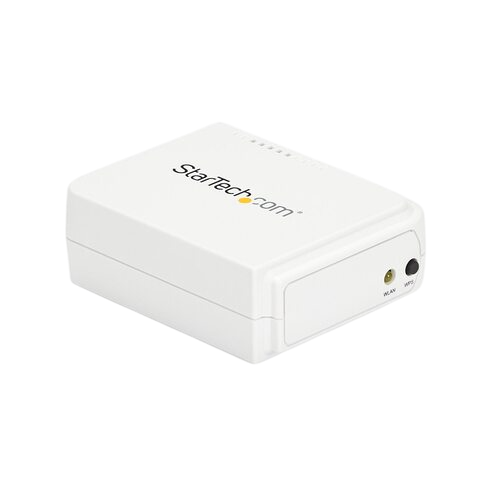
StarTech.com Wireless N USB Print Server

Il print server USB Wireless N di StarTech.com è un dispositivo compatto e affidabile che supporta il Wi-Fi 802.11b/g/n e l’Ethernet 10/100 Mbps. Permette di collegare facilmente stampanti USB alla rete e di renderle disponibili a più dispositivi.


Prezzo: 86,99 $


Come utilizzare il print server USB wireless StarTech:


  1. Collega la stampante USB alle porte del print server StarTech.
  2. Accendi il server di stampa e connettilo alla tua rete Wi-Fi tramite l’interfaccia web dell’utilità Windows.
  3. Usa DHCP oppure assegna un indirizzo IP manuale.
  4. Installa i driver della stampante sui computer client e aggiungi la stampante tramite porta TCP/IP.

icon pros Pro:

  • Supporto sia cablato che wireless;
  • Configurazione semplice;
  • Compatibile con diversi sistemi operativi.

icon cons Contro:

  • Supporta solo USB 2.0;
  • Limitato a una stampante per dispositivo.

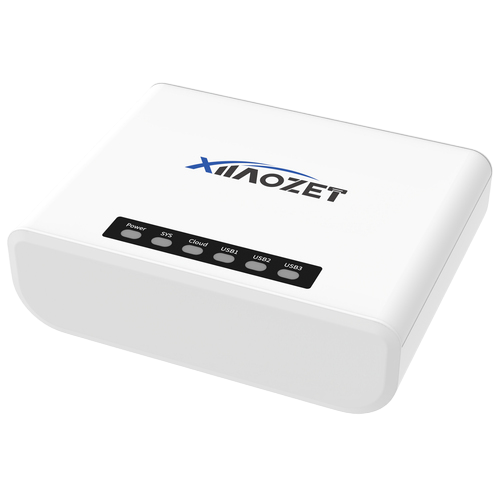
Xiiaozet LK300W Wireless Print Server

Questo print server consente di utilizzare fino a tre stampanti USB sulla stessa rete. È un server multi-porta consigliato per piccoli uffici che necessitano di accesso wireless a più stampanti.


Prezzo: 69,99 $


Come utilizzare Xiiaozet LK300W:


  1. Collega le stampanti USB alle porte Xiiaozet (fino a un massimo di 3).
  2. Accendi il server e connettilo alla rete Wi-Fi.
  3. Procedi assegnando un indirizzo IP oppure utilizza DHCP per stabilire la connessione.
  4. Installa e aggiungi i driver della stampante sui dispositivi client tramite le impostazioni di rete.

icon pros Pro:

  • Supporto per più stampanti;
  • Compatibile con i protocolli IPP e RAW.

icon cons Contro:

  • Configurazione leggermente più complessa;
  • Design ingombrante.

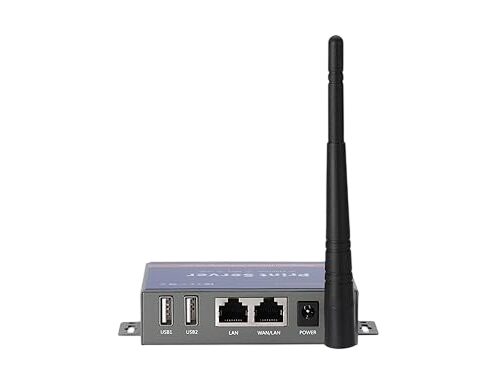
CHEECENT CR202 – Print server Wi-Fi

CHEECENT è un print server Wi-Fi che consente la stampa wireless tramite i suoi due porte USB. Al momento della pubblicazione, questo server USB wireless è compatibile con dispositivi Windows, Linux e macOS.


Prezzo: 59,90 $


Come utilizzare CHEECENT CR202:


  1. Prepara le stampanti USB che desideri utilizzare.
  2. Collega le stampanti al server CHEECENT CR202 e usa l’interfaccia web per connetterlo alla rete Wi-Fi.
  3. Procedi assegnando un indirizzo IP statico oppure utilizza DHCP.
  4. Installa i driver di stampa sui dispositivi client e aggiungili dalle impostazioni TCP/IP.

icon pros Pro:

  • Supporta due stampanti contemporaneamente;
  • Ampia compatibilità con diversi sistemi operativi.

icon cons Contro:

  • L’interfaccia può risultare complessa per i principianti;
  • Alcuni modelli non dispongono di cifratura wireless.

LOYALTY-SECU LY-MPS-WN01 – Print server USB wireless

Loyalty-Secu è un print server USB wireless compatto e portatile, attualmente compatibile con dispositivi Windows e Android. Per questo motivo, è particolarmente indicato per uso domestico o piccoli uffici.


Prezzo: 105,00 $


Come utilizzare LOYALTY-SECU LY-MPS-WN01:


  1. Collega la tua stampante USB all’adattatore wireless LY-MPS-WN01.
  2. Attiva il server e connettilo alla rete Wi-Fi tramite la configurazione integrata.
  3. Potresti dover regolare alcune impostazioni di rete tramite l’applicazione fornita con il dispositivo.
  4. Una volta stabilita la connessione, installa i driver della stampante e inizia a stampare in modalità wireless da qualsiasi computer remoto.

icon pros Pro:

  • Supporta la stampa da dispositivi Android;
  • Economico e facilmente trasportabile.

icon cons Contro:

  • Supporta una sola stampante;
  • Strumenti di amministrazione piuttosto basilari.

USB Network Gate come soluzione di print server USB wireless

USB Network Gate (UNG) è un print server di rete wireless che consente la condivisione immediata dei dispositivi USB tramite Ethernet o Wi-Fi. UNG può trasferire dati senza richiedere hardware aggiuntivo e gestisce qualsiasi periferica — incluse le stampanti — collegata a un computer remoto.

UNG può convertire una stampante in una periferica wireless a tutti gli effetti?

Una delle funzionalità più potenti di UNG è la capacità di trasformare una stampante USB in un dispositivo wireless. Dopo aver installato UNG sul computer locale (dove è collegata la stampante) e sul computer remoto, puoi condividere la stampante USB con qualsiasi utente connesso alla rete con un solo clic.

Come collegare una stampante USB alle reti wireless su più piattaforme

La versatilità è uno dei punti di forza di UNG. È compatibile con vari sistemi operativi, come Windows, macOS, Linux e Android. UNG funziona perfettamente anche con versioni meno recenti di Windows, come XP, 7 e 10. Su tutte le piattaforme offre un’impostazione intuitiva del print server wireless, consentendo di stampare da remoto con facilità indipendentemente dal sistema operativo.

Inoltre, USB Network Gate può funzionare su qualsiasi rete basata su IP (ad esempio LAN locale, Ethernet o Internet). È anche in grado di reindirizzare il traffico USB da macchine virtuali o da sessioni di Desktop Remoto (RDP).

Funzionalità principali di UNG:

  • Condivide un numero illimitato di stampanti USB (su LAN, WAN o Internet);
  • Non richiede connessioni fisiche aggiuntive né dispositivi extra di print server;
  • Supporta sessioni di Desktop Remoto (RDP) e ambienti virtualizzati;
  • Cifra le sessioni e protegge la condivisione tramite password sicure;
  • Compatibile con più piattaforme (Windows, macOS, Linux e Android).

Come configurare USB Network Gate

UNG è progettato con una configurazione semplice, così gli utenti possono stampare facilmente tramite stampanti USB collegate in modalità wireless al computer host. Puoi completare i passaggi seguenti in meno di 10 minuti.
1
Passo 1: Installa USB Network Gate sul computer host

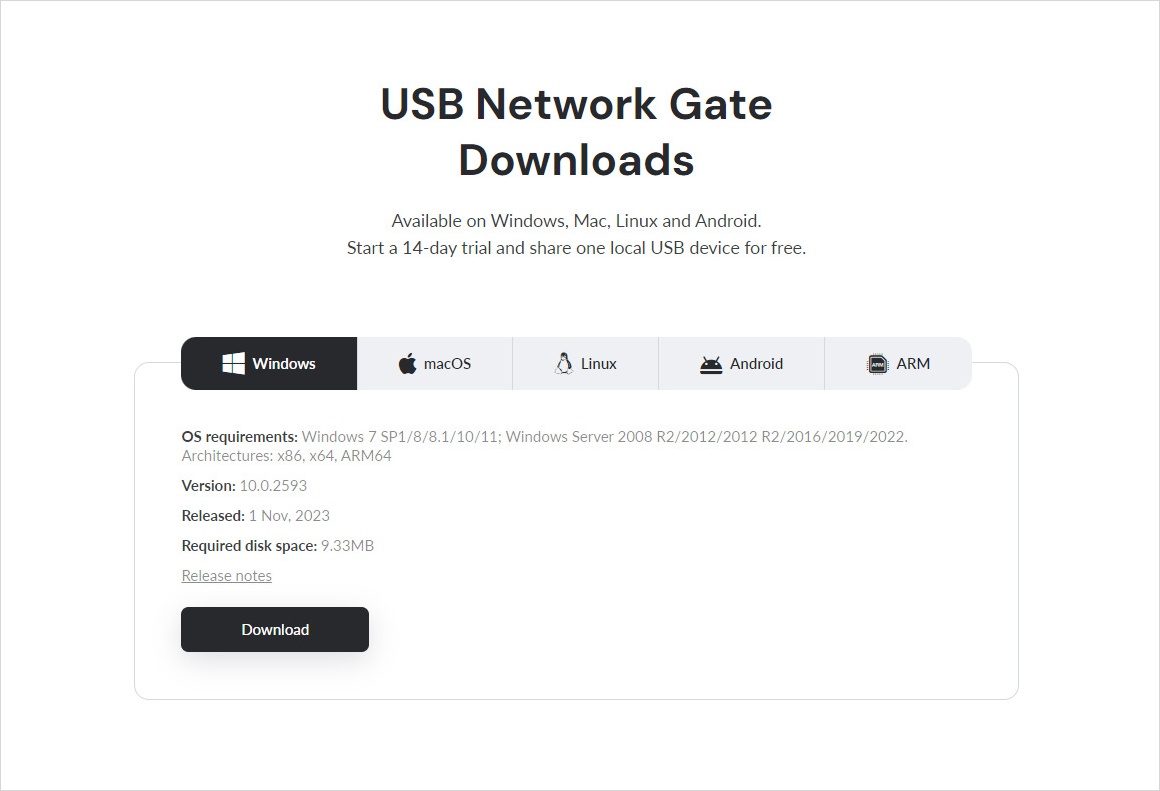
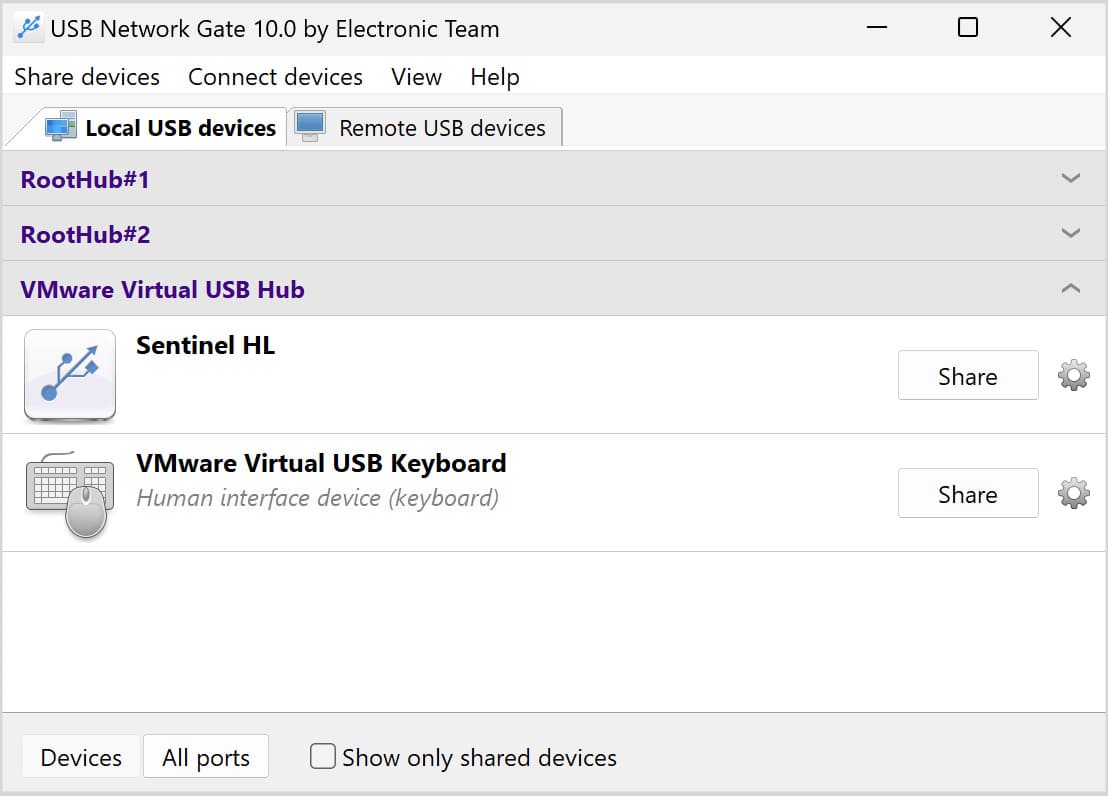
Scarica e installa UNG sul computer collegato fisicamente alla stampante USB. Successivamente, avvia l’applicazione e individua la stampante USB nella lista dei dispositivi.
 Scaricare e installare UNG
2
Passo 2: Condividi la stampante USB

Clicca sul pulsante “Share” accanto al nome della stampante. Puoi anche impostare una password e attivare la crittografia per una maggiore sicurezza.
 Condividere la stampante USB tramite Wi-Fi
3
Passo 3: Connetti il computer host alla rete Wi-Fi

Connetti manualmente il PC host alla rete Wi-Fi. Questa connessione permetterà ai dispositivi client di accedere e utilizzare le stampanti USB condivise.
4
Passo 4: Installa USB Network Gate sui dispositivi client

Accedi ai computer client (o agli smartphone) che devono stampare in modalità wireless e installa USB Network Gate.
 Install UNG on Client Devices
5
Passo 5: Connettersi alla stampante condivisa

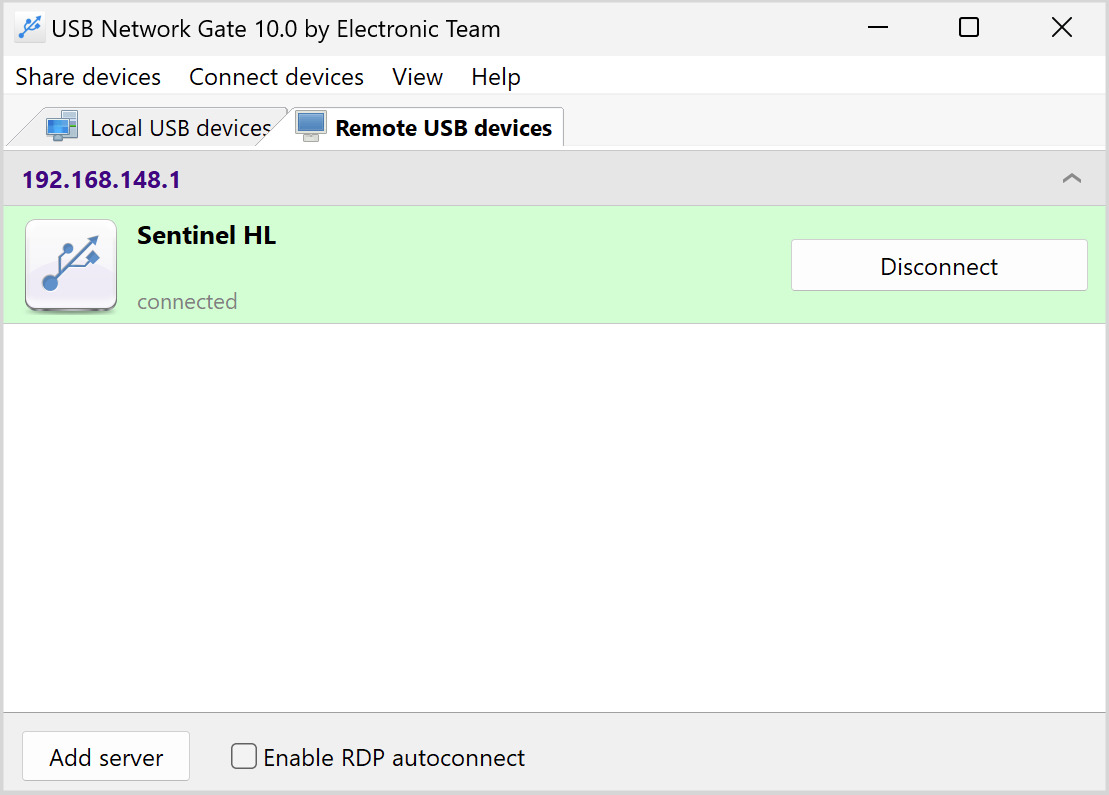
Sul dispositivo client, apri USB Network Gate. Vai alla scheda “Remote USB Devices” per trovare la stampante condivisa, quindi clicca su “Connect”. La stampante USB remota apparirà ora come una stampante locale.
 Connettersi alla stampante condivisa
6
Passo 6: Installa i driver della stampante sui dispositivi client

L’applicazione potrebbe chiedere di installare i driver necessari per utilizzare la stampante come se fosse collegata localmente. Se i driver sono già installati, puoi saltare questo passaggio.

È tutto! Ora puoi stampare in modalità wireless da qualsiasi applicazione, come se la stampante fosse collegata direttamente al tuo dispositivo.

Tabella comparativa dei print server wireless

Prima di scegliere un adattatore per stampante wireless, consulta attentamente la tabella comparativa riportata qui sotto. Abbiamo analizzato caratteristiche, prezzi, compatibilità e semplicità di configurazione dei migliori print server wireless selezionati. Li abbiamo inoltre confrontati con USB Network Gate, così da aiutarti a valutare ogni aspetto critico e individuare la soluzione più adatta alle tue esigenze.
Caratteristica
product logo USB Network Gate
product logo StarTech PM1115UW
product logo Xiiaozet LK300W
product logo CHEECENT CR202
product logo LOYALTY-SECU LY-MPS-WN01
Protocollo wireless
Qualsiasi (basato su rete)
802.11b/g/n
802.11b/g/n
802.11b/g/n
802.11b/g/n
Porte USB
Illimitate (software)
1
3
2
1
Fascia di prezzo
Da $159 (licenza)
$86.99
$69.99
$59.90
$105.00
Complessità di configurazione
Bassa
Bassa
Media
Media
Bassa
Stampa remota (Internet)
Supporto ambienti virtuali
Supporto multi-stampante
Illimitato
Compatibilità OS
Windows/macOS/
Linux/Android
Windows/macOS
Windows/macOS
Windows/macOS/Linux
Windows/Android

Domande Frequenti (FAQ)

Un print server wireless è un software o un dispositivo che permette di collegare una stampante USB alla rete Wi-Fi, rendendo possibile la stampa senza l’uso di cavi.
Per stampare senza fili hai bisogno di un print server Wi-Fi come USB Network Gate, che consente di condividere la stampante via Wi-Fi con il computer client.
Dipende dal modello. Alcuni router supportano direttamente le stampanti USB tramite funzioni integrate di print server, mentre altri non includono questa possibilità.
Collega la stampante al server, connetti il print server alla tua rete Wi-Fi e installa i driver necessari sui dispositivi client.
Puoi utilizzare un’applicazione di print server wireless come USB Network Gate, che ti permette di condividere la tua stampante USB tramite Wi-Fi o Ethernet senza dover acquistare alcun dispositivo aggiuntivo.
USB Network Gate
Reindirizza i dispositivi USB sulla rete
14-giorni disponibili di prova gratuita
Il prezzo della licenza parte da $159.95
Disponibile per