

Electronic Team uses cookies to personalize your experience on our website. By continuing to use this site, you agree to our cookie policy. Click here to learn more.

Ethernet経由でWebカメラを共有する完全チュートリアル

Editorial Team Editorial Team Mar 26, 2023

1. LAN経由でWebカメラを共有
2. ネットワーク上でWebカメラを共有するUSB over Ethernetソフト
   ★ LANでWebカメラを共有するクイック手順
   ★ リモートWebカメラにアクセスする動画チュートリアル
   ★ USB over Ethernetを成功させるポイント

ローカルネットワークでWebカメラを配信する


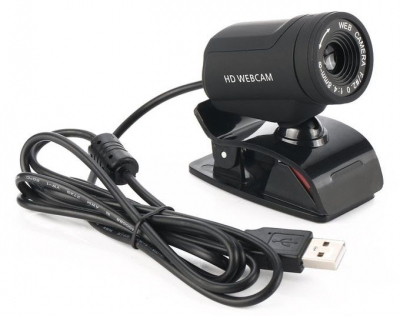
USB Webカメラを別のパソコンと共有したい場合、ネットワーク経由でUSBデバイスにアクセスできるさまざまなソフトウェアを目にするでしょう。機能には多少の違いがありますが、信頼性が高く、市場でも特に高性能なUSBリダイレクトソフトとして実績のあるツールをお探しであれば、Electronic Team, Inc. が提供する USB Network Gate を検討する価値があります。

USB Webカメラを共有

専用ソフトでEthernet経由のWebカメラ共有を安全に実現


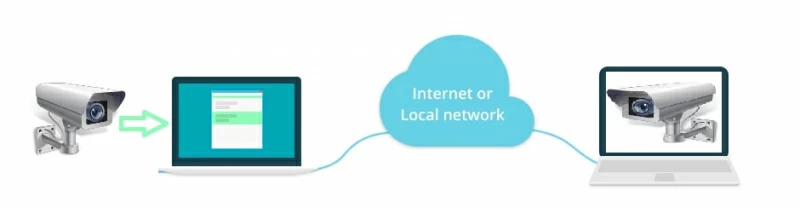
USB over Ethernet は、USBポートを仮想化し、Ethernet経由でリモートアクセス可能にするシンプルかつ高機能なソフトウェアです。LANだけでなく、インターネットを含むあらゆるネットワーク環境で動作します。インストールや初期設定も非常に簡単で、直感的なインターフェースと洗練されたデザインが多くのユーザーに支持されています。USB WebカメラをEthernet経由で共有するには、数回のクリックだけで完了します。

イーサネット経由USB
14日間の無料トライアル

基本的な流れは次のとおりです:

  1. まず、Webカメラが物理的に接続されているPCに USB Network Gate をインストールします。

  2. 次にソフトを起動し、「Local USB devices(ローカルUSBデバイス)」タブを開きます。一覧の中にWebカメラが表示されるので、その横にある「Share(共有)」ボタンをクリックします。

  3. 続いて、Webカメラをリモートから利用するクライアントPCにも USB Network Gate をインストールして起動します。

  4. クライアントPCで「Remote USB devices(リモートUSBデバイス)」タブを開くと、先ほど共有したWebカメラが他の利用可能なUSBデバイスと一緒に表示されます。

  5. 使用したいWebカメラを選択し、「Connect(接続)」をクリックします。

これで完了です。リモートPCは、あたかもWebカメラが直接接続されているかのように、ネットワーク経由で利用できるようになります。

動画チュートリアル

 動画ガイド

USB over Ethernetで共有する際に押さえておきたいポイント

USB over Ethernetによる共有
  • 共有したUSB Webカメラへのアクセスを制御したい場合は、パスワード認証を設定することで、不正な接続を防止できます。

  • インターネット経由でWebカメラを共有するには、デバイスが接続されているローカルPCに外部IPアドレスが必要です。

  • 機密性の高いデータをリモート転送する際は、通信の暗号化を有効にすることを推奨します。これにより、データの盗聴や損失を防げます。

  • 帯域幅が限られている場合や通信速度を向上させたい場合は、トラフィック圧縮機能を使用すると効果的です。
logo USB Network Gate
#1 at Networking
USB Network Gate
WindowsでUSBをイーサネット経由で共有
4.7 ランク (詳細)