Electronic Team uses cookies to personalize your experience on our website. By continuing to use this site, you agree to our cookie policy. Click here to learn more.

Servidores de Impressão Wi-Fi: Como Tornar Qualquer Impressora Wireless

Editorial Team Editorial Team Dec 6, 2025
Atualmente, quase toda a tecnologia pode funcionar sem cabos — incluindo as impressoras. Com um servidor de impressão sem fios, um computador pode utilizar uma impressora USB ou uma impressora com cabo sem estar fisicamente ligado a ela.

Os servidores de impressão wireless utilizam Wi-Fi para estabelecer uma ligação remota entre o computador e a impressora. Isto difere dos tradicionais servidores de impressão USB, que normalmente usam uma ligação Ethernet. Assim, os servidores de impressão Wi-Fi permitem colocar a impressora em locais mais convenientes, sem limitações de cabo.

Neste artigo, vamos ajudar-lhe a identificar o melhor servidor de impressão wireless para transformar a sua impressora numa impressora sem fios — tudo isto sem necessidade de hardware adicional.
Conteúdos:
  1. Melhores Servidores de Impressão USB Wireless
    • • StarTech.com Wireless N USB Print Server
    • • Xiiaozet LK300W Wireless Print Server
    • • CHEECENT CR202 Wireless Print Server
    • • LOYALTY-SECU LY-MPS-WN01 WiFi Print Server
  2. USB Network Gate como Solução de Servidor de Impressão USB Wireless
  3. Tabela Comparativa de Servidores de Impressão Wireless

Melhores Servidores de Impressão USB Wireless

Após testar dezenas de servidores de impressão wireless online, selecionámos os melhores com base na relevância no mercado, avaliação dos utilizadores e funcionalidades essenciais.

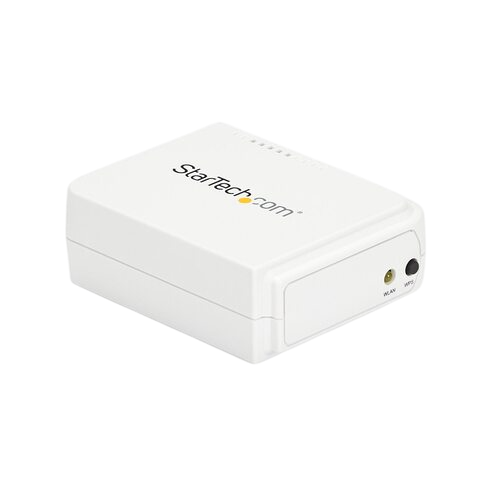
StarTech.com Wireless N USB Print Server

O StarTech.com USB Wireless N Network Print Server é um servidor de impressão compacto e fiável, compatível com Wi-Fi 802.11b/g/n e Ethernet 10/100 Mbps. Conecta facilmente impressoras USB a uma rede, permitindo que vários dispositivos a utilizem.


Preço: $86.99


Como usar o StarTech Wireless USB Print Server:


  1. Ligue a impressora USB às portas do servidor de impressão StarTech.
  2. Ligue o servidor e conecte-o à sua rede Wi-Fi (através da interface web da ferramenta do Windows).
  3. Use DHCP ou atribua um endereço IP manualmente.
  4. Instale os drivers da impressora nos computadores clientes e adicione a impressora via porta TCP/IP.

icon pros Prós:

  • Suporte dual: com fios e wireless;
  • Configuração simples;
  • Compatível com vários sistemas operativos.

icon cons Contras:

  • Apenas suporta USB 2.0;
  • Limitado a uma impressora por dispositivo.

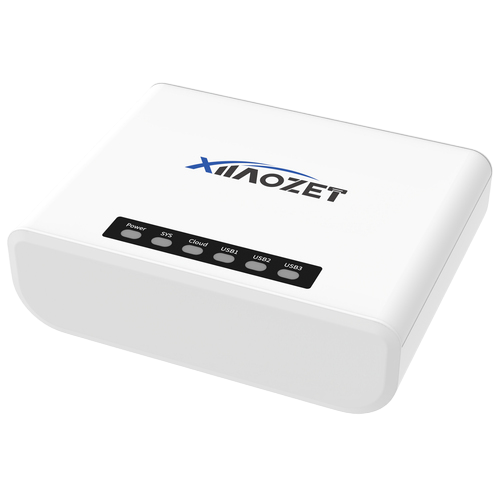
Xiiaozet LK300W Wireless Print Server

Este servidor de impressão permite ligar até 3 impressoras USB na mesma rede. É uma solução multiporta recomendada para pequenos escritórios que precisam de acesso wireless a várias impressoras.


Preço: $69.99


Como usar o Xiiaozet LK300W:


  1. Conecte as impressoras USB às portas da Xiiaozet (máx. 3 impressoras).
  2. Ligue o servidor e conecte-o ao Wi-Fi.
  3. Atribua um endereço IP ou utilize DHCP para iniciar a ligação.
  4. Por fim, instale e adicione os drivers nas máquinas cliente através das definições de rede.

icon pros Prós:

  • Suporte para múltiplas impressoras;
  • Compatível com protocolos IPP e RAW.

icon cons Contras:

  • Configuração um pouco mais complexa;
  • Design volumoso.

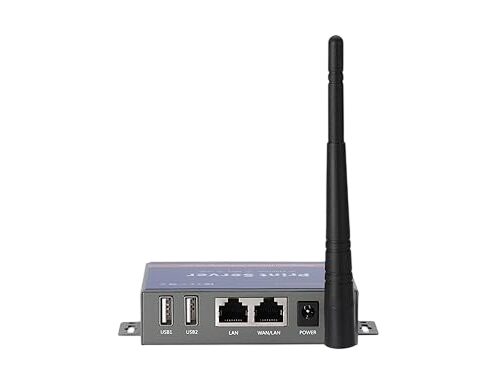
CHEECENT CR202 Wireless Print Server

CHEECENT é um servidor de impressão Wi-Fi que suporta impressão wireless através das suas duas portas USB. No momento da publicação, é compatível com Windows, Linux e macOS.


Preço: $59.90


Como usar o CHEECENT CR202:


  1. Prepare as impressoras USB que pretende utilizar.
  2. Ligue as impressoras ao servidor CHEECENT CR202 e use a interface web para o conectar à rede Wi-Fi.
  3. Atribua um endereço IP estático ou utilize DHCP.
  4. Instale os drivers nas máquinas cliente e adicione-os através das definições TCP/IP.

icon pros Prós:

  • Suporte para duas impressoras;
  • Ampla compatibilidade com sistemas operativos.

icon cons Contras:

  • Interface técnica para iniciantes;
  • Alguns modelos não incluem encriptação wireless.

LOYALTY-SECU LY-MPS-WN01 WiFi Print Server

Loyalty-Secu é um servidor de impressão USB wireless portátil e de porta única, atualmente compatível com Windows e Android. É recomendado para uso doméstico ou pequenos escritórios.


Preço: $105.00


Como usar o LOYALTY-SECU LY-MPS-WN01:


  1. Ligue a sua impressora USB ao adaptador wireless LY-MPS-WN01.
  2. Ative o servidor e conecte-o ao Wi-Fi através da configuração integrada.
  3. Poderá ser necessário ajustar definições de rede na aplicação fornecida.
  4. Quando a ligação estiver estabelecida, instale os drivers e comece a imprimir sem fios a partir de qualquer máquina remota.

icon pros Prós:

  • Suporte para impressão em Android;
  • Económico e portátil;

icon cons Contras:

  • Limitado a uma única impressora;
  • Ferramentas de administração básicas.

USB Network Gate como solução de servidor de impressão USB wireless

USB Network Gate (UNG) é um servidor de impressão em rede wireless que permite partilhar dispositivos USB de forma transparente através de Ethernet ou Wi-Fi. O UNG consegue transmitir dados sem recorrer a qualquer hardware adicional e gerir periféricos — como impressoras — ligados a uma máquina remota.

Pode o UNG transformar impressoras em dispositivos wireless totalmente funcionais?

Uma das funcionalidades mais impressionantes do UNG é a capacidade de converter uma impressora USB num equipamento sem fios. Depois de instalar o UNG tanto no computador local (onde a impressora está ligada) como na máquina remota, é possível partilhar a impressora USB com qualquer utilizador da rede com apenas um clique.

Como ligar uma impressora USB a redes Wi-Fi em várias plataformas

A versatilidade é uma das principais características do UNG. É compatível com diferentes sistemas operativos, incluindo Windows, macOS, Linux e Android. O UNG funciona igualmente bem em versões mais antigas do Windows, como XP, 7 e 10. Em todas as plataformas, oferece um processo intuitivo de configuração como servidor de impressão wireless, permitindo imprimir remotamente sem esforço — independentemente do sistema operativo do dispositivo.

Além disso, o USB Network Gate pode operar numa rede baseada em IP (por exemplo, LAN local, Ethernet ou Internet). Também consegue redirecionar tráfego USB a partir de máquinas virtuais ou sessões de Ambiente de Trabalho Remoto (RDP).

Principais funcionalidades do UNG:

  • Partilha ilimitada de impressoras USB (via LAN, WAN ou Internet);
  • Não requer ligações físicas nem dispositivos extra de servidor de impressão;
  • Suporta sessões de ambiente de trabalho remoto (RDP) e ambientes virtuais;
  • Encripta sessões e protege a partilha segura com passwords robustas;
  • Funciona em várias plataformas (Windows, macOS, Linux e Android).

Como configurar o USB Network Gate

UNG foi desenvolvido com uma configuração simples, permitindo aos utilizadores imprimir documentos facilmente através de impressoras USB ligadas sem fios ao computador anfitrião. Pode realizar todos os passos abaixo em menos de 10 minutos.
1
Passo 1: Instalar o USB Network Gate no computador anfitrião

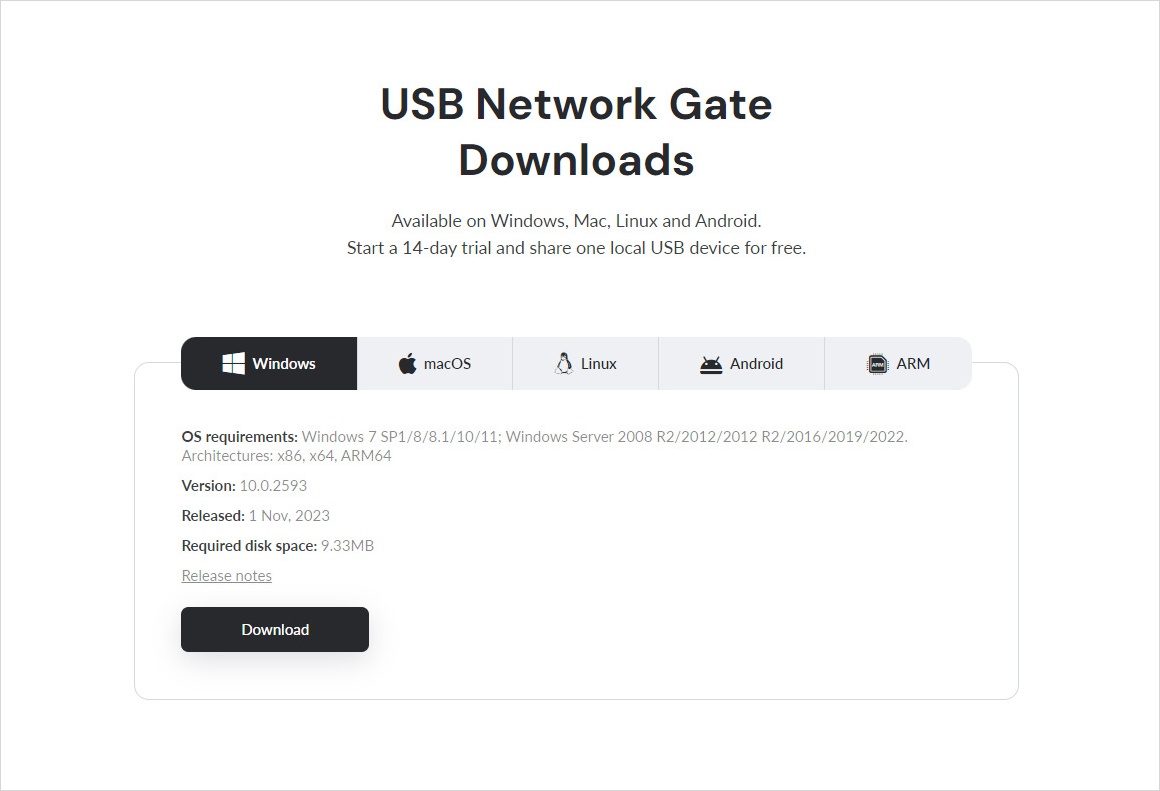
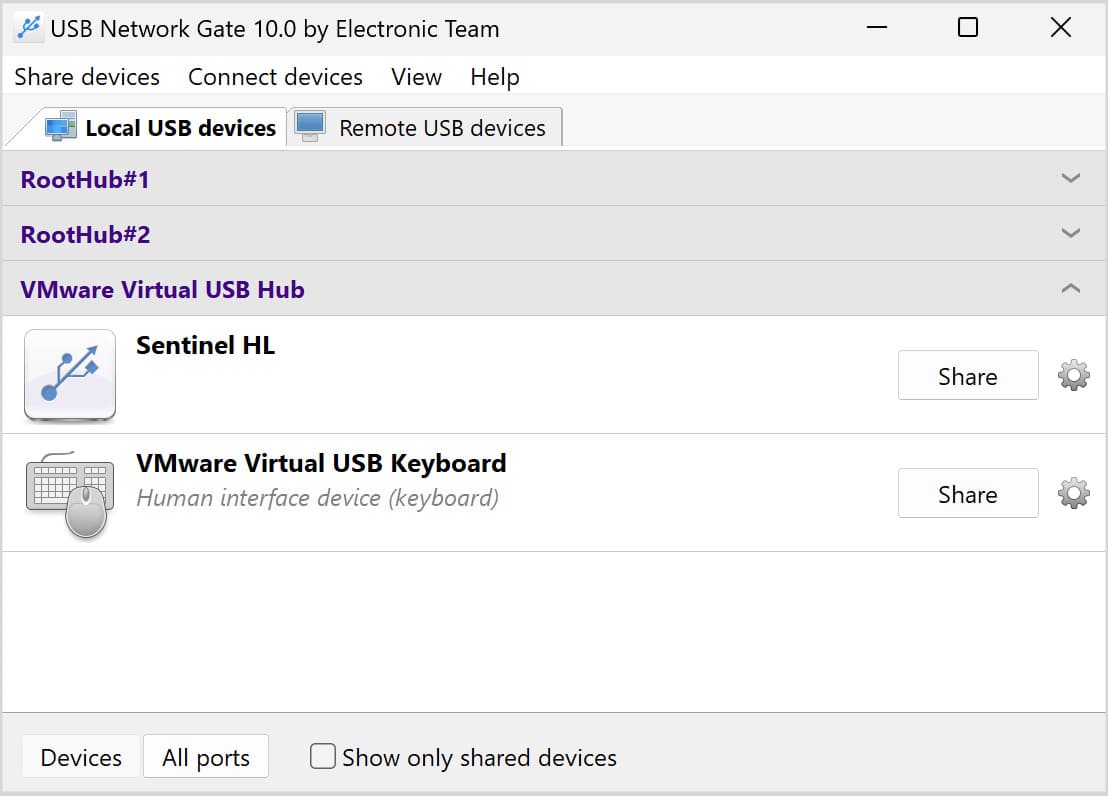
Transfira e instale o UNG no computador ao qual a impressora USB está fisicamente ligada. De seguida, abra a aplicação e localize a impressora USB ligada na lista de dispositivos.
 Transferir e instalar o UNG
2
Passo 2: Partilhar a impressora USB

Clique no botão “Share” ao lado do nome da impressora. Pode também definir uma password e ativar a encriptação para maior segurança.
 Partilhar a impressora USB via Wi-Fi
3
Passo 3: Ligar o computador anfitrião à rede Wi-Fi

Ligue manualmente o PC anfitrião à rede Wi-Fi. Esta ligação permitirá que os dispositivos cliente acedam e utilizem a impressora USB.
4
Passo 4: Instalar o USB Network Gate nos dispositivos cliente

Aceda aos computadores cliente (ou telemóveis) que necessitam de imprimir sem fios e instale o USB Network Gate.
 Instalar o UNG nos dispositivos cliente
5
Passo 5: Ligar à impressora partilhada

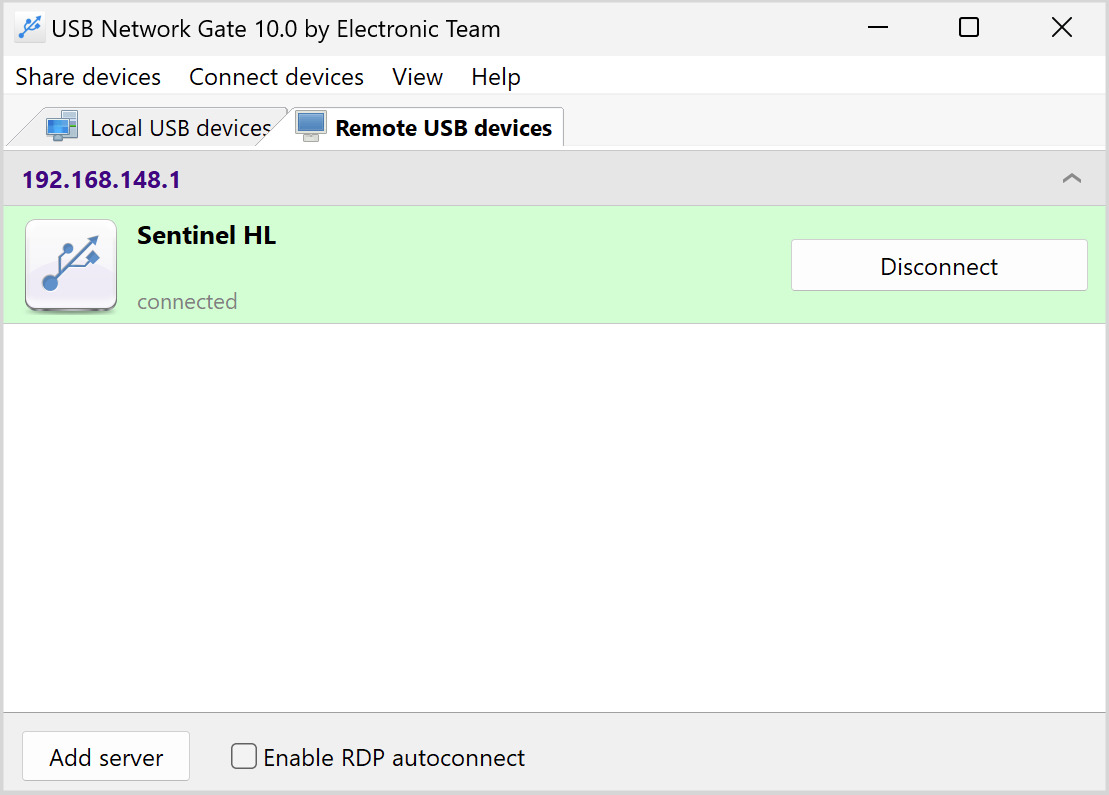
No dispositivo cliente, abra o USB Network Gate. Aceda ao separador “Remote USB Devices” para localizar a impressora partilhada. Depois, clique em “Connect”. A impressora USB remota passará a aparecer como uma impressora local.
 Ligar à impressora partilhada
6
Passo 6: Instalar drivers da impressora nos dispositivos cliente

A aplicação pode solicitar a instalação dos drivers adequados para utilizar a impressora como se estivesse ligada localmente. Se os drivers já estiverem instalados, pode ignorar este passo.

E pronto — agora pode imprimir sem fios a partir de qualquer aplicação, como se a impressora estivesse ligada diretamente ao seu dispositivo.

Tabela Comparativa de Servidores de Impressão Wireless

Antes de escolher um adaptador de impressão wireless, analise atentamente a tabela comparativa apresentada abaixo. Reunimos novamente as características, preços, compatibilidade e facilidade de configuração dos servidores de impressão sem fios que selecionámos. Também os colocámos lado a lado com o USB Network Gate para o ajudar a avaliar todos os aspetos essenciais e escolher a solução ideal para as suas necessidades e preferências.
Funcionalidade
product logo USB Network Gate
product logo StarTech PM1115UW
product logo Xiiaozet LK300W
product logo CHEECENT CR202
product logo LOYALTY-SECU LY-MPS-WN01
Protocolo Wireless
Qualquer (baseado em rede)
802.11b/g/n
802.11b/g/n
802.11b/g/n
802.11b/g/n
Portas USB
Ilimitadas (via software)
1
3
2
1
Intervalo de Preços
Desde $159 (licença)
$86.99
$69.99
$59.90
$105.00
Complexidade de Configuração
Baixa
Baixa
Média
Média
Baixa
Impressão Remota (Internet)
Suporte para Ambientes Virtuais
Suporte Multi-Impressora
Ilimitado
Compatibilidade com Sistemas Operativos
Windows/macOS/
Linux/Android
Windows/macOS
Windows/macOS
Windows/macOS/Linux
Windows/Android

Perguntas Frequentes (FAQs)

Um servidor de impressão wireless é um software ou dispositivo capaz de ligar uma impressora exclusivamente USB a uma rede Wi-Fi, permitindo imprimir sem fios.
Precisa de um servidor de impressão wireless, como o USB Network Gate, para partilhar a impressora via Wi-Fi com o computador ou dispositivo cliente.
Depende. Alguns routers suportam impressoras USB através de funções integradas de print server, enquanto outros não oferecem essa funcionalidade.
Ligue a impressora ao servidor, conecte o servidor de impressão à sua rede Wi-Fi e instale os drivers nos dispositivos clientes.
Utilize uma aplicação de servidor de impressão wireless, como o USB Network Gate, que permite partilhar a sua impressora USB pela rede Wi-Fi ou Ethernet. Todo o processo dispensa equipamentos físicos adicionais.
USB Network Gate
Redirecionar dispositivos USB pela rede
Teste Gratuito de 14 dias disponível
O preço da licença começa em $159.95
Disponível para