Electronic Team uses cookies to personalize your experience on our website. By continuing to use this site, you agree to our cookie policy. Click here to learn more.

如何通过网络共享 USB 加密狗

Editorial Team Editorial Team Feb 26, 2025

USB 密钥或加密狗的常见用途是存储软件的许可证信息。为了安装或启动软件,用户通常需要将设备插入电脑,以便系统读取软件密钥。在多台电脑同时使用的软件环境中,频繁在不同电脑之间插拔加密狗既不高效,也不具备成本优势,因为为每台电脑单独购买一个 USB 密钥往往价格高昂。

在本指南中,我们将介绍如何借助 USB 加密狗通过以太网共享的解决方案 —— Donglify 和 USB Network Gate,让一个加密狗在整个网络中的多台电脑上共享使用。

Donglify —— USB 加密狗共享软件

Donglify 通过创建虚拟 USB 端口实例,将实际连接在服务器上的 USB 加密狗虚拟化,并通过以太网将这些加密狗中的许可证信息共享给网络中的其他电脑。

Donglify 支持 Windows 和 macOS 操作系统。所有由 Donglify 建立的连接均采用 2048 位 SSL 加密,确保数据传输过程中的最高安全性。
USB 加密狗共享操作步骤

按照以下步骤,即可使用 Donglify 在网络中共享 USB 加密狗。
1
使用已有的 Donglify 账号,或 创建一个新账号
2
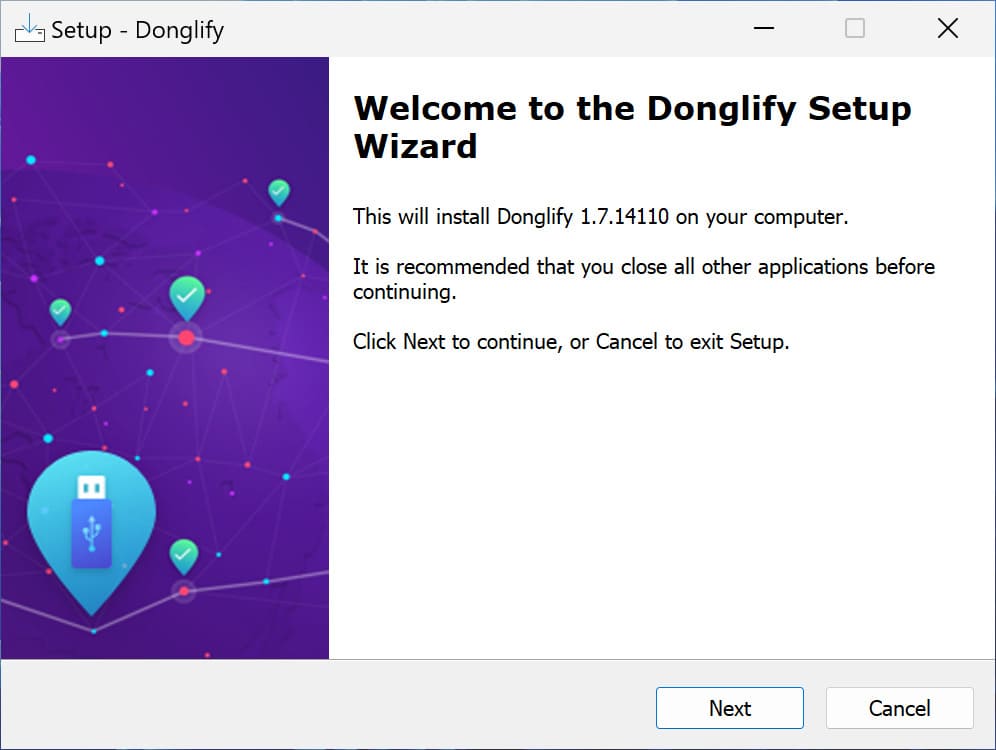
下载 并在服务器端和客户端电脑上安装 Donglify 软件。
 下载 Donglify
3
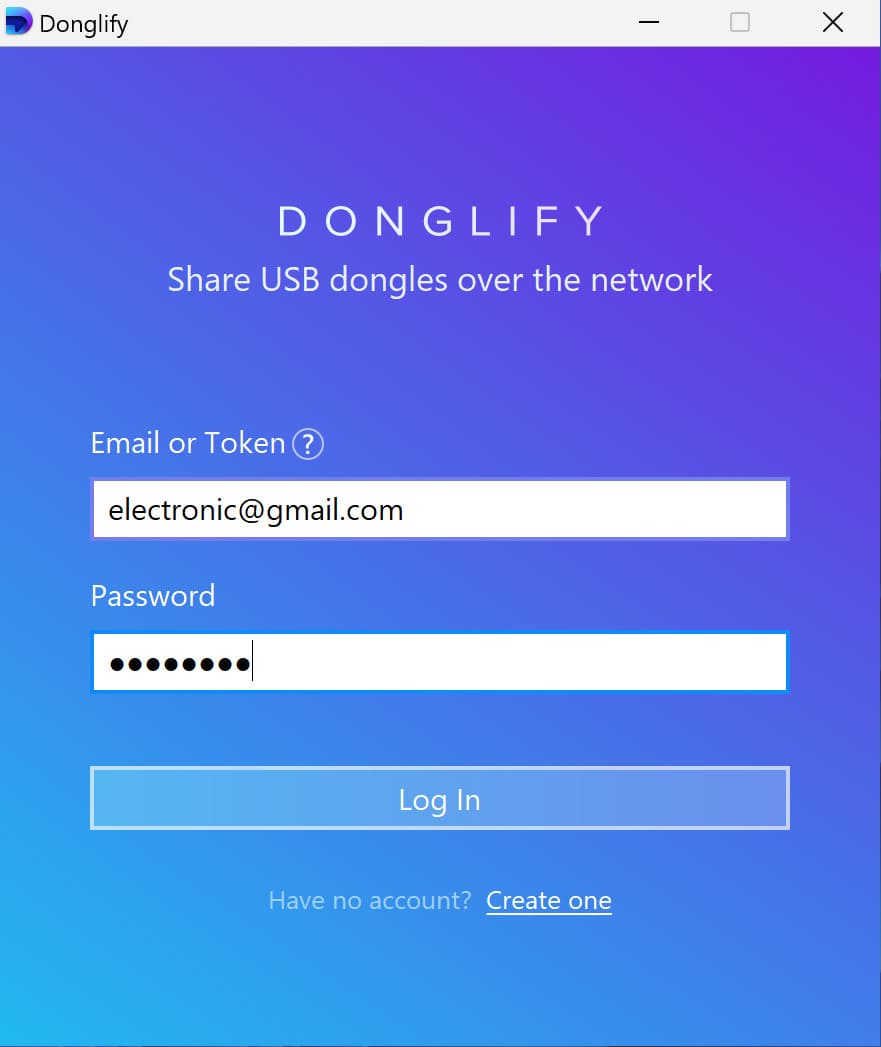
在服务器端启动 Donglify(服务器是指 USB 加密狗实际插入其 USB 接口的那台电脑)。
 登录 Donglify 账号
4
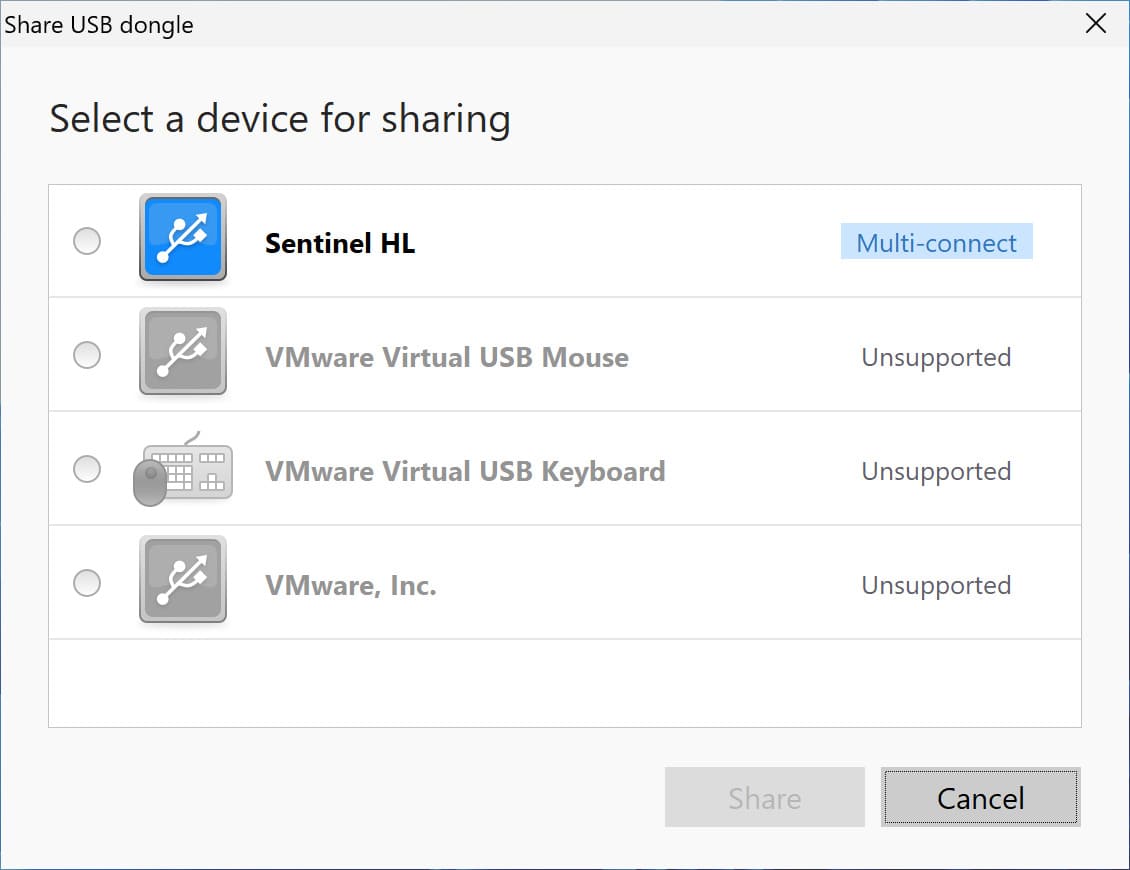
点击 “+” 图标查看可用的加密狗。 使用 “Multi-connect” 选项,可让一个加密狗同时连接多台远程电脑; “Single-connect” 选项则限制加密狗一次只能被一台远程电脑使用。
 选择要共享的加密狗
5
勾选对应的单选按钮,并点击 “Share” 以选择需要共享的加密狗。
6
在客户端电脑上启动 Donglify,并使用相同的账号登录。
7
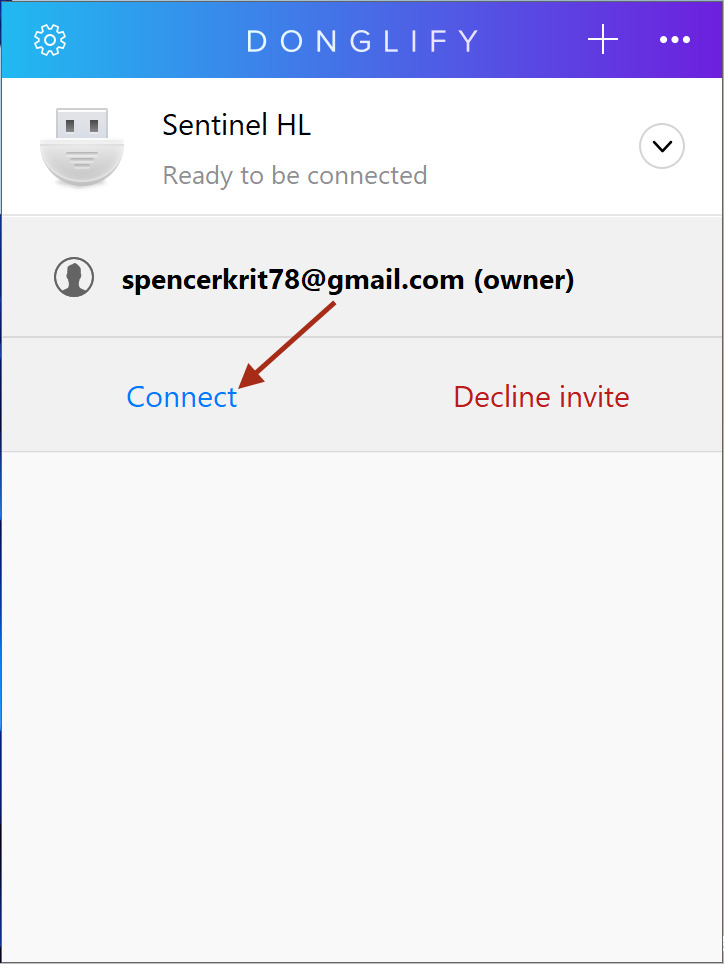
选择要访问的加密狗,然后点击 “Connect” 按钮。
 连接远程加密狗
8
此时,USB 安全加密狗将像直接插入本地电脑一样,可供已连接的远程设备使用。

以下是 USB 加密狗共享的视频演示:

 USB 加密狗共享

Donglify 还提供两种额外的加密狗共享方式:

使用登录令牌共享加密狗;
• 向其他 Donglify 用户发送共享邀请。

选择 Donglify 可获得的额外优势

独有的 多重连接功能 同一时间让一个 USB 设备被多台远程电脑访问。

节省时间与成本: 在不影响用户使用的前提下,降低 USB 加密狗丢失、损坏或被盗的风险。

高等级安全性: 采用 2048 位 SSL 加密,确保通过网络共享软件许可证加密狗的过程安全可靠。

安装与配置简单: Donglify 的安装和初始配置非常便捷,无需额外的硬件或辅助软件,即可快速投入使用。

访问权限控制: 可将加密狗分配给指定用户、部门或客户,方便统一管理。

延长使用寿命: 减少频繁插拔 USB 加密狗,有助于延长其使用年限。只需将加密狗连接到一台电脑,通过 Donglify 在网络中共享即可。

使用 Donglify 共享 USB 安全加密狗!
立即开启 7 天免费试用!

使用 USB Network Gate 通过以太网共享 USB 加密狗

Electronic Team, Inc. 推出了一款高效的 USB 设备共享解决方案——USB Network Gate。这款 USB over Ethernet 软件可让您通过以太网、局域网(LAN)或广域网(WAN),将 USB 设备共享给多台远程计算机,特别适合企业网络和远程办公场景。

USB Network Gate 采用先进的端口虚拟化技术,对 USB 端口进行虚拟复制。连接到这些虚拟端口的任何设备,都可以通过网络重定向到其他计算机使用。这样一来,USB 安全加密狗就能被网络中的所有已连接设备访问,使用体验就像直接插在每台电脑上一样。

使用 USB Network Gate 在两台电脑之间共享加密狗

以下分步骤说明将指导您如何把 USB 加密狗连接到远程计算机:

1
下载 USB Network Gate,并在服务器端和客户端计算机上完成安装。

• 服务器:USB 加密狗实际插入的那台计算机;
• 客户端:通过网络远程访问加密狗的计算机。
2
安装完成后,在服务器端启动 USB Network Gate。
3
在设备列表中,点击目标加密狗旁边对应的 “Share” 按钮,将其共享。
4
在客户端打开 USB Network Gate,在 “Remote USB devices(远程 USB 设备)” 选项卡中找到刚刚共享的加密狗。
5
点击加密狗旁边的 “Connect” 按钮,即可通过网络将其连接到客户端计算机。
6
完成以上简单步骤后,USB 安全密钥即可被所有客户端计算机访问,并且会显示在客户端的设备管理器中,效果如同加密狗直接物理连接在本地电脑上一样。

需要注意的是,USB Network Gate 对所有数据传输均采用高级加密技术,这意味着在共享加密狗与客户端之间传输的所有数据都具备可靠的安全保障。

观看视频教程:

 USB Network Gate
通过局域网共享 USB 加密狗
14 天免费试用

Donglify 与 USB Network Gate:加密狗共享软件对比

如果您不确定哪款 USB 加密狗共享软件更符合自身需求,下方的对比表将从多个维度进行并列展示,帮助您快速做出选择。
软件
product logo USB Network Gate 访问官网
product logo Donglify 访问官网
支持的设备类型
所有 USB 设备
仅支持 USB 加密狗
通过 LAN 共享 USB
通过 LAN 共享 USB(无需互联网)
通过互联网共享 USB
(需公网 IP)
通过互联网共享 USB 加密狗
(需公网 IP)
USB 加密狗的同时连接数量
通过互联网共享 COM 端口设备
RDP 会话访问支持
RDP 会话级隔离
Windows 用户级隔离
QUIC 协议支持
安全性
  • 身份授权
  • 数据加密
登录令牌,安全共享账号
隧道服务器
  • 无需公网 IP
  • 多网络互通
  • 可穿透防火墙
跨平台兼容性:服务器端
  • Windows
  • Linux
  • macOS
  • Android
  • Windows
  • macOS
跨平台兼容性:客户端
  • Windows
  • Linux
  • macOS
  • Windows
  • macOS
授权模式
永久授权
订阅制
是否需要创建在线账号
免费试用限制
共享 1 个 USB 设备,14 天
最多 10 台电脑共享加密狗,7 天

使用专用硬件共享 USB 加密狗

除了软件方案之外,硬件同样可以用于在网络中共享 USB 加密狗。不过,相比软件方案,硬件方案在某些使用场景下存在一定限制,灵活性相对较低。Smart Logic Ltd. 推出了 SmarterX 系列加密狗共享设备,可通过局域网(LAN)或广域网(WAN)实现 USB 加密狗的同时访问,无需在不同电脑之间频繁移动加密狗。

SmarterX-USB 型号

SmarterX-USB 系列设备提供多种型号,可支持多台计算机共享同一个 USB 加密狗。不同型号具备不同的配置,可满足不同数量并发用户的需求。

SmarterX-USB-3 是一款结构紧凑的设备,最多支持 3 名用户同时使用。它支持在 Windows 和 macOS 系统中共享加密狗,安装配置简单,并且通过延长线可实现最长约 5 米的使用距离,非常适合小型团队或工作组。

SmarterX-USB-5 采用不锈钢外壳设计,并配备 LED 状态指示灯。该型号支持最多 5 名用户同时访问,可在最远约 40 米的距离内共享设备,是中大型办公室和团队的理想选择。

SmarterX-NET 解决方案支持最多 6 名用户通过网络同时共享一个 USB 加密狗。它可以将本地加密狗转换为网络可访问设备,适用于虚拟化环境以及用户规模较大的企业团队,灵活性更高。

总结

与专用硬件相比,用于共享 USB 加密狗的软件解决方案通常具备更高的灵活性和更少的使用限制。USB Network Gate 非常适合局域网办公环境,而 Donglify 则支持通过互联网、Wi-Fi 或以太网共享 USB 加密狗,让用户无论身处何地都能远程访问设备。

USB 加密狗共享软件具备良好的扩展性,不像硬件集线器那样受限于少量的并发连接。同时,软件方案无需用户靠近加密狗本体或频繁更换连接线,大幅提升了使用效率,是支持现代办公环境的高效选择。

logo USB Network Gate
#1 at Networking
USB Network Gate
在Windows下通过网络共享USB 设备
4.7 等级 基于 372 + 用户