Electronic Team uses cookies to personalize your experience on our website. By continuing to use this site, you agree to our cookie policy. Click here to learn more.

USB-Printserver: Einfache Lösungen für das Drucken im Netzwerk

Editorial Team Editorial Team Dec 19, 2025
Wenn mehrere Nutzer in Ihrem Netzwerk auf einen älteren USB-Drucker zugreifen sollen, ist ein USB-Printserver die perfekte Lösung. So verlängern Sie die Lebensdauer Ihres Geräts und vermeiden gleichzeitig den Aufwand eines dedizierten Host-PCs.

In diesem Leitfaden erfahren Sie, was ein USB-Printserver ist, wie er funktioniert und welche USB-Printserver — sowohl Hardware- als auch Software-basiert — sich am besten eignen, um Zeit, Kosten und Aufwand zu sparen.
Inhaltsverzeichnis:


  1. Was ist ein Printserver?
  2. Top USB-Printserver-Lösungen
    • • StarTech 10/100 Mbps Ethernet-zu-USB-2.0-Printserver
    • • SEH Printserver ONE
    • • IOGEAR USB-2.0-Printserver-Adapter
    • • Digi AnywhereUSB Plus
  3. USB Network Gate: Die softwarebasierte Alternative
  4. Vergleichstabelle der USB-Printserver-Lösungen
  5. Fazit: Welcher USB-Printserver ist für Sie am besten geeignet?

Was ist ein Printserver?

Ein Printserver ist ein Gerät oder eine Softwarelösung, mit der mehrere Benutzer im Netzwerk denselben Drucker nutzen können. Ob kabelgebunden oder kabellos – der Printserver verbindet den Drucker direkt mit dem lokalen Netzwerk, sodass Sie ihn nicht mehr physisch an einen PC anschließen müssen.

Arten von Printservern:

  • Hardware-Printserver: Diese dedizierten Geräte ermöglichen es, einen USB-Drucker per Ethernet ins Netzwerk einzubinden.
  • Wireless Printserver: Ähnlich wie Hardware-USB-Server, jedoch mit integrierter WLAN-Funktion zur kabellosen Anbindung von USB-Druckern.
  • Printserver-Software: Virtuelle Server, die über eine auf dem Computer installierte Software den USB-Drucker im Netzwerk freigeben.

Wie funktioniert ein USB-Printserver – und warum sollte man einen verwenden?

Ein USB-Printserver dient als Brücke zwischen Netzwerk und USB-Drucker. Hardware-Printserver sind eigenständige, kompakte und leichte Geräte, die Drucker über USB oder Ethernet anbinden. Das unterscheidet sie von softwarebasierten oder kabellosen Printservern, die einen dauerhaft eingeschalteten Computer bzw. eine stabile WLAN-Verbindung benötigen.

Auf diese Weise werden Druckaufträge an ein dediziertes Gerät ausgelagert. Das reduziert mögliche Fehlerquellen, erleichtert das Treibermanagement und entlastet Ihren PC.
Wenn Sie softwarebasierte USB-Netzwerk-Printserver bevorzugen, springen Sie zum Abschnitt USB Network Gate.

Top USB-Druckserver-Lösungen


In diesem Abschnitt stellen wir die wichtigsten USB-Printserver-Lösungen vor – sowohl Hardware als auch Software. Wir vergleichen vier führende Hardware-Printserver (StarTech, SEH, IOGEAR und Digi) hinsichtlich Plug-and-Play-Zuverlässigkeit und werfen anschließend einen Blick auf USB Network Gate als flexible Software-Alternative, wenn Sie zusätzliche Hardware vermeiden möchten. Diese kompakten Produktübersichten helfen Ihnen, schnell die passende Lösung für Ihre Anforderungen, Ihr Budget und Ihre zukünftige Skalierbarkeit zu finden.

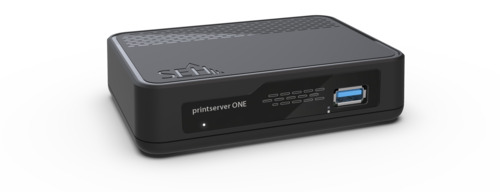
SEH Printserver ONE

Ideal für: Privatanwender oder kleine Büros, die einen kabelgebundenen USB-Printserver benötigen.
Preis: Ab $62.99


Dieser USB-zu-Ethernet-Printserver ist ein kompaktes Netzwerkgerät, das wichtige Druckprotokolle wie RAW und LPR unterstützt. Er ermöglicht es, einen USB-Drucker mit einer Geschwindigkeit von 10/100 Mbps in ein Ethernet-Netzwerk einzubinden. Zudem unterstützt er TCP/IP, LPD und IPP und verfügt über einen USB-2.0-Port.
So können mehrere Nutzer im selben Netzwerk denselben USB-Drucker verwenden – ganz ohne Host-PC. Dieser USB-Printserver eignet sich optimal für Haushalte und kleine Büros, die eine günstige, einfach zu installierende Plug-and-Play-Lösung suchen.


Funktionen:


  • Unterstützte Druckprotokolle: LPR und RAW.
  • Gibt USB-Drucker über ein kabelgebundenes Netzwerk frei.


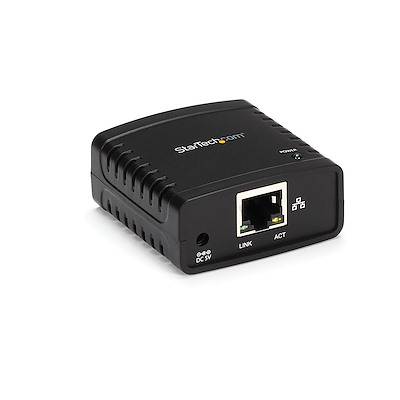
So richten Sie den StarTech-Printserver ein:


  1. Suchen Sie den USB-Port des StarTech-Printservers und schließen Sie Ihren USB-Drucker an.
  2. Verbinden Sie das Ethernetkabel vom Printserver mit Ihrem Router oder Netzwerk-Switch.
  3. Schließen Sie das Netzteil an und schalten Sie den Printserver ein.
  4. Laden Sie die Dienstsoftware von der StarTech-Website herunter oder verwenden Sie die beigefügte CD.
  5. Lassen Sie das Gerät über die Software erkennen; auf Wunsch können Sie eine statische IP zuweisen.
  6. Fügen Sie unter Windows mithilfe der erkannten IP einen neuen TCP/IP-Port hinzu.
  7. Installieren Sie anschließend die benötigten Druckertreiber.

Hinweis: Eine detaillierte Anleitung finden Sie im offiziellen StarTech-Community-Guide:
PM1115Uxx-Serie – So fügen Sie einen Drucker zu Ihrem Computer hinzu

icon pros Vorteile:

  • Sehr zuverlässige und sichere Ethernet-Verbindung
  • Einfache Konfiguration über eine webbasierte Oberfläche

icon cons Nachteile:

  • Keine WLAN-Unterstützung
  • Begrenzt auf USB-2.0-Geschwindigkeit

SEH Printserver ONE

Ideal für: Unternehmen, die ein professionelles und sicheres Druckmanagement benötigen.
Preis: ~ $150


Hierbei handelt es sich um einen leistungsstarken USB-Printserver für den Enterprise-Einsatz. Er bietet umfassende Verwaltungsfunktionen über Gruppenrichtlinien oder eine Webkonsole und unterstützt Gigabit-Ethernet. Als eigenständiges Gerät verfügt er über erweiterte Sicherheitsmechanismen für zentrale Steuerung, IPP, LPD und hohe Ausfallsicherheit. Dadurch eignet sich dieser USB-Printserver ideal für große Firmen oder Unternehmen, die ein skalierbares, robustes Netzwerkdrucksystem für umfangreiche Druckanforderungen benötigen.


Funktionen:


  • Wandelt USB-Drucker in vollständige Netzwerkdrucker um
  • Unterstützt IPv6, SNMP und moderne Druckverwaltungs-Tools


SEH Printserver ONE einrichten – Schritt für Schritt:


  1. Verbinden Sie Ihren USB-Drucker mithilfe eines USB-Kabels mit dem SEH Printserver ONE.
  2. Stecken Sie das Ethernetkabel ins Netzwerk und schalten Sie das Gerät ein.
  3. Erkennen Sie den Printserver mit der SEH-Software „PS Admin“.
  4. Der DHCP-Server weist automatisch eine IP-Adresse zu – öffnen Sie die Weboberfläche über diese Adresse.
  5. Vergeben Sie eine statische IP, um Verbindungsstabilität sicherzustellen.
  6. Installieren Sie den Drucker auf einem Netzwerkrechner über LPR- oder RAW-Protokolle.
  7. Konfigurieren Sie die Druckerports über Systemsteuerung > Geräte und Drucker > Drucker hinzufügen.

Hinweis: Eine ausführliche Anleitung finden Sie im offiziellen SEH-Dokument:
SEH Printserver ONE – Schnellstartanleitung

icon pros Vorteile:

  • Sicherheitsstandards auf Enterprise-Niveau
  • Langfristiger Support und regelmäßige Updates

icon cons Nachteile:

  • Relativ hohe Kosten
  • Für Privatanwender meist überdimensioniert

IOGEAR USB 2.0 Print Server Adapter

Ideal für: Privatanwender und kleine Unternehmen.
Preis: $49.95


Dies ist eine ausgezeichnete Wahl, wenn Sie einen einfachen, Plug-and-Play-USB-Printserver suchen. Er verfügt über einen USB-2.0-Port und eine 10/100-Mbit/s-Ethernet-Schnittstelle, über die Dokumente im Netzwerk gedruckt werden können. Mehrere PCs können denselben USB-Drucker nutzen – dank intuitiver Weboberfläche und einfachem Setup-Assistenten, ganz ohne dedizierten Server.
Ein weiterer Vorteil: Dieser Netzwerkadapter für USB-Drucker ist sehr preisgünstig, was ihn ideal für leichte Einsatzszenarien macht, etwa in Home-Offices und kleinen Teams.


Funktionen:


  • Teilt einen USB-Drucker über das LAN.
  • Bietet grundlegende Funktionen.


So richten Sie den IOGEAR-Printserver ein:


  1. Schließen Sie den USB-Drucker an den IOGEAR-Printserver an.
  2. Verbinden Sie das Gerät per Ethernet mit Ihrem Router und schalten Sie es ein.
  3. Besuchen Sie die offizielle Website und laden Sie die Software herunter – oder verwenden Sie die beiliegende CD. Starten Sie dann den Setup-Assistenten von IOGEAR.
  4. Der Assistent erkennt den Printserver. Sobald dies erfolgt ist, werden Sie aufgefordert, den Drucker zu installieren.
  5. Optional können Sie eine statische IP-Adresse vergeben. Schließen Sie danach die Treiberinstallation ab.

icon pros Vorteile:

  • Kosteneffizient
  • Kompaktes Design

icon cons Nachteile:

  • Nur grundlegende Verwaltungsfunktionen
  • Unterstützt nur wenige Druckprotokolle

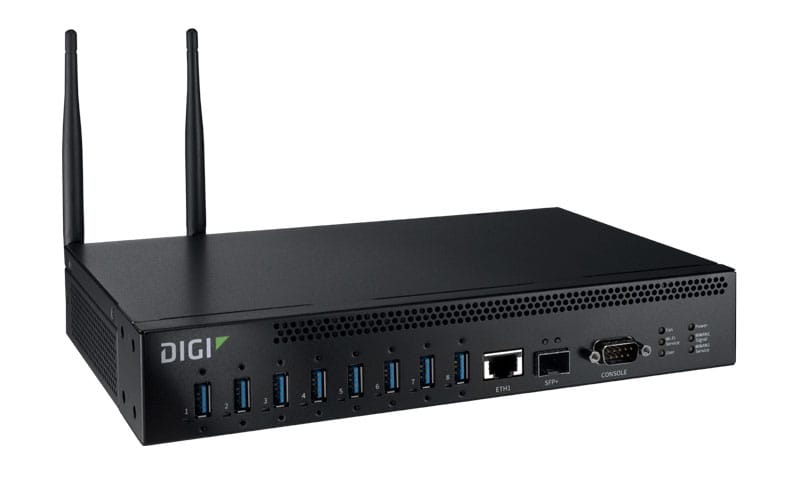
Digi AnywhereUSB Plus (USB over IP Hub)

Ideal für: Unternehmen, große IT-Abteilungen und virtuelle Umgebungen
Preis: Ab $455.00


Diese Lösung eignet sich, wenn Sie mehr benötigen als nur Netzwerkdrucken. Das USB-over-IP-Gerät auf Enterprise-Niveau ermöglicht die gemeinsame Nutzung von Scannern, Dongles und anderen USB-Peripheriegeräten. Je nach Modell können 2 bis 24 USB-Geräte – einschließlich Drucker – angeschlossen werden. Die Verbindung zum Netzwerk erfolgt über Gigabit-Ethernet.

Mit der Client-Software von Digi erstellt das Gerät virtuelle lokale USB-Ports auf entfernten Arbeitsstationen. Das vereinfacht Verwaltung und Zugriff erheblich. Ideal für Laborumgebungen oder Branchen, die remote auf mehrere USB-Geräte zugreifen müssen.


Funktionen:


  • USB-over-IP für Drucker, Dongles, Scanner und mehr
  • Zentrale Verwaltung aller USB-Geräte

So richten Sie Digi AnywhereUSB ein:


  1. Besuchen Sie die offizielle Digi-Website und laden Sie die Software auf einen Host-Computer herunter. Installieren Sie sie.
  2. Verbinden Sie den Digi-Hub per Ethernet mit Ihrem Netzwerk.
  3. Konfigurieren Sie Netzwerkparameter und Ports über die webbasierte grafische Benutzeroberfläche (GUI) des Geräts.
  4. Stecken Sie Ihren USB-Drucker in einen der USB-Ports des Digi-Hubs.
  5. Stellen Sie über den Digi-Client eine Verbindung zum freigegebenen USB-Port her.
  6. Installieren Sie den Druckertreiber – der Drucker funktioniert dann so, als wäre er lokal angeschlossen.

icon pros Vorteile:

  • Sehr leistungsstarke Funktionen (z. B. zentrale USB-Verwaltung)
  • Optimal für Rechenzentren und große IT-Infrastrukturen

icon cons Nachteile:

  • Hohe Kosten
  • Erfordert IT-Fachwissen

USB Network Gate: A Software-Based Alternative

Ideal für:


  • IT-Administratoren, die Drucker in virtuellen Umgebungen verwalten müssen (VMware, Hyper-V, Citrix usw.)
  • Unternehmen, die USB-Drucker ohne zusätzliche Hardware im Netzwerk freigeben möchten
  • RDP-Benutzer, die Dokumente über Remote-Desktop-Sitzungen drucken müssen
  • Organisationen, die USB-Drucker zentralisieren möchten, ohne durch die physische Distanz eingeschränkt zu sein
  • Remote-Teams, die über LAN oder Internet auf USB-Drucker zugreifen müssen

Wenn Sie eine softwarebasierte USB-Printserver-Lösung suchen, nutzen Sie USB Network Gate. Die Software ermöglicht es Ihnen, USB-Drucker im Netzwerk – und sogar remote – freizugeben. Sie unterstützt mehrere Betriebssysteme wie Windows, macOS und Linux und verwandelt Computer in virtuelle USB-Printserver.


Wichtige Funktionen:


So richten Sie USB Network Gate als USB-Printserver ein

1

Installieren

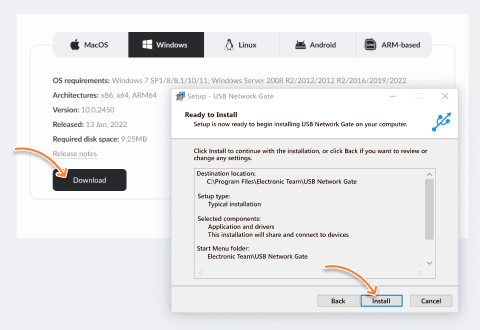
Installieren Sie USB Network Gate auf Ihrem PC. Stellen Sie sicher, dass Ihr USB-Drucker mit demselben Computer verbunden ist.
Die Schaltfläche „Download“ für das USB-Network-Gate-Installationsprogramm befindet sich auf der offiziellen Website. Sie muss gestartet und die Einrichtung abgeschlossen werden, bevor der nächste Schritt erfolgen kann.
2

Share

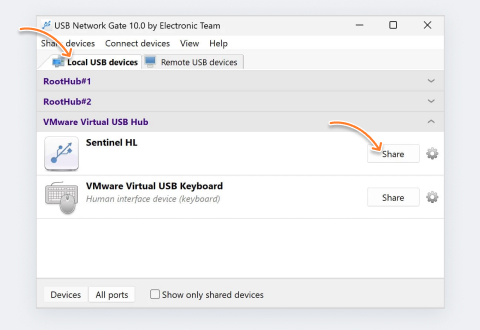
Geben Sie den USB-Drucker in der Benutzeroberfläche frei und aktivieren Sie die Verschlüsselung für eine sichere Verbindung.
Die Registerkarte „Lokale USB-Geräte“ wird in der Regel automatisch geöffnet. Falls nicht, können Sie sie oben im Anwendungsfenster auswählen. Die Freigeben-Schaltflächen befinden sich rechts neben jedem Gerät in der Liste.
3

Verbinden

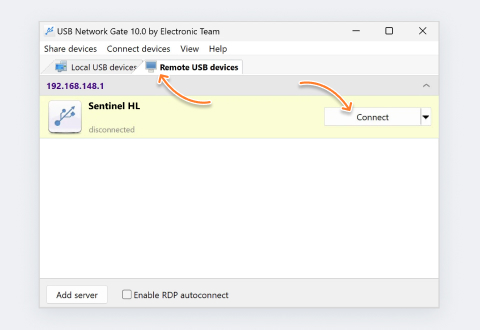
Stellen Sie nun über jeden beliebigen Remote-Client, auf dem USB Network Gate läuft, eine Verbindung her. Ihr USB-Drucker erscheint dort wie ein lokal angeschlossenes Gerät.
Wechseln Sie in der Anwendung zur Registerkarte „Entfernte USB-Geräte“. Der Verbinden-Button befindet sich jeweils rechts neben dem Gerät.
Testen Sie die USB-Printserver-Software
Verbinden Sie bis zu 10 Geräte gleichzeitig!

Vergleichstabelle der USB-Printserver-Lösungen

Wenn Sie nach einer geeigneten USB-Printserver-Lösung suchen, stehen Ihnen zahlreiche Optionen zur Auswahl. Die beste Wahl hängt jedoch immer von Ihren individuellen Anforderungen, Ihrem Budget, Ihrer IT-Umgebung und dem jeweiligen Einsatzszenario ab. Im Folgenden vergleichen wir USB-Printserver direkt nebeneinander – basierend auf Typ, Anzahl der Anschlüsse, Plattformunterstützung, Preisgestaltung, Remote-Zugriff, Einrichtungsaufwand und weiteren wichtigen Kriterien.
Funktion
product logo USB Network Gate
product logo StarTech
product logo SEH Printserver ONE
product logo IOGEAR
product logo Digi Anywhere USB Plus
Typ
Software
Hardware
Hardware
Hardware
Hardware
Anschlüsse
k. A.
1 × USB 2.0
1 × USB 2.0
1 × USB 2.0
5 × USB 2.0
Anzahl der unterstützten Geräte
Bis zu 10
1
1
1
2 bis 24
Plattformübergreifende Unterstützung
Ethernet-Geschwindigkeit
k. A.
10/100 Mbit/s
10/100/1000 Mbit/s
10/100 Mbit/s
10/100/1000 Mbit/s
Protokolle
TCP/IP, RDP
TCP/IP, LPD, IPP
TCP/IP, LPD, IPP
TCP/IP, LPD, IPP
USB-over-IP, TCP/IP
Eigenständiges Gerät erforderlich
Internet-/Remote-Druck
Unterstützung für virtuelle Umgebungen
VMware, Hyper-V, Citrix
Einrichtungsaufwand
Einfach
Einfach
Mittel
Einfach
Mittel
Preis
$159.95
Ab $62.99
~$150
$49.95
Ab $455.00
Garantie
k. A.
2 Jahre
5 Jahre
2 Jahre
1 Jahr

Wie Sie den besten USB-Printserver auswählen

  • Benutzerfreundlichkeit: Wenn Sie einen unkomplizierten, leicht zu bedienenden USB-Printserver benötigen, ist eine hardwarebasierte Lösung die bessere Wahl. Diese Geräte sind immer eingeschaltet, funktionieren nach dem Plug-and-Play-Prinzip und erfordern nur minimale Konfiguration. Gute Optionen sind StarTech oder IOGEAR.

  • Zuverlässigkeit: Wenn zuverlässiges Netzwerkdrucken in einer Unternehmensumgebung für Sie oberste Priorität hat, ist der SEH printserver ONE eine ausgezeichnete Wahl. Er bietet erweiterte Sicherheitsfunktionen und Gigabit-Leistung – ideal für geschäftskritische Infrastrukturen.

  • Unterstützung mehrerer Geräte: Wenn Sie mehrere USB-Geräte oder Peripheriegeräte über Drucker hinaus freigeben möchten, ist Digi AnywhereUSB Plus eine hervorragende Option.

  • Flexibilität: Wenn Sie die Flexibilität eines softwarebasierten USB-Printservers bevorzugen, wählen Sie USB Network Gate. Diese universelle Lösung benötigt keine zusätzliche Hardware und bietet Vorteile wie integriertes WAN/Internet-Sharing und plattformübergreifende Unterstützung.

Fazit: Welcher USB-Printserver ist der richtige für Sie?

Die Wahl zwischen einem software- oder hardwarebasierten USB-Printserver hängt vollständig von Ihrer IT-Umgebung und Ihren Anforderungen ab.

  • Wählen Sie einen hardwarebasierten USB-Printserver, wenn Ihnen Kosteneffizienz, Zuverlässigkeit, geringer Wartungsaufwand und LAN-Druck wichtiger sind.
  • Wählen Sie einen softwarebasierten USB-Printserver (z. B. USB Network Gate), wenn Sie mehr Flexibilität in Remote-Setups benötigen, alle Arten von USB-Geräten unterstützen möchten und eine virtuelle Infrastruktur nutzen.

Analysieren Sie daher Ihre Anforderungen an das Netzwerkdrucken – ob Sie eine vielseitige, softwarebasierte Lösung benötigen oder einen einfachen Ethernet-Adapter bevorzugen. So finden Sie den passenden USB-Printserver, der Ihre Druckprozesse im Netzwerk effizienter und zuverlässiger macht.

USB Network Gate
USB-Geräte über das Netzwerk umleiten
14-tägige kostenlose Testversion verfügbar
Der Lizenzpreis beginnt bei $159.95
Verfügbar für