Electronic Team uses cookies to personalize your experience on our website. By continuing to use this site, you agree to our cookie policy. Click here to learn more.

Serveurs d’impression Wi-Fi : comment rendre n’importe quelle imprimante sans fil

Editorial Team Editorial Team Dec 6, 2025
Aujourd’hui, presque tous les équipements informatiques peuvent fonctionner sans aucun câble — y compris les imprimantes. Grâce à un serveur d’impression sans fil, un ordinateur peut utiliser une imprimante USB ou filaire sans être physiquement connecté à celle-ci.

Les serveurs d’impression Wi-Fi utilisent une connexion sans fil pour établir un lien distant entre un PC et une imprimante. Cela diffère des serveurs d’impression USB traditionnels, qui reposent souvent sur une liaison Ethernet. Ainsi, les serveurs d’impression sans fil permettent de placer les imprimantes à l’endroit le plus pratique, sans contrainte de longueur de câble.

Dans cet article, nous vous aidons à identifier le meilleur serveur d’impression sans fil pour transformer votre imprimante en modèle Wi-Fi sans ajouter de matériel supplémentaire.
Contenu :
  1. Meilleurs serveurs d’impression USB sans fil
    • • StarTech.com Wireless N USB Print Server
    • • Xiiaozet LK300W Wireless Print Server
    • • CHEECENT CR202 Wireless Print Server
    • • LOYALTY-SECU LY-MPS-WN01 WiFi Print Server
  2. USB Network Gate comme solution de serveur d’impression USB sans fil
  3. Tableau comparatif des serveurs d’impression sans fil

Meilleurs serveurs d’impression USB sans fil

Après avoir testé des dizaines de serveurs d’impression Wi-Fi, nous avons sélectionné les modèles les plus performants selon leur popularité, leur facilité d’utilisation et leurs fonctionnalités essentielles.

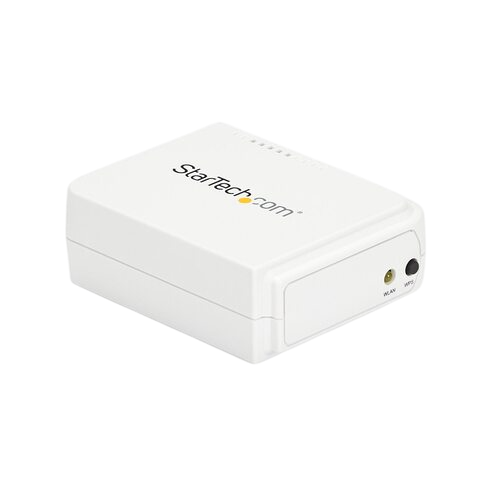
StarTech.com – Serveur d’impression USB sans fil Wireless N

Le serveur d’impression réseau USB Wireless N de StarTech.com est un modèle compact et fiable, compatible avec le Wi-Fi 802.11b/g/n et l’Ethernet 10/100 Mbps. Il permet de connecter facilement des imprimantes USB à un réseau et de les rendre accessibles à plusieurs utilisateurs.


Prix : 86,99 $


Comment utiliser le serveur d’impression USB sans fil StarTech :


  1. Connectez l’imprimante USB aux ports du serveur d’impression StarTech.
  2. Allumez le serveur, puis reliez-le à votre réseau Wi-Fi (via l’interface web de l’utilitaire Windows).
  3. Utilisez DHCP ou attribuez une adresse IP manuellement.
  4. Installez les pilotes de l’imprimante sur les ordinateurs clients, puis ajoutez l’imprimante via un port TCP/IP.

icon pros Avantages :

  • Prise en charge filaire et sans fil ;
  • Configuration simple ;
  • Compatible avec plusieurs systèmes d’exploitation.

icon cons Inconvénients :

  • Compatible uniquement avec l’USB 2.0 ;
  • Limité à une seule imprimante par appareil.

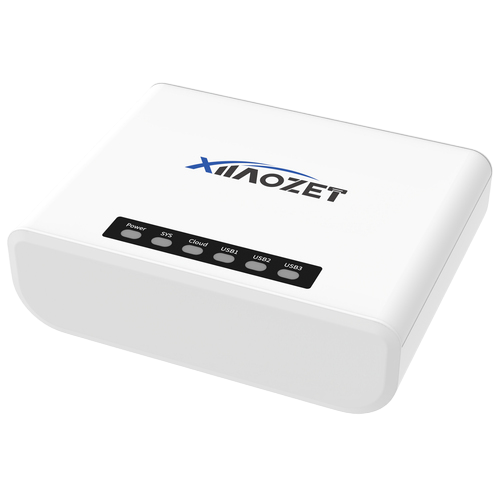
Xiiaozet LK300W – Serveur d’impression USB sans fil

Ce serveur d’impression prend en charge jusqu’à trois imprimantes USB sur un même réseau. C’est un serveur multi-ports idéal pour les petits bureaux ayant besoin d’un accès sans fil à plusieurs imprimantes.


Prix : 69,99 $


Comment utiliser le Xiiaozet LK300W :


  1. Branchez vos imprimantes USB (jusqu’à 3) sur les ports Xiiaozet.
  2. Mettez le serveur sous tension et connectez-le au Wi-Fi.
  3. Assignez une adresse IP ou utilisez le DHCP pour établir la connexion.
  4. Enfin, installez les pilotes d’imprimante sur les postes clients via les paramètres réseau.

icon pros Avantages :

  • Prise en charge multi-imprimantes ;
  • Compatible avec les protocoles IPP et RAW.

icon cons Inconvénients :

  • Configuration légèrement plus complexe ;
  • Design assez volumineux.

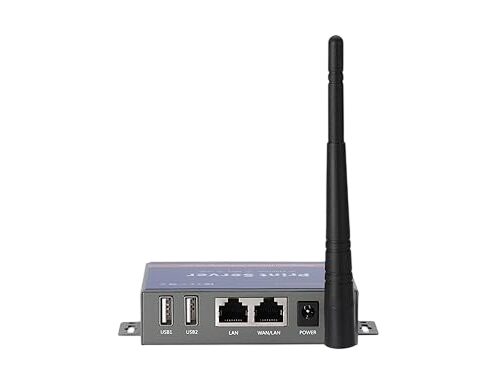
Serveur d’impression sans fil CHEECENT CR202

CHEECENT est un serveur d’impression Wi-Fi capable de gérer l’impression sans fil grâce à ses deux ports USB. À ce jour, ce serveur d’impression USB sans fil est compatible avec Windows, Linux et macOS.


Prix : 59,90 $


Comment utiliser le CHEECENT CR202 :


  1. Préparez les imprimantes USB destinées à être utilisées.
  2. Connectez les imprimantes au serveur CHEECENT CR202. Utilisez son interface web pour l’associer au réseau Wi-Fi.
  3. Poursuivez en attribuant une adresse IP via DHCP ou une IP statique.
  4. Installez les pilotes d’imprimante sur les postes clients, puis ajoutez-les via les paramètres TCP/IP.

icon pros Avantages :

  • Prise en charge de deux imprimantes ;
  • Large compatibilité avec plusieurs systèmes d’exploitation.

icon cons Inconvénients :

  • Interface technique pour les débutants ;
  • Absence de chiffrement sans fil sur certains modèles.

Serveur d’impression Wi-Fi LOYALTY-SECU LY-MPS-WN01

Loyalty-Secu est un serveur d’impression USB sans fil compact et portable, actuellement compatible avec Windows et Android. Il est donc particulièrement adapté aux environnements domestiques ou aux petits bureaux.


Prix : 105,00 $


Comment utiliser le LOYALTY-SECU LY-MPS-WN01 :


  1. Branchez votre imprimante USB sur l’adaptateur d’impression sans fil LY-MPS-WN01.
  2. Activez ensuite le serveur et connectez-le au Wi-Fi grâce à son système de configuration intégré.
  3. Il peut être nécessaire de réaliser quelques ajustements réseau via l’application fournie.
  4. Une fois la connexion établie, installez les pilotes et commencez à imprimer à distance.

icon pros Avantages :

  • Compatible avec l’impression Android ;
  • Portable et économique.

icon cons Inconvénients :

  • Limité à une seule imprimante ;
  • Fonctionnalités d’administration basiques.

USB Network Gate comme solution de serveur d’impression USB sans fil

USB Network Gate (UNG) est un serveur d’impression USB sans fil permettant de partager facilement des périphériques USB via Ethernet ou Wi-Fi. UNG transmet les données sans matériel supplémentaire et peut gérer tout périphérique USB connecté à une machine distante, notamment les imprimantes.

UNG peut-il transformer une imprimante USB en périphérique sans fil ?

L’une des capacités les plus puissantes d’UNG est de convertir une imprimante USB en imprimante Wi-Fi fonctionnelle. Une fois UNG installé sur l’ordinateur hôte (celui où l’imprimante est branchée) et sur la machine distante, vous pouvez partager l’imprimante USB avec n’importe quel utilisateur connecté au réseau en un seul clic.

Comment connecter une imprimante USB à un réseau sans fil sur plusieurs plateformes

La polyvalence est au cœur d’UNG. Le logiciel fonctionne sous Windows, macOS, Linux et Android. Il reste également compatible avec des versions plus anciennes comme Windows XP, 7 et 10. Sur toutes les plateformes, UNG propose un système intuitif pour transformer une imprimante USB en imprimante Wi-Fi accessible à distance.

De plus, USB Network Gate peut fonctionner sur n’importe quel réseau basé sur IP (LAN, Ethernet ou Internet). Il peut aussi rediriger le trafic USB depuis des machines virtuelles ou une session RDP (Remote Desktop Protocol).

Fonctionnalités clés d’UNG :

  • Partage illimité d’imprimantes USB (LAN, WAN ou Internet) ;
  • Aucun matériel supplémentaire requis ;
  • Compatibilité avec les sessions RDP et environnements virtualisés ;
  • Sessions chiffrées et sécurisées par mot de passe ;
  • Fonctionnement multiplateforme (Windows, macOS, Linux, Android).

Comment configurer USB Network Gate

UNG est conçu pour offrir une configuration simple, permettant aux utilisateurs d’imprimer facilement via des imprimantes USB connectées sans fil à leur ordinateur hôte. Vous pouvez effectuer les étapes ci-dessous en moins de 10 minutes.
1
Étape 1 : Installer USB Network Gate sur l’ordinateur hôte

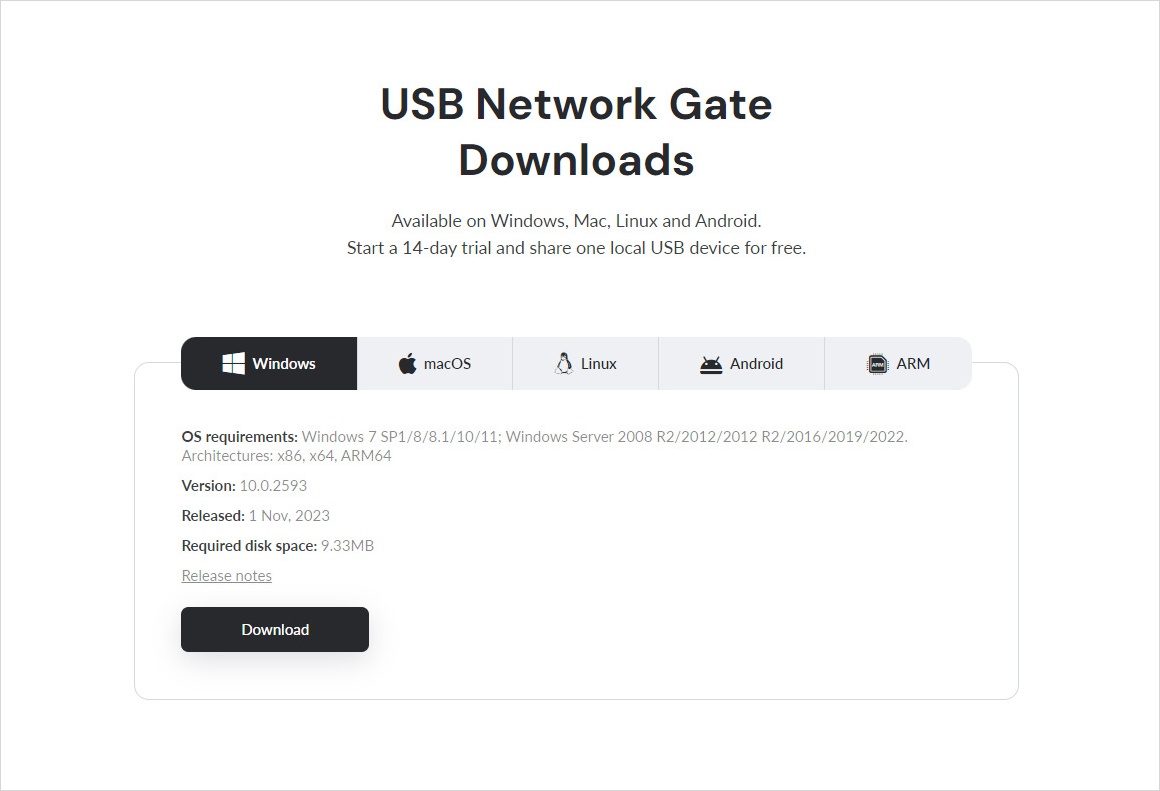
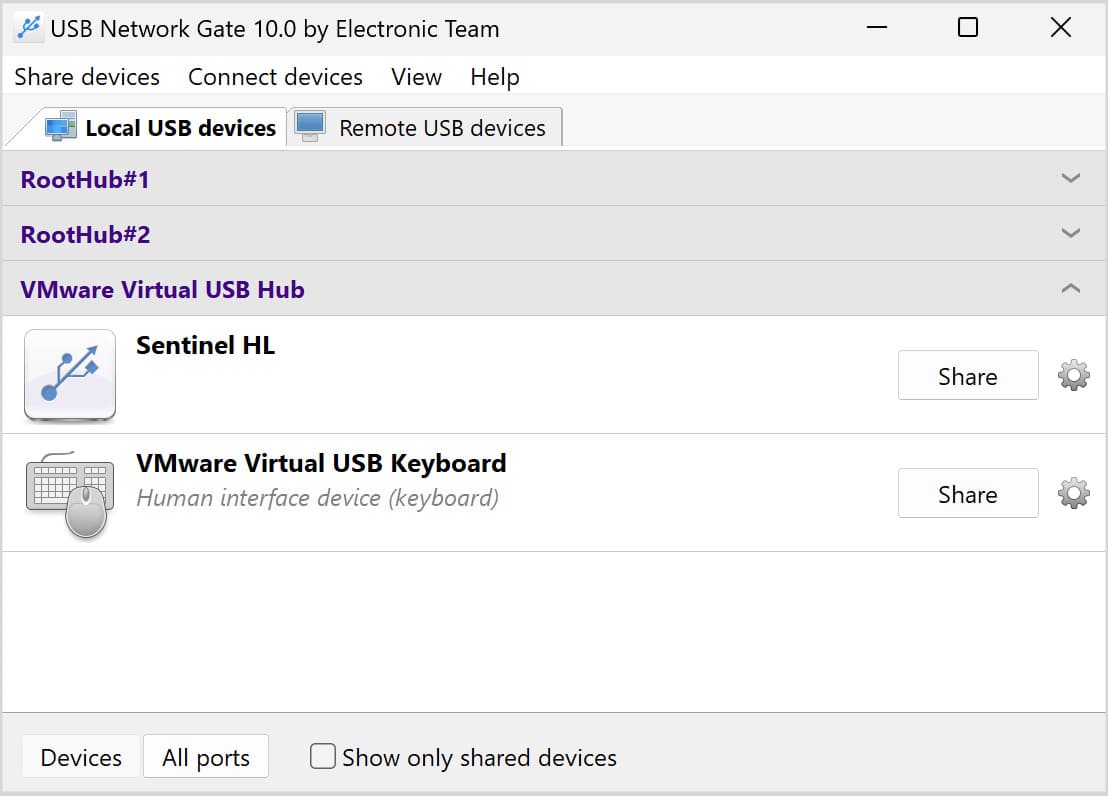
Téléchargez et installez UNG sur l’ordinateur physiquement relié à l’imprimante USB. Ensuite, lancez l’application et retrouvez votre imprimante USB dans la liste des périphériques.
 Téléchargez et installez UNG
2
Étape 2 : Partager l’Imprimante USB

Cliquez sur le bouton « Partager » situé à côté du nom de votre imprimante. Vous pouvez également définir un mot de passe et activer le chiffrement afin de renforcer la sécurité du partage.
 Partager l’imprimante USB via le Wi-Fi
3
Étape 3 : Connecter l’Ordinateur Hôte au Réseau Wi-Fi

Connectez manuellement l’ordinateur hôte au réseau Wi-Fi. Cette connexion permettra aux appareils clients de détecter et d’utiliser l’imprimante USB partagée.
4
Étape 4 : Installer USB Network Gate sur les Appareils Clients

Accédez à l’ordinateur client (ou au smartphone) depuis lequel vous souhaitez imprimer sans fil, puis installez l’application USB Network Gate.
 Installer UNG sur les appareils clients
5
Étape 5 : Se Connecter à l’Imprimante Partagée

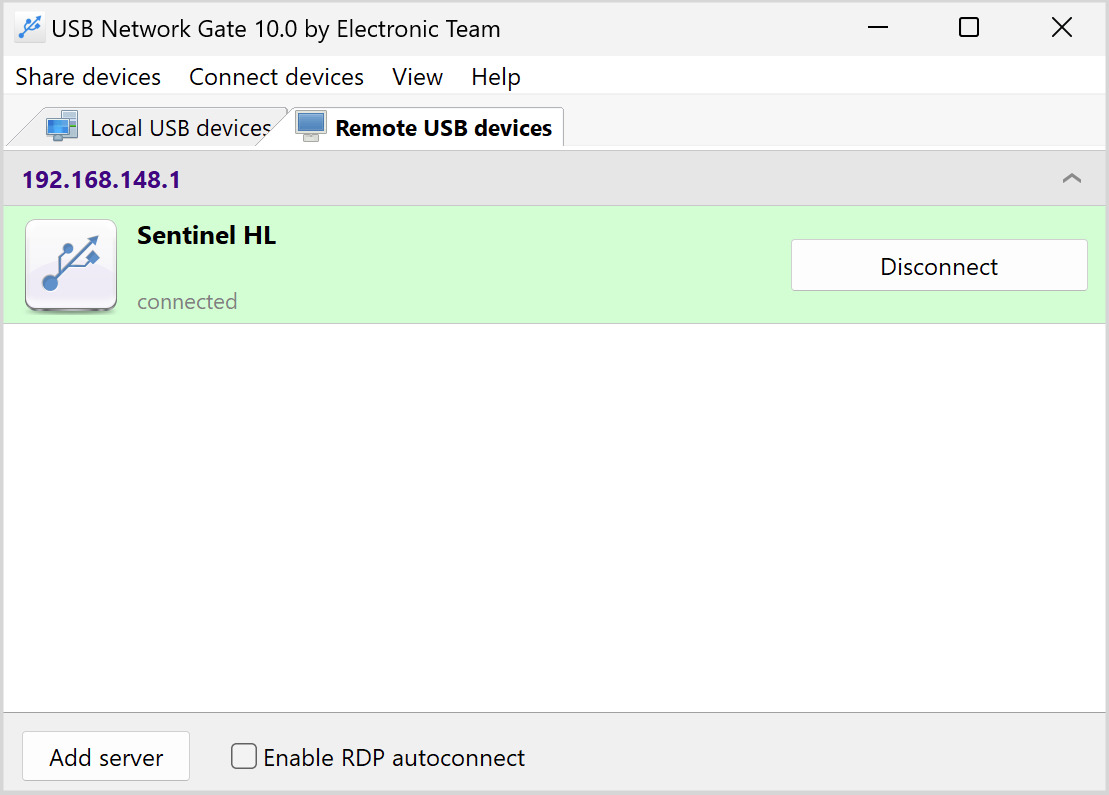
Depuis l’appareil client, ouvrez USB Network Gate. Rendez-vous dans l’onglet « Périphériques USB distants » pour repérer l’imprimante partagée, puis cliquez sur « Connecter ». L’imprimante USB distante apparaîtra alors comme une imprimante locale sur votre appareil.
 Connexion à l’imprimante partagée
6
Étape 6 : Installer les Pilotes d’Imprimante sur les Appareils Clients

L’application peut demander l’installation des pilotes nécessaires pour utiliser l’imprimante comme si elle était branchée localement. Si vous disposez déjà des pilotes appropriés, vous pouvez ignorer cette étape.

C’est tout ! Vous pouvez désormais imprimer sans fil depuis n’importe quelle application, comme si l’imprimante était directement connectée à votre appareil.

Tableau Comparatif des Serveurs d’Impression Sans Fil

Avant de choisir un adaptateur d’impression sans fil, prenez le temps d’étudier notre tableau comparatif ci-dessous. Nous y avons répertorié les fonctionnalités essentielles, les gammes de prix, la compatibilité ainsi que la simplicité d’installation des serveurs d’impression que nous avons sélectionnés. USB Network Gate est également inclus afin de vous aider à évaluer tous les critères importants et ainsi faire un choix parfaitement adapté à vos besoins.
Caractéristique
product logo USB Network Gate
product logo StarTech PM1115UW
product logo Xiiaozet LK300W
product logo CHEECENT CR202
product logo LOYALTY-SECU LY-MPS-WN01
Protocole Sans Fil
Tous (basé réseau)
802.11b/g/n
802.11b/g/n
802.11b/g/n
802.11b/g/n
Ports USB
Illimités (logiciel)
1
3
2
1
Fourchette de Prix
À partir de 159 $ (licence)
86,99 $
69,99 $
59,90 $
105,00 $
Complexité de l’Installation
Faible
Faible
Moyenne
Moyenne
Faible
Impression à Distance (Internet)
Compatibilité Environnements Virtuels
Prise en Charge Multi-Imprimantes
Illimitée
Compatibilité OS
Windows/macOS/
Linux/Android
Windows/macOS
Windows/macOS
Windows/macOS/Linux
Windows/Android

Foire Aux Questions (FAQ)

Un serveur d’impression sans fil est un logiciel ou un appareil conçu pour connecter une imprimante USB à un réseau Wi-Fi afin de permettre l’impression sans câble.
Vous avez besoin d’un serveur d’impression sans fil comme USB Network Gate pour partager l’imprimante sur le réseau Wi-Fi et permettre à l’ordinateur client d’y accéder.
Cela dépend du modèle. Certains routeurs prennent en charge les imprimantes USB grâce à une fonction intégrée de serveur d’impression, tandis que d’autres n’offrent pas cette option.
Branchez l’imprimante au serveur, connectez celui-ci à votre réseau Wi-Fi, puis installez les pilotes requis sur les appareils clients.
Utilisez une application de serveur d’impression sans fil comme USB Network Gate, qui permet de partager votre imprimante USB via Wi-Fi ou Ethernet sans avoir besoin d’un dispositif matériel dédié.
USB Network Gate
Rediriger des périphériques USB sur le réseau
Période d'essai de 14 jours gratuits
La licence est disponible à partir de $159.95
Disponible pour