Electronic Team uses cookies to personalize your experience on our website. By continuing to use this site, you agree to our cookie policy. Click here to learn more.

Server di stampa USB: Soluzioni semplici per la stampa in rete

Editorial Team Editorial Team Dec 19, 2025
Se desideri permettere a più utenti della rete di accedere alla tua vecchia stampante USB, utilizza un server di stampa USB. Questo ti aiuterà a prolungare la vita della stampante e ad evitare la necessità di un computer dedicato sempre acceso.

Questa guida spiega che cos’è un server di stampa USB, come funziona e presenta le migliori soluzioni di server di stampa USB, sia hardware sia software, per risparmiare tempo, fatica e denaro.
Indice dei contenuti:


  1. Che cos’è un print server?
  2. Migliori soluzioni di server di stampa USB
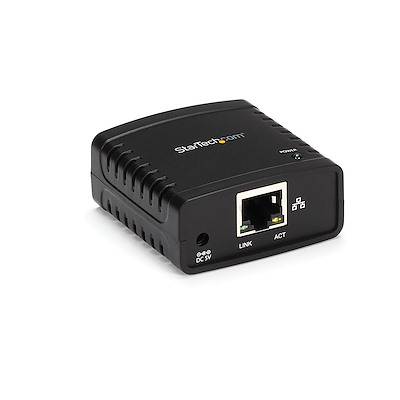
    • • StarTech 10/100Mbps Ethernet to USB 2.0 Print Server
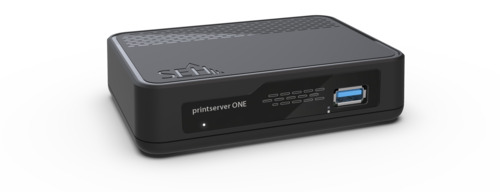
    • • SEH Printserver ONE
    • • IOGEAR USB 2.0 Print Server Adapter
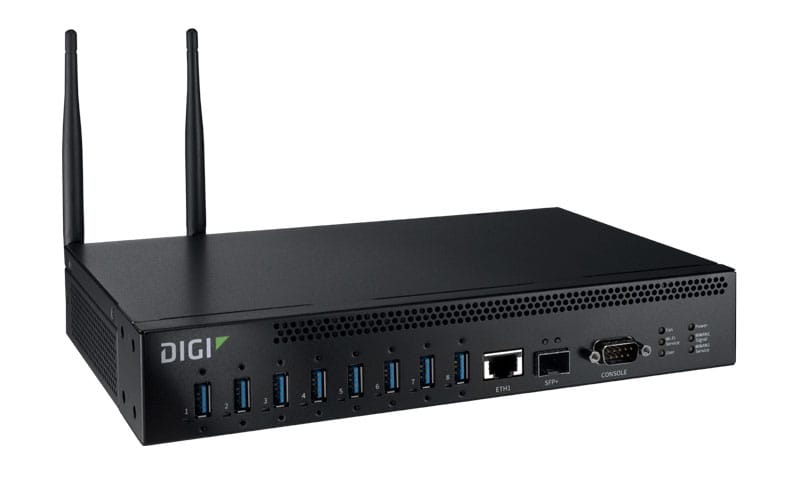
    • • Digi AnywhereUSB Plus
  3. USB Network Gate: un’alternativa basata su software
  4. Tabella comparativa delle soluzioni di server di stampa USB
  5. Conclusione: qual è il miglior server di stampa USB per te?

Che cos’è un print server?

Un print server è un dispositivo o una soluzione software che consente a più utenti di accedere alla stessa stampante all’interno di una rete. Che la rete sia cablata o wireless, il server collega la stampante alla rete locale invece di richiedere un collegamento diretto a un PC.

Tipi di print server:

  • Server di stampa hardware: dispositivi dedicati che permettono di collegare una stampante USB alla rete tramite Ethernet.
  • Server di stampa wireless: simili ai server USB hardware, ma con connessione tramite Wi-Fi integrato.
  • Software server di stampa: server virtuali che utilizzano un software installato sul computer per collegare la stampante USB alla rete.

Come funziona un server di stampa USB e perché usarlo?

Un server di stampa USB agisce come un ponte tra la rete e la stampante USB. I server hardware sono dispositivi autonomi, compatti e leggeri, che collegano una stampante tramite USB o Ethernet. Questo li distingue dai server wireless o software, che richiedono un computer sempre acceso o una connessione Wi-Fi.

In pratica, stai delegando le attività di stampa a un dispositivo dedicato. Questo riduce i punti di errore, migliora la gestione dei driver e libera risorse del tuo PC.
Se vuoi esplorare soluzioni software per la stampa USB in rete, passa alla sezione USB Network Gate.

Migliori soluzioni di server di stampa USB


Questa sezione presenta le migliori soluzioni di server di stampa USB — sia hardware che software. Confronteremo quattro dei principali server di stampa hardware (StarTech, SEH, IOGEAR e Digi) noti per l’affidabilità plug-and-play e illustreremo USB Network Gate come alternativa software per chi vuole evitare hardware aggiuntivo. Utilizza questi riepiloghi per scegliere rapidamente il metodo più adatto alla tua configurazione, al tuo budget e alle tue esigenze di scalabilità.

StarTech 10/100Mbps Ethernet to USB 2.0 Print Server

Ideale per: Utenti domestici o piccoli uffici che necessitano di un server di stampa USB cablato.
Prezzo: A partire da $62.99


Questo server di stampa USB-Ethernet è un dispositivo di rete compatto che supporta protocolli di stampa come RAW e LPR. Consente di collegare una stampante USB a una rete Ethernet con velocità 10/100 Mbps. Supporta TCP/IP, LPD e IPP ed è dotato di 1 porta USB 2.0.
In questo modo, più utenti sulla stessa rete possono accedere alla stessa stampante USB senza richiedere un PC host. Questo server di stampa USB è ideale per case e piccoli uffici che cercano una soluzione plug-and-play economica.


Funzionalità:


  • Protocolli di stampa supportati: LPR e RAW.
  • Condivisione di stampanti USB tramite rete cablata.


Come configurare il Print Server StarTech:


  1. Individua la porta USB del print server StarTech. Collega la tua stampante USB alla porta.
  2. Collega il cavo Ethernet dal print server allo switch di rete o al router.
  3. Utilizza l’adattatore incluso e accendi il print server.
  4. Visita il sito StarTech e scarica il software di utilità. Oppure usa il CD fornito.
  5. Rileva il dispositivo tramite il software. Se lo desideri, puoi assegnare un IP statico.
  6. Utilizzando l’IP rilevato, aggiungi una nuova porta TCP/IP in Windows.
  7. Quando richiesto, installa i driver della stampante.

Nota: Per istruzioni dettagliate sulla configurazione, consulta la guida ufficiale StarTech Community:
PM1115Uxx Series — Come aggiungere una stampante al tuo computer

icon pros Vantaggi:

  • La connessione Ethernet è stabile e più sicura
  • Configurare un server di stampa USB basato su web è più semplice

icon cons Svantaggi:

  • Nessun supporto wireless
  • Supporto USB limitato alla versione 2.0

SEH Printserver ONE

Ideale per: Aziende che necessitano di una gestione di stampa professionale e sicura.
Prezzo: ~ $150


Si tratta di un server di stampa USB potente e di livello enterprise. Offre funzionalità di gestione avanzata tramite Group Policy o console web, oltre a connettività Gigabit Ethernet. Questo dispositivo autonomo supporta controlli di sicurezza avanzati per la gestione centralizzata, IPP, LPD e alta disponibilità. È una soluzione ideale per aziende di grandi dimensioni che necessitano di un sistema di stampa in rete solido, scalabile e altamente affidabile.


Funzionalità:


  • Converte stampanti USB in stampanti di rete
  • Supporta IPv6, SNMP e strumenti di gestione della stampa


Come configurare SEH Printserver ONE:


  1. Utilizza un cavo USB per collegare la stampante USB al SEH Printserver ONE.
  2. Collega il cavo Ethernet alla rete. Accendi il dispositivo.
  3. Rileva il print server tramite il software “PS Admin” fornito da SEH.
  4. Il server DHCP assegnerà un indirizzo IP. Apri l’interfaccia web tramite tale indirizzo.
  5. Per rendere stabile la connessione, assegna un indirizzo IP statico.
  6. Installa la stampante su un computer della stessa rete usando i protocolli LPR o RAW.
  7. Configura le porte della stampante. Vai su Pannello di controllo > Dispositivi e stampanti > Aggiungi stampante.

Nota: Per maggiori dettagli sulla configurazione di SEH Printserver ONE, consulta:
Come configurare SEH Printserver ONE

icon pros Vantaggi:

  • Sicurezza di livello enterprise
  • Supporto a lungo termine

icon cons Svantaggi:

  • Costoso
  • Eccessivo per utenti domestici

IOGEAR USB 2.0 Print Server Adapter

Ideale per: Utenti domestici e piccole imprese.
Prezzo: $49.95


Questa è un’ottima scelta se cerchi un server di stampa USB plug-and-play semplice da utilizzare. Dispone di una porta USB 2.0 e di connettività Ethernet 10/100 Mbps per stampare documenti tramite rete. Gli utenti possono condividere una singola stampante USB con più PC grazie all’interfaccia web intuitiva e alla procedura guidata di configurazione, senza server dedicati.
La cosa migliore è che questo adattatore di rete per stampanti USB è economico, quindi perfetto per scenari di uso leggero, come home office e piccoli team.


Funzionalità:


  • Condivide una stampante USB tramite LAN.
  • Include funzionalità di base.


Come configurare IOGEAR Print Server Adapter


  1. Collega la stampante USB al print server IOGEAR.
  2. Collega il dispositivo al router tramite Ethernet. Accendilo.
  3. Scarica il software dal sito ufficiale o utilizza il CD incluso. Avvia la procedura guidata IOGEAR.
  4. Lascia che la procedura guidata rilevi il print server. Una volta rilevato, ti verrà chiesto di installare la stampante.
  5. Se lo desideri, assegna un IP statico. Completa l’installazione dei driver.

icon pros Vantaggi:

  • Conveniente
  • Design compatto

icon cons Svantaggi:

  • Funzionalità amministrative limitate
  • Supporta un numero ridotto di protocolli

Digi AnywhereUSB Plus (USB over IP Hub)

Ideale per: Aziende, grandi reparti IT e ambienti virtualizzati
Prezzo: A partire da $455.00


Scegli questa soluzione se ti serve qualcosa che vada oltre la semplice stampa in rete. Questo dispositivo USB-over-IP di livello enterprise consente di condividere scanner e dongle. Dispone di più porte USB e può collegare da 2 a 24 dispositivi USB (a seconda della configurazione), incluse stampanti. Le connessioni avvengono tramite rete Gigabit Ethernet.

Utilizzando il software client Digi, questo dispositivo crea porte USB locali virtuali sulle workstation remote. Ciò semplifica la gestione e la condivisione dei dispositivi. È eccellente per laboratori o settori industriali che necessitano di accesso remoto a più periferiche USB.


Funzionalità:


  • USB-over-IP per stampanti, dongle, scanner e altro
  • Gestione USB centralizzata

Come configurare Digi AnywhereUSB


  1. Vai sul sito ufficiale di Digi AnywhereUSB. Scarica e installa il software sul computer host.
  2. Collega l’hub Digi alla rete tramite Ethernet.
  3. Configura le impostazioni di rete e assegna le porte tramite l’interfaccia web (GUI) del dispositivo.
  4. Collega la tua stampante USB a una delle porte dell’hub Digi.
  5. Connettiti alla porta USB condivisa tramite il client Digi dal tuo computer.
  6. Installa il driver della stampante. Funzionerà come se fosse collegata fisicamente.

icon pros Vantaggi:

  • Funzionalità avanzate (es. gestione USB centralizzata)
  • Ideale per data center e reparti IT di grandi dimensioni

icon cons Svantaggi:

  • Costoso
  • Richiede competenze IT specifiche

USB Network Gate: un’alternativa basata su software

Ideale per:


  • Amministratori IT responsabili della gestione delle stampanti in ambienti virtualizzati (come VMware, Hyper-V, Citrix, ecc.)
  • Aziende che necessitano di funzionalità di condivisione delle stampanti USB senza hardware aggiuntivo
  • Utenti RDP che desiderano stampare documenti da sessioni desktop remote
  • Organizzazioni che vogliono centralizzare l’accesso alle stampanti USB senza essere limitate dalla distanza fisica
  • Team remoti che hanno bisogno di accedere alle stampanti USB tramite LAN o Internet

Se stai cercando un server di stampa USB basato su software, utilizza USB Network Gate. Permette di condividere le tue stampanti USB in rete, anche da remoto. Supporta diversi sistemi operativi, come Windows, macOS e Linux, trasformando tali macchine in veri e propri server di stampa USB virtuali.


Caratteristiche principali:


  • Non richiede hardware aggiuntivo
  • Funziona tramite Internet, LAN o WAN
  • Supporta ambienti RDP
  • Consente la condivisione illimitata di dispositivi USB
  • Ideale per ambienti con macchine virtuali e scenari di accesso remoto


Come configurare USB Network Gate come server di stampa USB

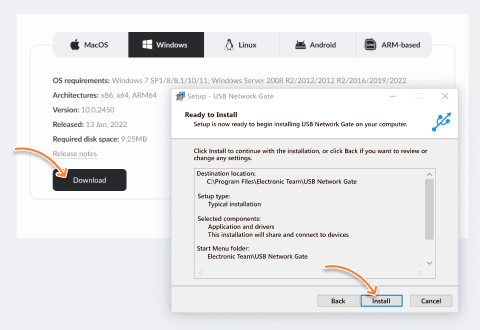
1

Installa

Sul tuo PC, installa USB Network Gate. Assicurati che la stampante USB sia collegata allo stesso computer.
Il pulsante Download per il programma di installazione di USB Network Gate si trova sul sito web. Deve essere avviato e il setup completato prima di procedere al passaggio successivo.
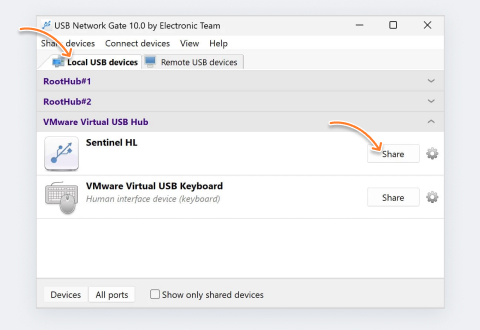
2

Condividi

Condividi la stampante USB tramite l’interfaccia dell’applicazione. Abilita la crittografia.
La scheda Local USB Devices dovrebbe aprirsi automaticamente, ma se non accade, selezionala dalla parte superiore della finestra. I pulsanti Share si trovano sulla destra, accanto ai rispettivi dispositivi elencati.
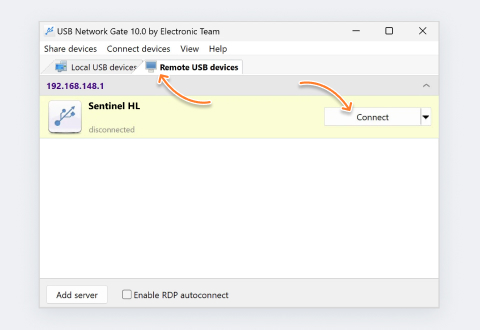
3

Connetti

Connettiti utilizzando qualsiasi client remoto che esegue USB Network Gate. La tua stampante USB verrà visualizzata come dispositivo locale.
Puoi selezionare la scheda Remote USB Devices nella parte superiore della finestra dell’applicazione. Il pulsante Connect si trova alla destra di ciascun dispositivo.
Prova il software server di stampa USB
Connetti fino a 10 dispositivi!

Tabella di confronto delle soluzioni USB Print Server

Quando cerchi una soluzione USB print server, troverai moltissime opzioni tra cui scegliere. Tuttavia, la scelta migliore deve basarsi sulle tue reali esigenze, sul budget, sull’ambiente di utilizzo e sul caso d’uso. Confrontiamo quindi le soluzioni USB print server affiancandole per tipologia, porte, compatibilità multipiattaforma, prezzo, accesso remoto, facilità di configurazione e molto altro.
Funzionalità
product logo USB Network Gate
product logo StarTech
product logo SEH Printserver ONE
product logo IOGEAR
product logo Digi Anywhere USB Plus
Tipo
Software
Hardware
Hardware
Hardware
Hardware
Porte
n/a
1 × USB 2.0
1 × USB 2.0
1 × USB 2.0
5 × USB 2.0
Numero di dispositivi supportati
Fino a 10
1
1
1
Da 2 a 24
Supporto multipiattaforma
Velocità Ethernet
n/a
10/100 Mbps
10/100/1000 Mbps
10/100 Mbps
10/100/1000 Mbps
Protocolli
TCP/IP, RDP
TCP/IP, LPD, IPP
TCP/IP, LPD, IPP
TCP/IP, LPD, IPP
USB-over-IP, TCP/IP
Richiede dispositivo dedicato
Stampa via Internet/da remoto
Supporto ambienti virtuali
VMware, Hyper-V, Citrix
Difficoltà di configurazione
Facile
Facile
Moderata
Facile
Moderata
Prezzo
$159.95
A partire da $62.99
~$150
$49.95
A partire da $455.00
Garanzia
n/a
2 anni
5 anni
2 anni
1 anno

Come scegliere il miglior USB Print Server

  • Facilità d’uso: Se cerchi un USB print server semplice e intuitivo, un’opzione hardware è preferibile. Sono soluzioni plug-and-play sempre attive che richiedono configurazioni minime. Buone alternative sono StarTech o IOGEAR.

  • Affidabilità: Se dai priorità a una stampa di rete stabile per un ambiente aziendale, SEH Printserver ONE è una scelta eccellente. Offre sicurezza avanzata e prestazioni gigabit, particolarmente utili in contesti mission-critical.

  • Supporto multi-dispositivo: Se desideri condividere più dispositivi o periferiche USB oltre alle stampanti, Digi AnywhereUSB Plus è una soluzione ideale.

  • Flessibilità: Se preferisci la versatilità dei server di stampa USB basati su software, scegli USB Network Gate. Questa soluzione universale non richiede dispositivi aggiuntivi e offre vantaggi come condivisione WAN/Internet integrata e compatibilità multipiattaforma.

Conclusione: Quale USB Print Server è più adatto a te?

Scegliere un USB Print Server, che sia software o hardware, deve basarsi sul tuo ambiente operativo e sulle tue esigenze specifiche.

  • Scegli un USB print server basato su hardware se dai priorità alla convenienza economica, all’affidabilità, alla bassa manutenzione e alla stampa tramite rete LAN.
  • Scegli un USB print server basato su software (ad esempio USB Network Gate) per una maggiore flessibilità nelle configurazioni remote, il supporto per qualsiasi dispositivo USB e l’integrazione con infrastrutture virtuali.

Quindi, identifica prima le tue esigenze di stampa in rete: che tu preferisca un server software versatile o un semplice adattatore Ethernet, questa analisi ti aiuterà a scegliere la soluzione USB print server più adatta a semplificare la stampa di documenti sulla rete.

USB Network Gate
Reindirizza i dispositivi USB sulla rete
14-giorni disponibili di prova gratuita
Il prezzo della licenza parte da $159.95
Disponibile per