Electronic Team uses cookies to personalize your experience on our website. By continuing to use this site, you agree to our cookie policy. Click here to learn more.

كيفية مشاركة USB Dongle عبر الشبكة

Editorial Team Editorial Team Feb 26, 2025

يُستخدم مفتاح USB أو جهاز الدونغل عادةً لتخزين معلومات ترخيص أحد البرامج. ولكي يتم تثبيت البرنامج أو تشغيله، يحتاج المستخدم إلى إدخال الجهاز في الحاسوب حتى يتمكن النظام من قراءة مفتاح الترخيص. في بيئة تحتوي على عدة أجهزة كمبيوتر، لا يُعد نقل الدونغل بين الأجهزة حلاً عمليًا، كما أن شراء مفتاح USB منفصل لكل جهاز قد يكون مكلفًا من الناحية المالية.

في هذا الدليل، سنشرح كيفية مشاركة دونغل واحد بين جميع أجهزة الكمبيوتر في شبكتك باستخدام حلول مشاركة USB Dongle عبر الإيثرنت، مثل: Donglify و USB Network Gate.

Donglify — برنامج مشاركة USB Dongle

يعتمد Donglify على إنشاء منافذ USB افتراضية يتم ربط أجهزة الدونغل بها، ثم مشاركة معلومات الترخيص المخزنة على تلك الأجهزة مع حواسيب أخرى عبر الإيثرنت.

يتوافق Donglify مع أنظمة Windows و macOS. كما أن جميع الاتصالات التي ينشئها البرنامج تكون مشفّرة باستخدام مفتاح SSL بطول 2048 بت، مما يضمن أعلى مستوى من الأمان.

خطوات مشاركة USB Dongle

استخدم الخطوات التالية لمشاركة USB Dongle عبر الشبكة باستخدام Donglify.
1
استخدم حساب Donglify موجودًا مسبقًا أو أنشئ حسابًا جديدًا.
2
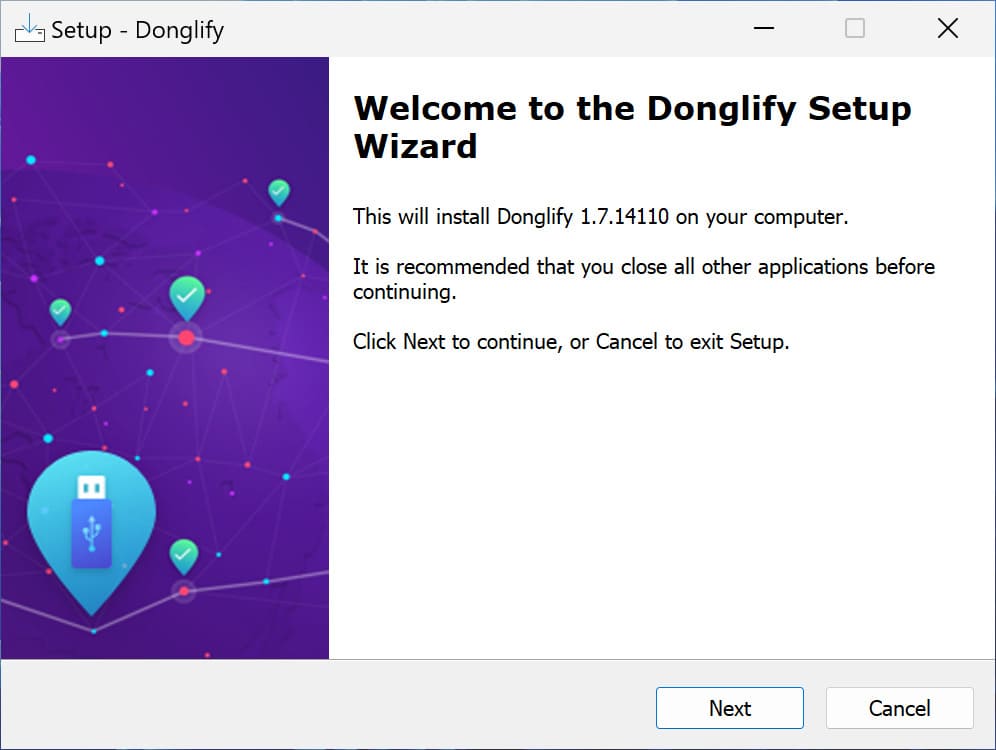
قم بتنزيل وتثبيت برنامج Donglify على جهاز الخادم وأجهزة العملاء.
 تنزيل Donglify
3
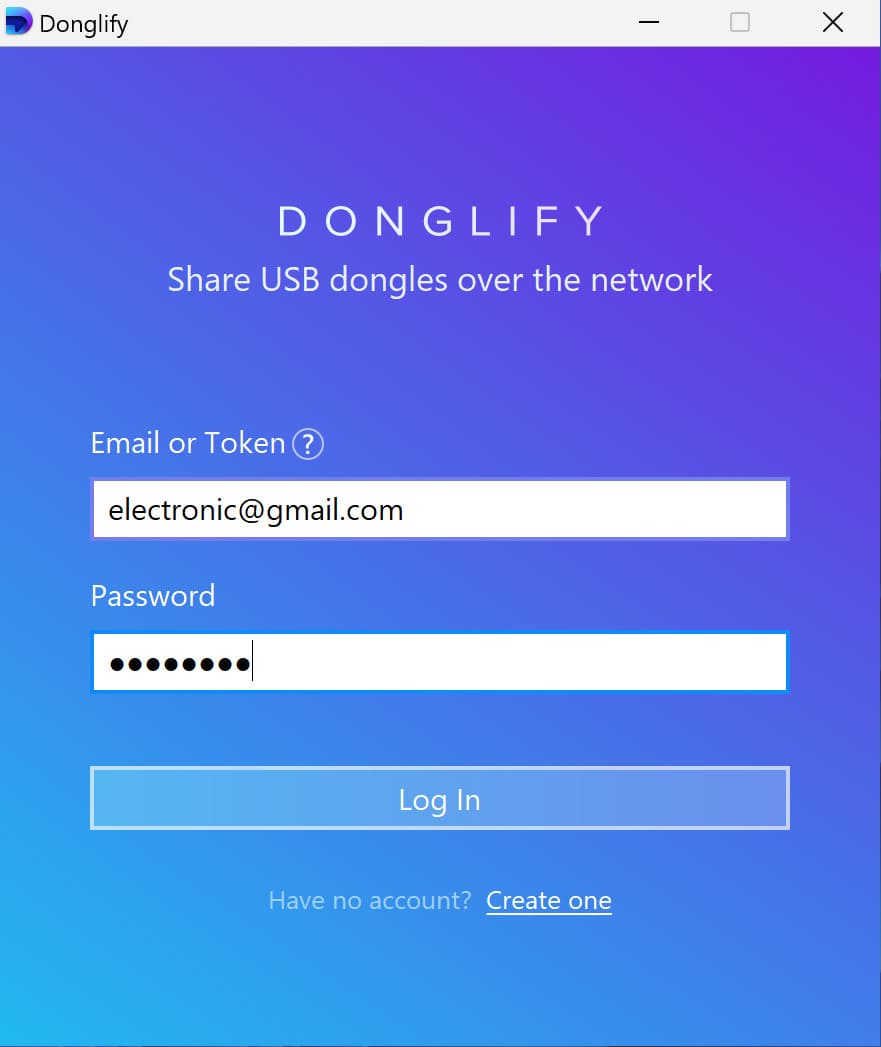
قم بتشغيل Donglify على جهاز الخادم، وهو الجهاز الذي يكون الدونغل موصولًا فعليًا بمنفذ USB الخاص به.
 تسجيل الدخول إلى حساب Donglify
4
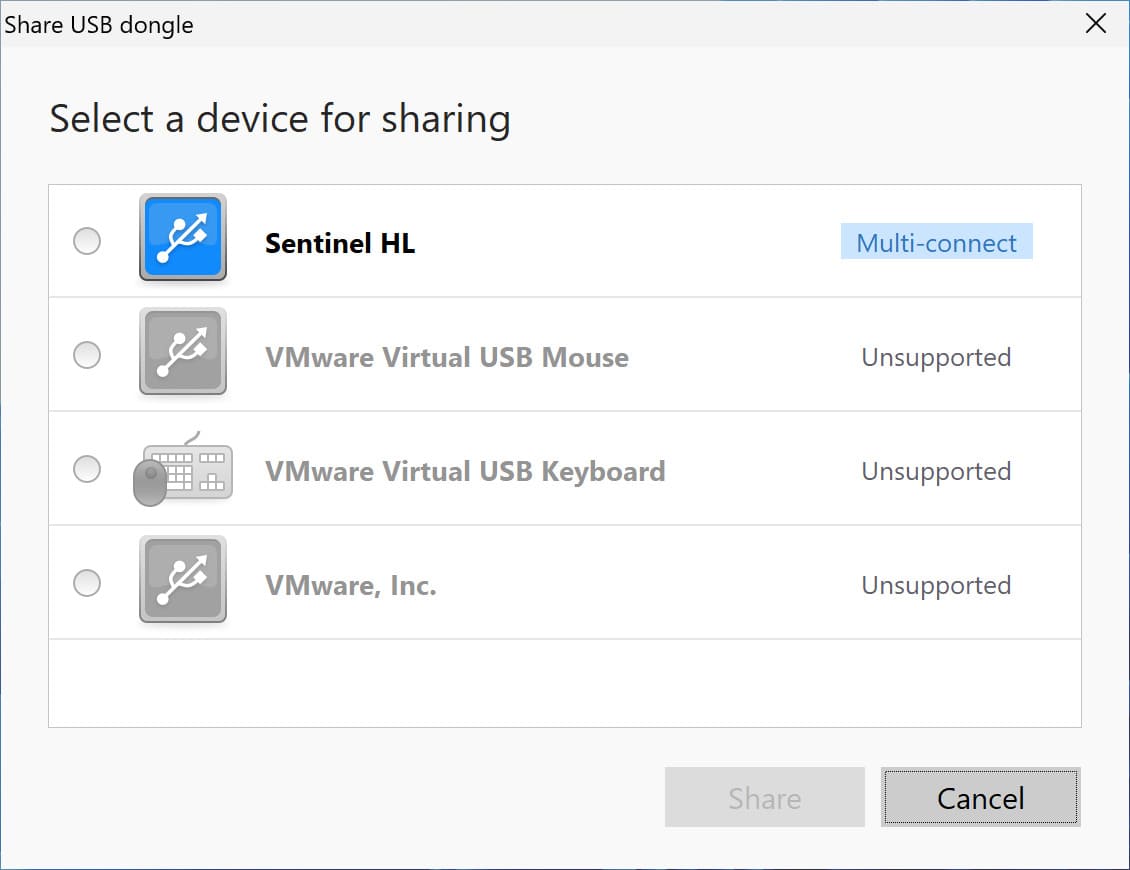
انقر على أيقونة “+” لعرض أجهزة الدونغل المتاحة. استخدم خيار “Multi-connect” لربط دونغل واحد بعدة أجهزة بعيدة في الوقت نفسه، بينما يقيّد خيار “Single-connect” الوصول إلى جهاز واحد فقط.
 اختيار الدونغل للمشاركة
5
حدد زر الاختيار ثم انقر على “Share” لاختيار الدونغل.
6
قم بتشغيل Donglify على جهاز العميل وسجّل الدخول باستخدام نفس بيانات الحساب.
7
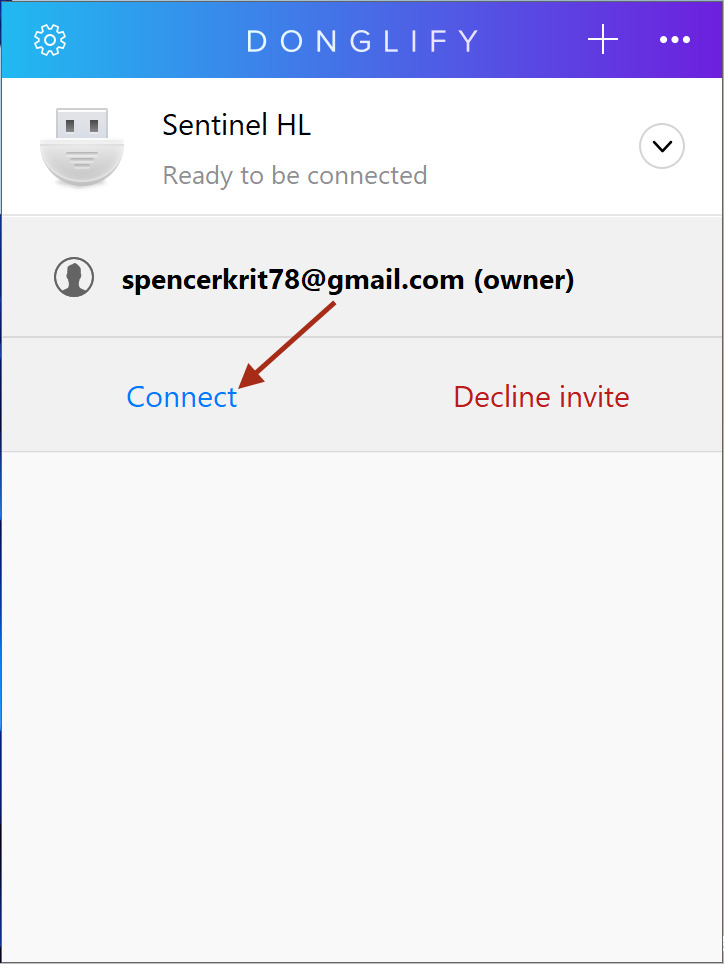
اختر الدونغل الذي ترغب في الوصول إليه، ثم انقر على زر “Connect”.
 الاتصال بالدونغل عن بُعد
8
سيصبح مفتاح USB الأمني متاحًا الآن للأجهزة البعيدة المتصلة، وكأنه موصول بها مباشرة.

فيما يلي دليل فيديو يوضح كيفية مشاركة USB Dongle:

 مشاركة USB Dongle

يوفر Donglify خيارين إضافيين لمشاركة أجهزة الدونغل الأمنية:

مشاركة الدونغل باستخدام رمز تسجيل الدخول (Token)
• إرسال دعوات مشاركة إلى مستخدم Donglify آخر.

مزايا إضافية عند اختيار Donglify

ميزة الاتصال المتعدد الفريدة: تتيح الوصول إلى جهاز USB واحد من عدة أجهزة كمبيوتر بعيدة في نفس الوقت.

توفير الوقت والتكاليف: تقليل مخاطر فقدان أجهزة الدونغل أو تلفها أو سرقتها، مع الحفاظ على توفرها للمستخدمين.

أعلى مستوى من الأمان: يضمن تشفير SSL بطول 2048 بت أن تكون مشاركة تراخيص البرامج عبر الشبكة آمنة وموثوقة.

سهولة الإعداد: يتميز Donglify بسهولة التثبيت والإعداد الأولي، دون الحاجة إلى عتاد أو برامج إضافية.

التحكم في الوصول: يمكنك تعيين الدونغل لمستخدم أو قسم أو عميل محدد.

إطالة عمر الدونغل: كلما قلّت عمليات الفصل وإعادة التوصيل، زاد العمر الافتراضي للجهاز. يكفي توصيل الدونغل بجهاز واحد ومشاركته عبر الشبكة باستخدام Donglify.

شارك الدونغل الأمني باستخدام Donglify!
ابدأ تجربتك المجانية لمدة 7 أيام!

مشاركة USB Dongles عبر الإيثرنت باستخدام USB Network Gate

قامت شركة Electronic Team, Inc. بتطوير حل فعّال لمشاركة أجهزة USB يُعرف باسم USB Network Gate. يتيح هذا البرنامج، المصمم لمشاركة USB عبر الإيثرنت، إمكانية مشاركة أجهزة USB مع عدد كبير من الأجهزة البعيدة عبر Ethernet أو الشبكة المحلية (LAN) أو الشبكة الواسعة (WAN).

من خلال الاعتماد على تقنية متقدمة لافتراضية المنافذ، يوفّر USB Network Gate إمكانية إنشاء نسخ افتراضية من منافذ USB. ونتيجةً لذلك، يمكن إعادة توجيه أي جهاز متصل بهذه المنافذ الافتراضية عبر الشبكة إلى أي جهاز آخر ضمن نفس الشبكة. هذا يعني أن مفتاح الحماية (الدونغل) سيكون متاحًا لجميع الأجهزة المتصلة، وكأنه موصول فعليًا بكل جهاز كمبيوتر.

مشاركة دونغل بين جهازين باستخدام USB Network Gate

ستساعدك الإرشادات التالية خطوة بخطوة على توصيل USB Dongle بأجهزة كمبيوتر بعيدة:

1
تنزيل USB Network Gate وتثبيته على جهاز الخادم وأجهزة العملاء.

• الخادم هو الجهاز الذي يكون الدونغل موصولًا به فعليًا؛
• العملاء هم الأجهزة التي ستصل إلى الدونغل عن بُعد.
2
بعد الانتهاء من التثبيت، قم بتشغيل USB Network Gate على جهاز الخادم.
3
قم بمشاركة الدونغل المطلوب عبر النقر على زر “Share” المقابل له.
4
افتح USB Network Gate على جهاز العميل، ثم اعثر على الدونغل الذي تمت مشاركته ضمن قائمة الأجهزة المتاحة في تبويب “Remote USB devices”.
5
قم بتوصيل الدونغل بالجهاز عبر الشبكة من خلال النقر على زر “Connect” المجاور له.
6
بعد إتمام هذه الخطوات البسيطة، سيصبح مفتاح الأمان متاحًا لجميع أجهزة العملاء، وسيظهر الجهاز في “إدارة الأجهزة” لديهم كما لو كان الدونغل متصلًا فعليًا بكل جهاز.

من المهم الإشارة إلى أن USB Network Gate يستخدم تقنيات تشفير متقدمة لجميع عمليات نقل البيانات، مما يضمن أن جميع البيانات المتبادلة بين الدونغل المشترك وأجهزة العملاء آمنة تمامًا.

شاهد دليل الفيديو:

 USB Network Gate
مشاركة USB Dongle عبر الشبكة المحلية (LAN)
تجربة مجانية لمدة 14 يومًا

Donglify مقابل USB Network Gate: مقارنة برامج مشاركة الدونغل

إذا لم تكن متأكدًا من برنامج مشاركة USB Dongle الأنسب لاحتياجاتك، فإن جدول المقارنة أدناه يوفّر نظرة شاملة جنبًا إلى جنب لمساعدتك على اتخاذ القرار الصحيح.
البرنامج
product logo USB Network Gate زيارة الموقع
الأجهزة المدعومة
أجهزة USB
مفاتيح USB فقط
مشاركة USB عبر الشبكة المحلية (LAN)
مشاركة USB عبر الشبكة المحلية بدون اتصال بالإنترنت
مشاركة USB عبر الإنترنت
(باستخدام عنوان IP عام)
مشاركة مفاتيح USB عبر الإنترنت
(باستخدام عنوان IP عام)
اتصالات متعددة بمفتاح USB مشترك في وقت واحد
مشاركة أجهزة COM Port عبر الإنترنت
الوصول في جلسات سطح المكتب البعيد (RDP)
العزل لكل جلسة في RDP
العزل لكل مستخدم في Windows
دعم بروتوكول QUIC
الأمان
  • المصادقة
  • التشفير
رموز تسجيل الدخول لمشاركة الحساب بأمان
خادم النفق
  • لا حاجة إلى عنوان IP خارجي
  • التواصل بين شبكات متعددة
  • العمل من خلال جدار الحماية
التوافق بين الأنظمة الأساسية: دعم الخادم: متوافق مع أنظمة متعددة
  • Windows
  • Linux
  • macOS
  • Android
  • Windows
  • macOS
لتوافق بين الأنظمة الأساسية: دعم العميل: متوافق مع أنظمة متعددة
  • Windows
  • Linux
  • macOS
  • Windows
  • macOS
نموذج الترخيص
ترخيص مدفوع
اشتراك شهري/سنوي
يتطلب إنشاء حساب عبر الإنترنت
قيود النسخة التجريبية المجانية
جهاز USB مشترك واحد لمدة 14 يومًا
مشاركة مفتاح USB بين 10 أجهزة كمبيوتر لمدة 7 أيام

مشاركة الدونغل باستخدام أجهزة مخصصة

توفر الأجهزة المادية طريقة بديلة لمشاركة USB Dongles عبر الشبكة. ومع ذلك، فإن الحلول المعتمدة على العتاد لها بعض القيود التي قد تجعلها أقل ملاءمة من الحلول البرمجية في بعض سيناريوهات الاستخدام. تقوم شركة Smart Logic Ltd. بتصنيع سلسلة أجهزة مشاركة الدونغل SmarterX، والتي تدعم الوصول المتزامن إلى USB Dongles عبر الشبكات المحلية (LAN) أو الواسعة (WAN)، مما يلغي الحاجة إلى نقل الدونغل يدويًا بين أجهزة الكمبيوتر.

SmarterX-USB Models

تتوفر أجهزة SmarterX-USB بعدة طرازات مختلفة، وتدعم مشاركة الدونغل بين عدد من أجهزة الكمبيوتر. وتأتي هذه الطرازات بتكوينات متنوعة تتيح دعم أعداد مختلفة من المستخدمين المتزامنين.

SmarterX-USB-3 يدعم ما يصل إلى ثلاثة مستخدمين في الوقت نفسه ضمن جهاز صغير الحجم. يتيح هذا الطراز مشاركة الدونغل على أنظمة Windows وmacOS، كما يتميز بسهولة الإعداد ونطاق تشغيل يصل إلى خمسة أمتار باستخدام كابل تمديد. ويُعد خيارًا مناسبًا للفرق الصغيرة.

SmarterX-USB-5 يأتي بهيكل مصنوع من الفولاذ المقاوم للصدأ ومزوّد بمؤشرات LED. يدعم هذا الجهاز خمسة مستخدمين متزامنين، ويمكنه مشاركة الأجهزة على مسافة تصل إلى 40 مترًا، مما يجعله حلًا عمليًا للمكاتب الأكبر والفرق المتوسطة والكبيرة.

حل SmarterX-NET يدعم ما يصل إلى ستة مستخدمين متزامنين لمشاركة USB Dongle عبر الشبكة. وتكمن قوته في قدرته على تحويل الدونغل المحلي إلى جهاز متاح عبر الشبكة، مما يجعله حلًا مرنًا ومناسبًا للبيئات الافتراضية والفرق الكبيرة.

الخلاصة

توفر الحلول البرمجية لمشاركة USB Dongles مرونة أكبر وقيودًا أقل مقارنةً بالحلول المعتمدة على العتاد المخصص. يُعد USB Network Gate خيارًا فعالًا للمكاتب التي تعتمد على الشبكات المحلية (LAN). كما يتيح Donglify للمستخدمين مشاركة USB Dongles عبر الإنترنت أو شبكات Wi-Fi أو اتصالات Ethernet، مع إمكانية الوصول عن بُعد إلى الجهاز من أي موقع.

تتميز برامج مشاركة الدونغل بقابليتها للتوسع، ولا تقتصر على عدد محدود من الاتصالات المتزامنة كما هو الحال مع موزعات العتاد. كما تلغي هذه الحلول الحاجة إلى التواجد الفعلي بالقرب من الدونغل أو نقل الكابلات بين أجهزة الكمبيوتر. وتُعد مشاركة USB Dongles عبر البرامج الخيار الأكثر كفاءة لدعم بيئات العمل الحديثة.

logo USB Network Gate
#1 at Networking
USB Network Gate
مشاركة USB عبر إيثرنت على Windows
4.7 مرتبة استنادا إلى 372 + مستخدمًا