Electronic Team uses cookies to personalize your experience on our website. By continuing to use this site, you agree to our cookie policy. Click here to learn more.

WLAN-Druckserver: So wird jeder Drucker kabellos

Editorial Team Editorial Team Dec 6, 2025
Nahezu alle modernen Geräte funktionieren heute ohne Kabel – und Drucker bilden da keine Ausnahme. Ein WLAN-Druckserver ermöglicht es einem Computer, einen USB- oder kabelgebundenen Drucker zu nutzen, ohne physische Verbindung.

Kabellose Druckserver stellen über Wi-Fi eine Verbindung zwischen PC und Drucker her. Im Unterschied zu klassischen USB-Printservern, die meist per Ethernet laufen, bieten Wi-Fi-Druckserver mehr Flexibilität. So lässt sich der Drucker überall dort platzieren, wo er am praktischsten ist – unabhängig von Kabellängen.

In diesem Artikel zeigen wir Ihnen die besten WLAN-Druckserver, mit denen Sie Ihren Drucker ohne zusätzliche Hardware kabellos machen können.
Inhaltsverzeichnis:
  1. Beste USB-WLAN-Druckserver
    • • StarTech.com Wireless N USB Print Server
    • • Xiiaozet LK300W Wireless Print Server
    • • CHEECENT CR202 Wireless Print Server
    • • LOYALTY-SECU LY-MPS-WN01 WiFi Print Server
  2. USB Network Gate als kabellose USB-Printserver-Lösung
  3. Vergleichstabelle der WLAN-Druckserver

Beste USB-WLAN-Druckserver

Nach umfangreichen Tests verschiedener kabelloser Printserver haben wir die leistungsstärksten Modelle anhand von Marktrelevanz, Nutzerbewertungen und Kernfunktionen ausgewählt.

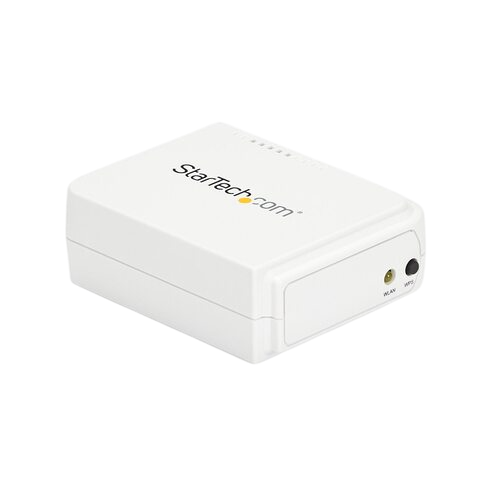
StarTech.com Wireless N USB Print Server

Der StarTech.com Wireless N USB Print Server ist ein kompaktes, zuverlässiges Gerät mit Unterstützung für 802.11b/g/n-WLAN und 10/100-Mbit/s-Ethernet. Er verbindet USB-Drucker einfach über das Netzwerk und ermöglicht deren Nutzung durch mehrere Geräte.


Preis: 86,99 $


So verwenden Sie den StarTech Wireless USB Print Server:


  1. Den USB-Drucker mit den Ports des StarTech-Printservers verbinden.
  2. Printserver einschalten und über die Windows-Weboberfläche mit dem WLAN verbinden.
  3. DHCP nutzen oder eine feste IP-Adresse zuweisen.
  4. Druckertreiber auf den Client-Geräten installieren und den Drucker über einen TCP/IP-Port hinzufügen.

icon pros Vorteile:

  • Unterstützt WLAN und Ethernet;
  • Einfache Einrichtung;
  • Kompatibel mit mehreren Betriebssystemen.

icon cons Nachteile:

  • Nur USB 2.0 Unterstützung;
  • Nur ein Drucker pro Gerät.

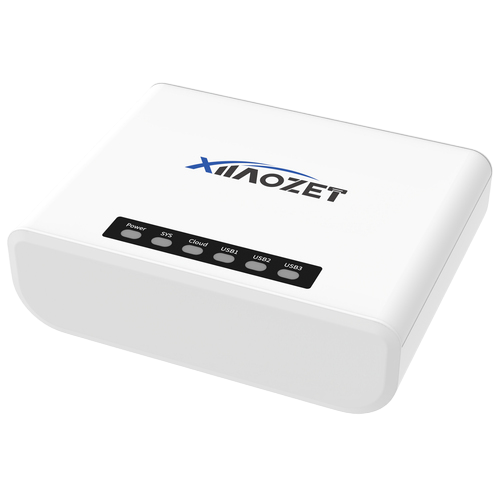
Xiiaozet LK300W Wireless Print Server

Dieser Printserver unterstützt bis zu drei USB-Drucker im selben Netzwerk. Ein Multi-Port-Gerät, ideal für kleine Büros, die kabellosen Zugriff auf mehrere Drucker benötigen.


Preis: 69,99 $


So verwenden Sie den Xiiaozet LK300W:


  1. Bis zu drei USB-Drucker an die Xiiaozet-Ports anschließen.
  2. Gerät einschalten und mit dem WLAN verbinden.
  3. IP-Adresse manuell festlegen oder DHCP für die automatische Zuweisung verwenden.
  4. Druckertreiber auf den Client-Rechnern installieren und Drucker über die Netzwerkeinstellungen hinzufügen.

icon pros Vorteile:

  • Unterstützt mehrere Drucker gleichzeitig;
  • Kompatibel mit IPP- und RAW-Protokollen.

icon cons Nachteile:

  • Etwas komplexere Einrichtung;
  • Etwas sperrige Bauform.

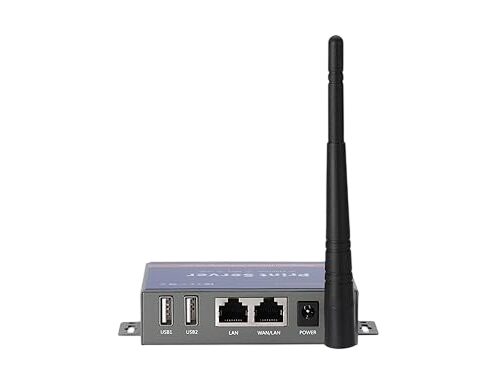
CHEECENT CR202 WLAN-Printserver

CHEECENT ist ein WLAN-Printserver, der drahtloses Drucken über zwei USB-Ports unterstützt. Zum aktuellen Zeitpunkt ist dieser kabellose USB-Printserver mit Windows-, Linux- und macOS-Systemen kompatibel.


Preis: 59,90 $


So verwenden Sie den CHEECENT CR202:


  1. Bereiten Sie die USB-Drucker vor, die verwendet werden sollen.
  2. Verbinden Sie die Drucker mit dem CHEECENT CR202 und stellen Sie über die Weboberfläche eine WLAN-Verbindung her.
  3. Richten Sie DHCP ein oder vergeben Sie eine statische IP-Adresse.
  4. Installieren Sie die Druckertreiber auf den Client-Geräten und fügen Sie die Drucker über die TCP/IP-Einstellungen hinzu.

icon pros Vorteile:

  • Unterstützt zwei Drucker gleichzeitig;
  • Breite Betriebssystem-Kompatibilität.

icon cons Nachteile:

  • Die Bedienoberfläche kann für Anfänger komplex wirken;
  • Einige Modelle unterstützen keine WLAN-Verschlüsselung.

LOYALTY-SECU LY-MPS-WN01 WiFi-Printserver

Loyalty-Secu ist ein kompakter, tragbarer WLAN-USB-Printserver, der derzeit Windows- und Android-Geräte unterstützt. Damit eignet er sich besonders gut für den Einsatz zu Hause oder im kleinen Büro.


Preis: 105,00 $


So verwenden Sie den LOYALTY-SECU LY-MPS-WN01:


  1. Verbinden Sie Ihren USB-Drucker mit dem kabellosen Adapter LY-MPS-WN01.
  2. Aktivieren Sie anschließend den Server und verbinden Sie ihn über die integrierte Einrichtung mit dem WLAN.
  3. Je nach Bedarf müssen die Netzwerkeinstellungen über die mitgelieferte Software angepasst werden.
  4. Nach erfolgter Verbindung installieren Sie die Druckertreiber und beginnen Sie mit dem kabellosen Drucken über ein Remote-Gerät.

icon pros Vorteile:

  • Unterstützt Drucken über Android;
  • Preisgünstig und leicht transportierbar;

icon cons Nachteile:

  • Unterstützt nur einen einzelnen Drucker;
  • Einfache, eher begrenzte Administrationsfunktionen.

USB Network Gate als kabellose USB-Printserver-Lösung

USB Network Gate (UNG) ist ein kabelloser Netzwerk-Printserver, der die gemeinsame Nutzung von USB-Geräten über Ethernet oder WLAN ermöglicht. UNG überträgt Daten ohne zusätzliche Hardware und kann sämtliche Peripheriegeräte – darunter auch Drucker – verwalten, die an einen Remote-Computer angeschlossen sind.

Kann UNG einen USB-Drucker in ein vollwertiges WLAN-Gerät verwandeln?

Eine der leistungsstärksten Funktionen von UNG ist die Möglichkeit, einen USB-Drucker in ein kabelloses Endgerät umzuwandeln. Nach der Installation von UNG auf dem lokalen Rechner (an dem der Drucker angeschlossen ist) sowie auf dem Remote-Gerät können Sie den USB-Drucker mit nur einem Klick teilen und für alle Netzwerkbenutzer bereitstellen.

So verbinden Sie einen USB-Drucker auf verschiedenen Plattformen mit einem WLAN-Netzwerk

Flexibilität ist ein zentrales Merkmal von UNG. Die Software ist kompatibel mit Windows, macOS, Linux und Android. Zudem funktioniert sie problemlos auf älteren Windows-Versionen wie XP, 7 und 10. Auf allen Plattformen bietet UNG eine intuitive Einrichtung des kabellosen Printservers, sodass Sie unabhängig vom Betriebssystem komfortabel remote drucken können.

Darüber hinaus kann USB Network Gate in IP-basierten Netzwerken eingesetzt werden (z. B. lokale LANs, Ethernet oder Internet). Ebenso ist das Weiterleiten von USB-Daten aus virtuellen Maschinen oder über eine Remote-Desktop-(RDP-)Sitzung möglich.

Wichtigste Funktionen von UNG:

  • Teilt unbegrenzt viele USB-Drucker (über LAN, WAN oder das Internet);
  • Benötigt keinerlei physische Verbindung oder zusätzliche Printserver-Hardware;
  • Unterstützt Remote-Desktop-(RDP-)Sitzungen und virtuelle Umgebungen;
  • Verschlüsselt Sitzungen und schützt das Teilen mit sicheren Passwörtern;
  • Arbeitet plattformübergreifend (Windows, macOS, Linux und Android).

So richten Sie USB Network Gate ein

UNG wurde so entwickelt, dass die Einrichtung besonders einfach ist. Dadurch können Nutzer mühelos über USB-Drucker drucken, die kabellos mit dem Host-Computer verbunden sind. Die folgenden Schritte lassen sich in weniger als 10 Minuten durchführen.
1
Schritt 1: USB Network Gate auf dem Host-Computer installieren

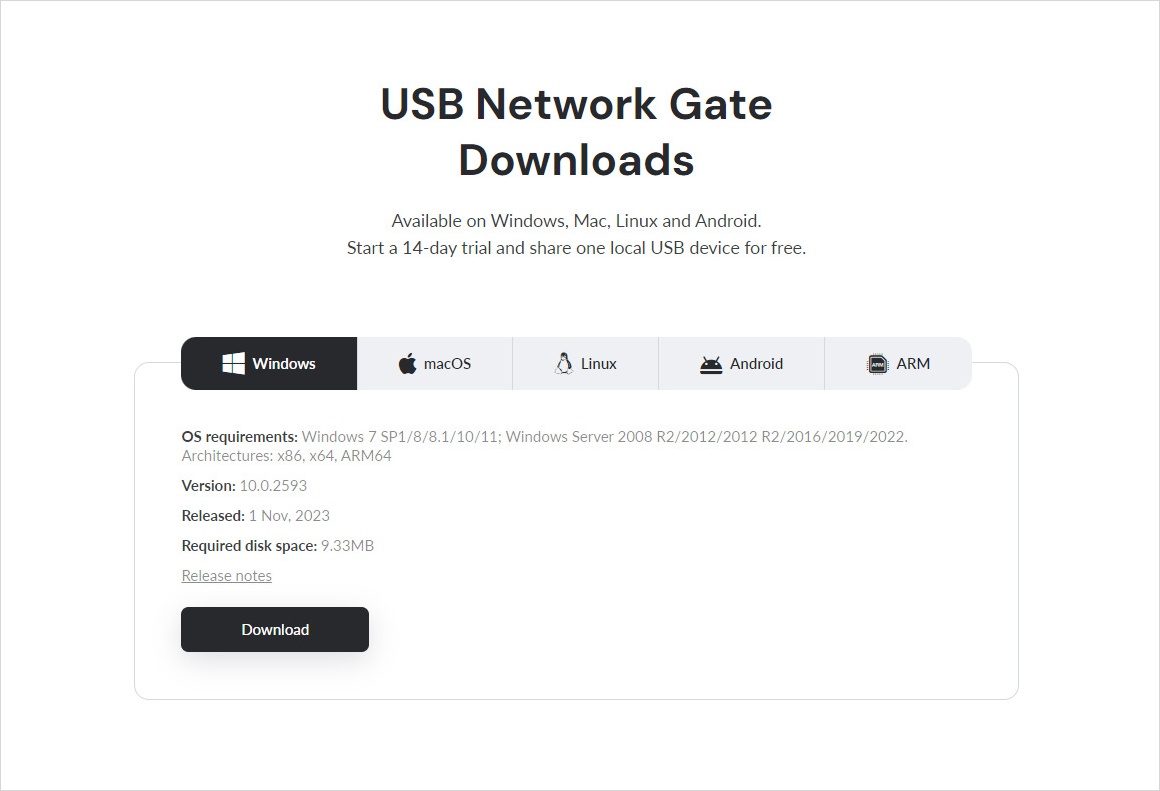
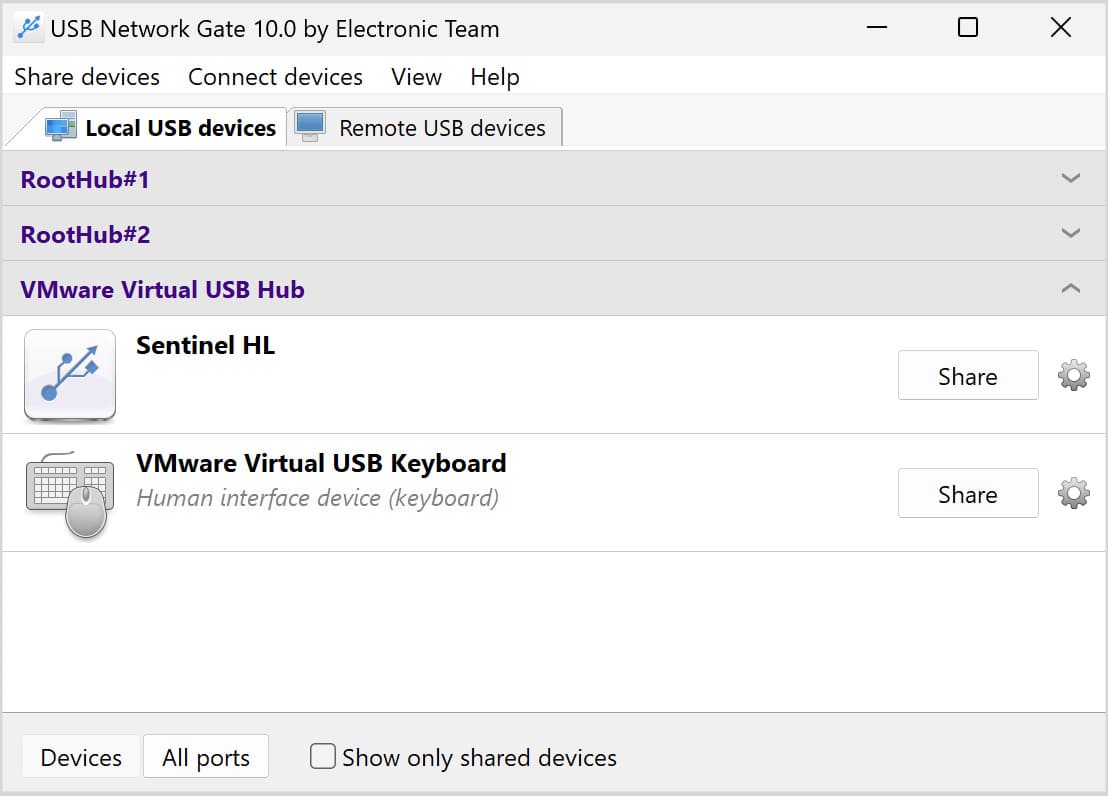
Laden Sie UNG herunter und installieren Sie es auf dem Computer, der physisch mit dem USB-Drucker verbunden ist. Starten Sie anschließend die Anwendung und suchen Sie in der Geräteliste nach Ihrem angeschlossenen USB-Drucker.
 UNG herunterladen und installieren
2
Schritt 2: USB-Drucker freigeben

Klicken Sie auf die Schaltfläche „Freigeben“ neben dem Namen Ihres Druckers. Optional können Sie ein Passwort vergeben und die Verschlüsselung aktivieren, um die Sicherheit zu erhöhen.
 USB-Drucker über WLAN freigeben
3
Schritt 3: Host-Computer mit dem WLAN verbinden

Verbinden Sie den Host-PC manuell mit dem WLAN-Netzwerk. Dadurch können Client-Geräte auf den USB-Drucker zugreifen und ihn verwenden.
4
Schritt 4: USB Network Gate auf den Client-Geräten installieren

Öffnen Sie die Geräte, von denen aus Sie kabellos drucken möchten (PCs oder Smartphones), und installieren Sie dort USB Network Gate.
 UNG auf Client-Geräten installieren
5
Schritt 5: Mit dem freigegebenen Drucker verbinden

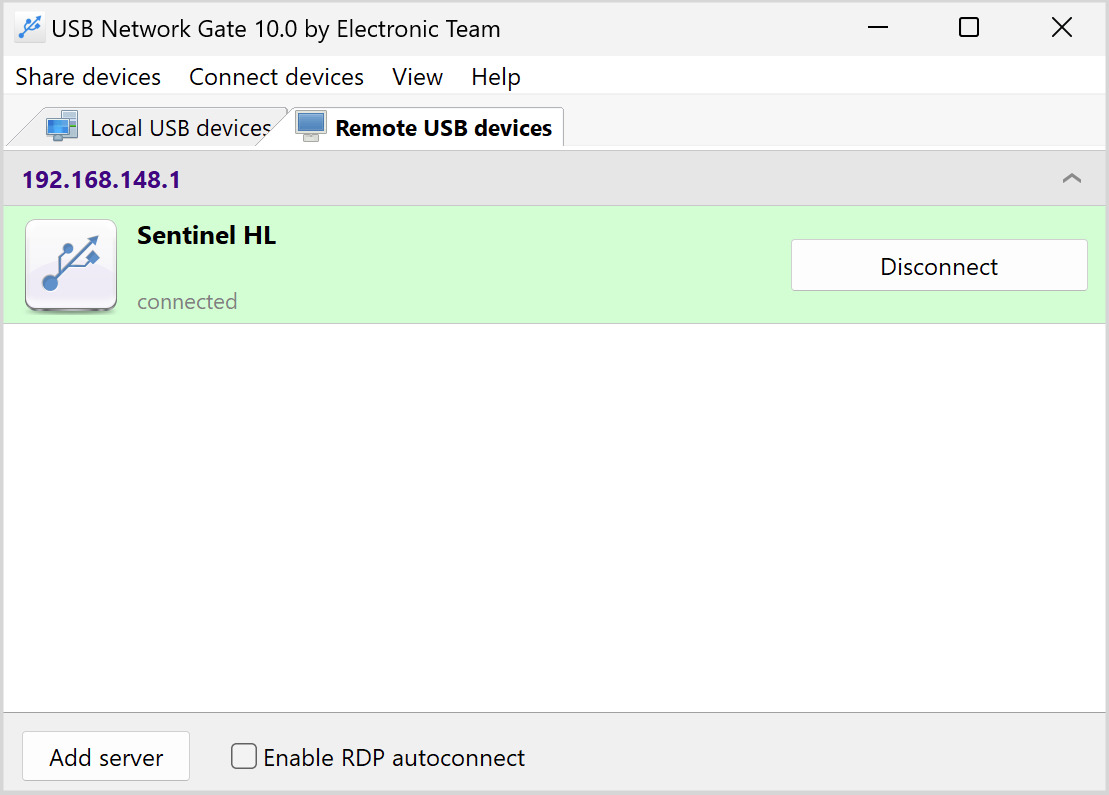
Öffnen Sie auf dem Client-Gerät USB Network Gate. Navigieren Sie zum Tab „Remote-USB-Geräte“, um den freigegebenen Drucker zu finden. Klicken Sie anschließend auf „Verbinden“. Der entfernte USB-Drucker erscheint nun wie ein lokal angeschlossener Drucker.
 Mit dem freigegebenen Drucker verbinden
6
Schritt 6: Druckertreiber auf den Client-Geräten installieren

Die Anwendung kann zur Installation der benötigten Druckertreiber auffordern, damit der Drucker wie lokal angeschlossen genutzt werden kann. Sind die passenden Treiber bereits vorhanden, kann dieser Schritt übersprungen werden.

Das war’s – jetzt können Sie von jeder Anwendung aus kabellos drucken, als wäre der Drucker direkt an Ihr Gerät angeschlossen.

Vergleichstabelle der WLAN-Druckserver

Bevor Sie sich für einen WLAN-Druckadapter entscheiden, werfen Sie einen genaueren Blick auf unsere Vergleichstabelle unten. Wir haben die Funktionen, Preise, Kompatibilität und die Einfachheit der Einrichtung für die ausgewählten WLAN-Druckserver übersichtlich gegenübergestellt. Zudem finden Sie USB Network Gate im direkten Vergleich, damit Sie alle wichtigen Kriterien für die ideale Wahl berücksichtigen können.
Funktion
product logo USB Network Gate
product logo StarTech PM1115UW
product logo Xiiaozet LK300W
product logo CHEECENT CR202
product logo LOYALTY-SECU LY-MPS-WN01
WLAN-Protokoll
Alle (netzwerkbasiert)
802.11b/g/n
802.11b/g/n
802.11b/g/n
802.11b/g/n
USB-Anschlüsse
Unbegrenzt (Software-basiert)
1
3
2
1
Preisspanne
Ab 159 $ (Lizenz)
86,99 $
69,99 $
59,90 $
105,00 $
Einrichtungs­aufwand
Niedrig
Niedrig
Mittel
Mittel
Niedrig
Remote-Druck (Internet)
Unterstützung virtueller Umgebungen
Mehrdrucker-Unterstützung
Unbegrenzt
OS-Kompatibilität
Windows/macOS/
Linux/Android
Windows/macOS
Windows/macOS
Windows/macOS/Linux
Windows/Android

Häufig gestellte Fragen (FAQ)

Ein WLAN-Druckserver ist ein Gerät oder eine Softwarelösung, die einen reinen USB-Drucker mit einem Wi-Fi-Netzwerk verbindet, sodass kabelloses Drucken möglich wird.
Für das drahtlose Drucken benötigen Sie einen WLAN-Druckserver wie USB Network Gate, der den Drucker über das Wi-Fi im Netzwerk freigibt.
Das hängt vom Router-Modell ab. Manche Geräte bieten integrierte USB-Printserver-Funktionen, während andere diese Möglichkeit nicht unterstützen.
Verbinden Sie Ihren Drucker mit dem Printserver, koppeln Sie den Server anschließend mit Ihrem WLAN-Netz und installieren Sie die benötigten Treiber auf den Client-Geräten.
Nutzen Sie eine Softwarelösung wie USB Network Gate, mit der Sie Ihren USB-Drucker kabellos über WLAN oder Ethernet freigeben können – ganz ohne zusätzliches physisches Gerät.
USB Network Gate
USB-Geräte über das Netzwerk umleiten
14-tägige kostenlose Testversion verfügbar
Der Lizenzpreis beginnt bei $159.95
Verfügbar für