

Redirección de dispositivos USB a través de la red
Hoy en día, casi todos los entornos de oficina utilizan puertos USB para conectar periféricos (como teclados, memorias USB o discos duros externos).
Sin embargo, en algunos equipos compartidos, el administrador o las políticas de grupo pueden bloquear los puertos USB por motivos de seguridad. Estos pueden desactivarse desde la configuración del BIOS/UEFI, el registro del sistema o el Administrador de dispositivos.
Afortunadamente, este problema es fácil de resolver. En este artículo te mostramos paso a paso cómo habilitar el puerto USB en equipos con Windows 10/11.
En algunos casos, los puertos USB pueden presentar fallos reales y no funcionar, estén habilitados o no. En ese caso, consulta nuestro artículo sobre puertos USB que no funcionan para solucionar el problema.
Contenido
- Cómo habilitar los puertos USB en Windows 10/11 desde el Administrador de dispositivos
- Cómo habilitar el puerto USB usando CMD (Windows 10/11)
- Habilitar el puerto USB en Windows 10/11 mediante el Editor del Registro
- Cómo habilitar los puertos USB bloqueados por la Política de grupo en Windows 10/11
- Habilitar el puerto USB en BIOS / UEFI
- Cómo habilitar el puerto USB en Windows 11 bloqueado por el administrador
- Usar USB Network Gate como alternativa para puertos USB bloqueados
Consejo previo: comprueba si el puerto USB está deshabilitado físicamente
No realices ajustes técnicos de inmediato si el problema aparece repentinamente.
- Primero determina si el puerto USB está desactivado a nivel de hardware.
- Si es así, intenta conectar el dispositivo en otro puerto.
- Si el problema continúa, prueba el dispositivo USB en otro ordenador o verifica si el puerto presenta daños físicos.
Si estas recomendaciones no funcionan, sigue los pasos que te explicamos a continuación.
Cómo habilitar los puertos USB en Windows 10/11 desde el Administrador de dispositivos
Si el bloqueo de tus puertos USB se debe a configuraciones incorrectas o a controladores defectuosos, el Administrador de dispositivos puede reactivarlos fácilmente. Dado que este método utiliza una interfaz gráfica, resulta ideal para usuarios principiantes. Los siguientes pasos se recomiendan para diagnosticar y solucionar problemas de conectividad USB.
Reactivar puertos USB desde el Administrador de dispositivos
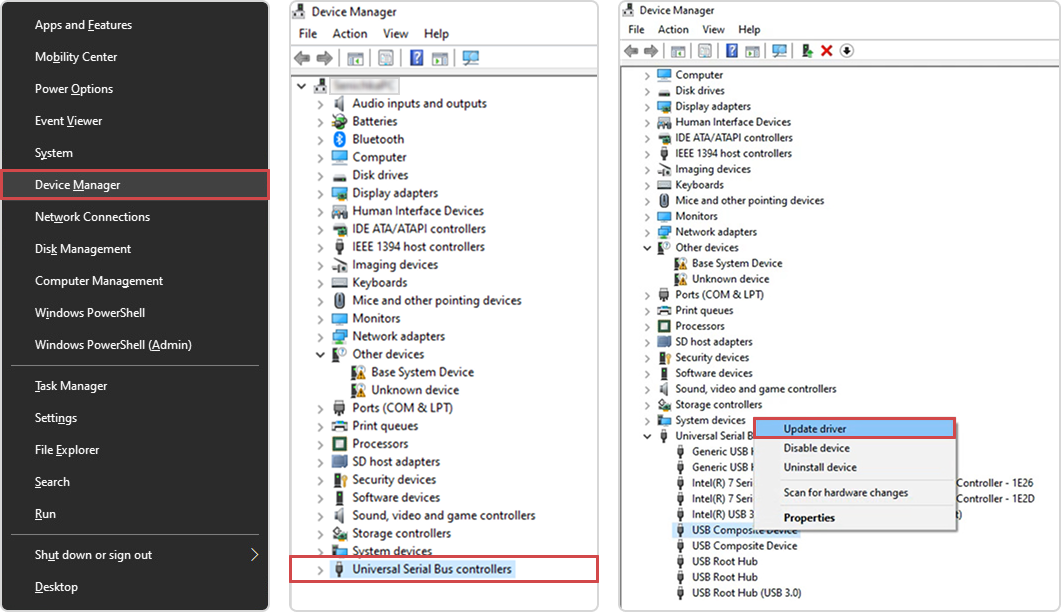
- Presiona Win + X y selecciona Administrador de dispositivos.
- Expande el apartado “Controladoras de bus serie universal”.
- Haz clic derecho sobre cualquier elemento deshabilitado y selecciona “Habilitar”. También puedes elegir “Actualizar controlador” para intentar resolver el problema.
Nota: En Windows 11, también puedes acceder al Administrador de dispositivos desde Configuración > Bluetooth y dispositivos > Dispositivos > Configuración avanzada de dispositivos.
 Ventajas:
- No requiere conocimientos técnicos avanzados
- Método sencillo y reversible
 Desventajas:
- No funciona si el bloqueo proviene de una política de grupo
Cómo habilitar el puerto USB usando CMD (Windows 10/11)
Otra herramienta útil para restaurar la funcionalidad de los puertos USB es el Símbolo del sistema (CMD). Algunos comandos permiten modificar directamente el registro de Windows y cambiar el tipo de inicio del controlador USBSTOR, lo que habilita la detección de dispositivos USB.
Este método es ideal para profesionales de TI que gestionan sistemas mediante conexión remota o automatización, aunque requiere precaución y permisos de administrador.
Cómo restaurar la funcionalidad del puerto USB usando CMD
- Ejecuta CMD como administrador. Para ello, haz clic en “Inicio”, escribe “cmd”, haz clic derecho y selecciona “Ejecutar como administrador”.
- Introduce el siguiente comando:
HKLM\SYSTEM\CurrentControlSet\Services\USBSTOR /v Start /t REG_DWORD /d 3 /f - Pulsa Enter y reinicia el equipo.
Ventajas:
- Rápido y fácil de automatizar
- No requiere acceso a la interfaz gráfica (GUI)
Desventajas:
- Existe riesgo de error si el comando se introduce de forma incorrecta
Habilitar el puerto USB en Windows 10/11 mediante el Editor del Registro
Si la Política de grupo no está disponible (por ejemplo, en las ediciones Home de Windows), una modificación en la clave de registro USBSTOR puede volver a habilitar los puertos USB. Una edición correcta en el registro restablecerá rápidamente el servicio del controlador USB y reactivará el reconocimiento de los dispositivos conectados.
Nota: Este método puede no afectar a otros tipos de dispositivos USB como impresoras o teclados.
Se recomienda únicamente para usuarios con experiencia en el uso del Editor del Registro de Windows.
Cómo habilitar el puerto USB mediante el Editor del Registro
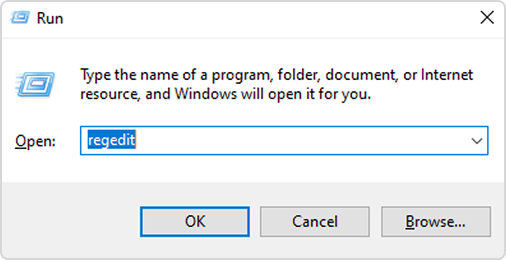
- Abre el Editor del Registro de Windows presionando Win + R, escribe regedit y pulsa Enter.
- A continuación, navega hasta la siguiente ruta:
HKEY_LOCAL_MACHINE\SYSTEM\CurrentControlSet\Services\USBSTOR - En el panel derecho, haz doble clic sobre “Start” y cambia el valor a 3.
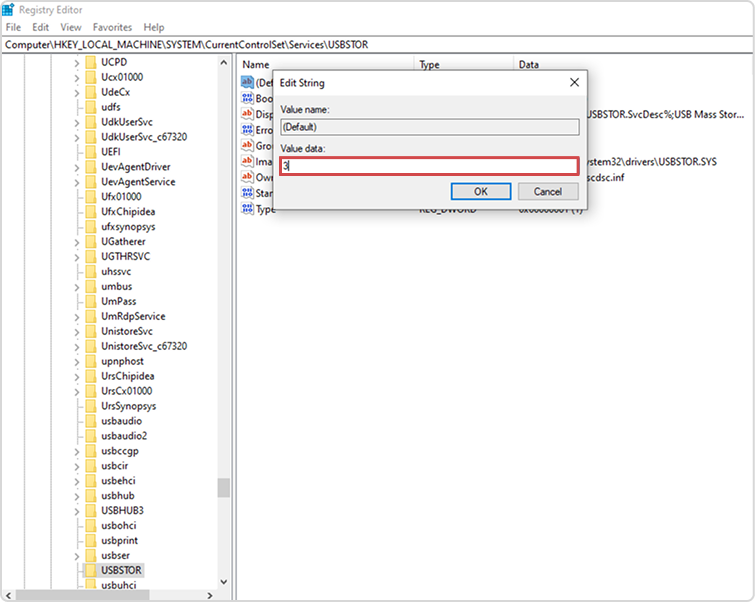
- Una vez hecho esto, haz clic en “Aceptar” y reinicia tu ordenador.
Nota: En Windows 11, también puedes abrir el Editor del Registro desde el menú Inicio utilizando la búsqueda. El procedimiento es el mismo que el descrito anteriormente.
Ventajas:
- Permite un control preciso sobre los dispositivos USB
- Compatible con Windows 10 y 11, incluidas las ediciones Home sin acceso a la Política de grupo
Desventajas:
- Una modificación incorrecta del registro puede causar inestabilidad en el sistema
Cómo habilitar los puertos USB bloqueados por la Política de grupo en Windows 10/11
Este método permite desbloquear los dispositivos de almacenamiento USB mediante la edición de la configuración de la Política de grupo. Aunque normalmente lo utilizan profesionales de TI, los usuarios de las ediciones Windows Pro o Enterprise también pueden aplicar este procedimiento.
Cómo comprobar y habilitar los puertos USB bloqueados por la Política de grupo
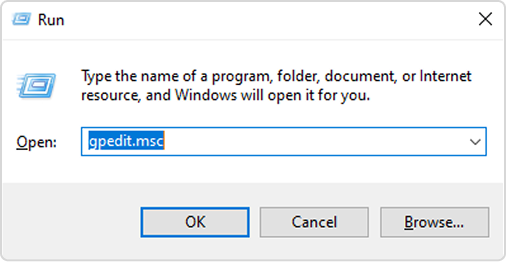
- Presiona Win + R, escribe gpedit.msc y pulsa Enter.
- Ve a: Configuración del equipo > Plantillas administrativas > Sistema > Acceso al almacenamiento extraíble
- Busca las siguientes políticas:
Clases de almacenamiento extraíble: Denegar todo acceso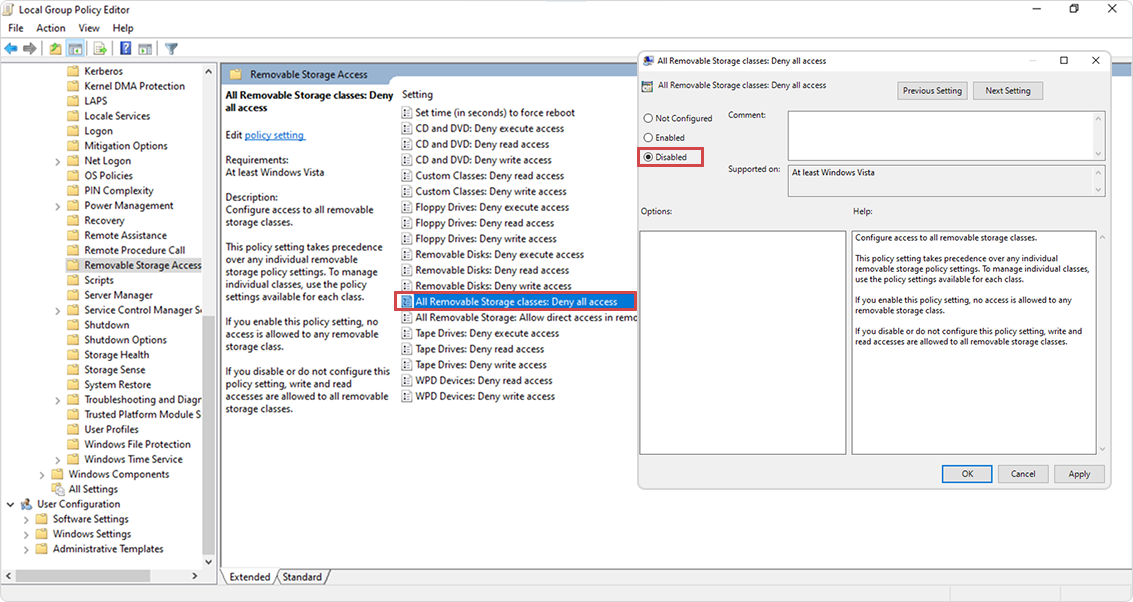
Discos extraíbles: Denegar acceso de lectura/escritura
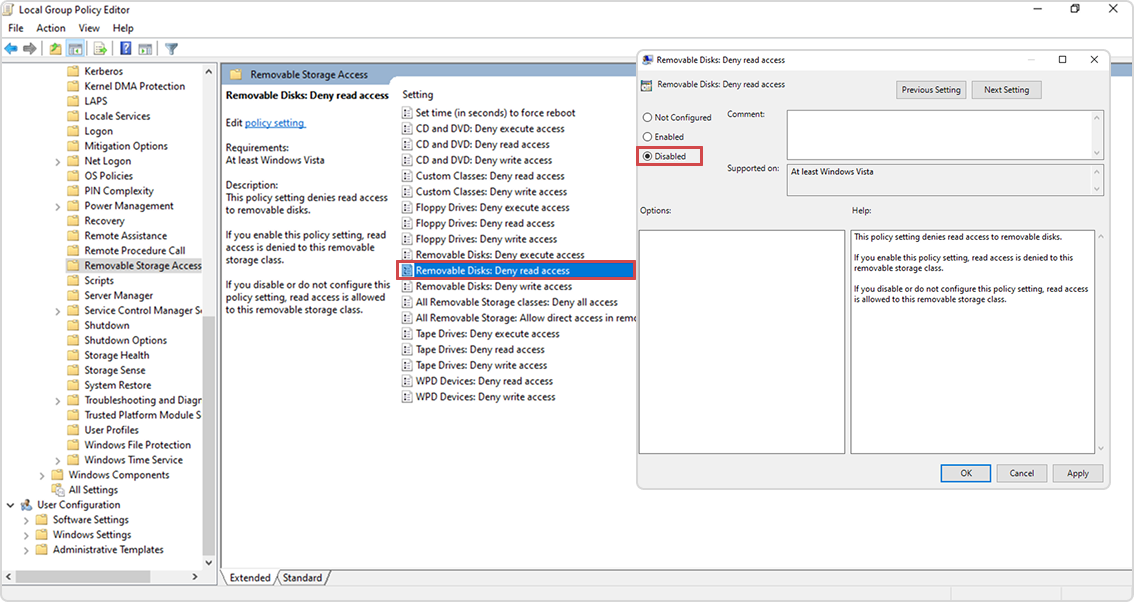
- Haz doble clic en cada política y selecciona “Deshabilitado” o “No configurado”.
- Para guardar los cambios, haz clic en “Aplicar” y luego en “Aceptar”.
Ventajas:
- Solución permanente
- Actúa a nivel del sistema operativo
Desventajas:
- No disponible en las ediciones Home de Windows
Habilitar el puerto USB en BIOS / UEFI
En algunos casos, la placa base desactiva los puertos USB a nivel de firmware como medida de seguridad ante amenazas durante el arranque o accesos no autorizados.
Cuando esto ocurre, es necesario acceder a la configuración del BIOS o UEFI y restaurar la funcionalidad USB antes de que se inicie Windows. Esta solución puede resolver bloqueos de puertos USB fuera del sistema operativo, por lo que se recomienda especialmente para los usuarios cuyos puertos se deshabilitan antes de la carga del sistema.
Cómo activar los puertos USB en BIOS / UEFI (solución a nivel de firmware)
- Enciende el ordenador y presiona la tecla DEL, F2 o ESC para acceder al BIOS.
- Busca la sección Configuración avanzada > Configuración USB.
- Comprueba que la opción “Puertos USB” o “Compatibilidad USB heredada” esté habilitada.
Nota: La interfaz del BIOS puede variar según el fabricante. Consulta el manual de tu PC o placa base si no encuentras opciones similares. En Windows 11, la configuración del BIOS/UEFI se puede abrir desde Configuración > Sistema > Recuperación, aunque el proceso es muy similar al de Windows 10.
Ventajas:
- Soluciona los bloqueos de puertos USB a nivel de hardware
Desventajas:
- Es un procedimiento delicado; una configuración incorrecta puede afectar el funcionamiento del sistema
Cómo habilitar el puerto USB en Windows 11 bloqueado por el administrador
Si aparece un mensaje como “Acceso denegado” o “El dispositivo USB no se reconoce”, es posible que el administrador del sistema (por ejemplo, en un entorno laboral o educativo) haya bloqueado los puertos. En estos casos, el acceso puede estar restringido mediante la Política de grupo, el Registro o los permisos del sistema.
Las soluciones que te mostramos a continuación están pensadas para los usuarios que desean diagnosticar o encontrar alternativas a las restricciones establecidas por el administrador.
Qué hacer cuando los puertos USB están bloqueados por el administrador
Comprueba lo siguiente si sospechas que tu puerto USB está bloqueado por políticas administrativas:
- Editor de políticas de grupo: verifica si puedes acceder a gpedit.msc.
- Configuración del registro: consulta la Sección 5 de este artículo para comprobar tus ajustes de registro.
- Privilegios de usuario: ejecuta CMD y escribe whoami /groups para comprobar si perteneces al grupo de administradores. Si no es así, tendrás que solicitar acceso al administrador del sistema.
Ventajas:
- Centraliza las soluciones relacionadas con restricciones administrativas
- Aclara las limitaciones del usuario
Desventajas:
- No se puede aplicar sin privilegios de administrador
Otra opción es recurrir a soluciones de terceros, como USB Network Gate, para evitar estas restricciones de forma segura.
Usar USB Network Gate como alternativa para puertos USB bloqueados
USB Network Gate es una solución ingeniosa si tus puertos USB están deshabilitados por la Directiva de Grupo o bloqueados por un administrador. Puede volver a habilitar los puertos y permitir que tu equipo acceda a dispositivos USB como unidades flash, impresoras o cámaras. Lo mejor de todo es que USB Network Gate ahora está disponible en una versión gratuita para uso personal
Este software te permite compartir un dispositivo USB a través de una red desde un equipo con puertos USB no bloqueados. Permitirá el acceso al dispositivo mediante una conexión remota en una máquina donde los puertos USB están deshabilitados o bloqueados, incluso sin requerir una reactivación local.
Por esta razón, USB sobre red gratuito funciona para todo tipo de usuarios, incluidos usuarios ocasionales, profesionales de TI, usuarios de VM y trabajadores remotos.
Aquí tienes un ejemplo de escenario:
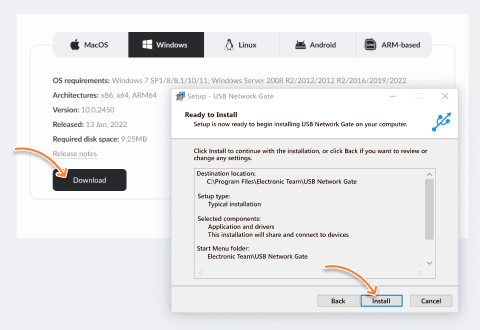
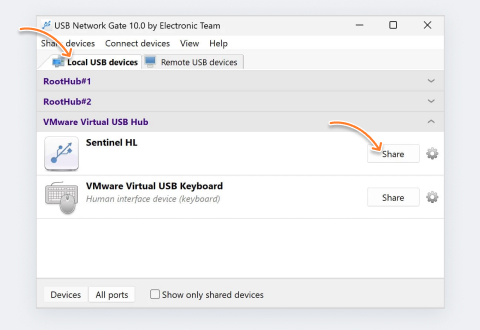
- En el Equipo A (con puertos USB funcionando), conectas el dispositivo USB. Después, instalas USB Network Gate y compartes el dispositivo por IP.
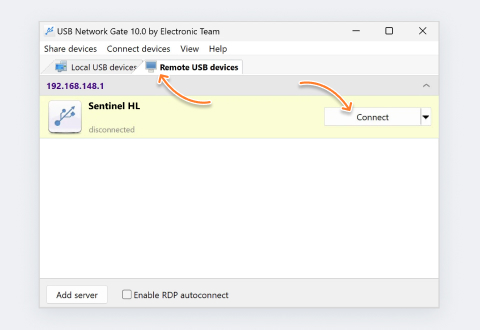
- En el Equipo B (donde el USB está bloqueado), te conectas a ese dispositivo compartido usando USB Network Gate. Ahora se comporta como si estuviera conectado localmente, incluso si los puertos físicos del Equipo B están deshabilitados.