

USB-Geräte über das Netzwerk umleiten
In nahezu jedem modernen Büro werden heute USB-Ports genutzt, um Peripheriegeräte wie Tastaturen, USB-Sticks oder externe Festplatten anzuschließen.
Auf gemeinsam genutzten Rechnern können Administratoren oder Gruppenrichtlinien jedoch aus Sicherheitsgründen USB-Ports blockieren. USB-Ports lassen sich über BIOS/UEFI-Einstellungen, Registrierungseinträge oder den Geräte-Manager deaktivieren.
Zum Glück lässt sich dieses Problem leicht beheben. In diesem Artikel zeigen wir Ihnen Schritt für Schritt, wie Sie USB-Ports auf Windows-10- und Windows-11-Rechnern aktivieren können.
In manchen Fällen können USB-Ports tatsächlich defekt sein und funktionieren weder im aktivierten noch im deaktivierten Zustand. In diesem Fall lesen Sie unseren Artikel zu nicht funktionierenden USB-Ports, um das Problem zu beheben.
Inhalt
- So aktivieren Sie USB-Ports in Windows 10/11 über den Geräte-Manager
- So aktivieren Sie USB-Ports mit CMD (Windows 10/11)
- USB-Ports unter Windows 10/11 über den Registrierungs-Editor aktivieren
- USB-Ports aktivieren, die durch Gruppenrichtlinien blockiert wurden (Windows 10/11)
- USB-Ports im BIOS / UEFI aktivieren
- USB-Ports unter Windows 11 aktivieren, wenn sie vom Administrator blockiert wurden
- USB Network Gate als Lösung für blockierte USB-Ports verwenden
Vorab-Tipp: Prüfen Sie, ob der USB-Port physisch deaktiviert ist
Führen Sie keine technischen Änderungen durch, bevor Sie die folgenden Punkte überprüft haben.
- Stellen Sie zuerst fest, ob der USB-Port auf Hardware-Ebene deaktiviert wurde.
- Falls ja, stecken Sie das Gerät in einen anderen Port.
- Wenn das Problem weiterhin besteht, testen Sie das USB-Gerät an einem anderen Computer oder prüfen Sie, ob der Port physisch beschädigt ist.
Wenn diese Schritte nicht helfen, fahren Sie mit den folgenden Lösungen fort.
So aktivieren Sie USB-Ports unter Windows 10/11 über den Geräte-Manager
Wenn der USB-Port aufgrund einer fehlerhaften Konfiguration oder eines Treiberproblems blockiert ist, kann der Geräte-Manager die Ports einfach wieder aktivieren. Da dieser Ansatz auf einer grafischen Benutzeroberfläche basiert, ist er besonders benutzerfreundlich. Die folgenden Schritte helfen Ihnen, Probleme zu diagnostizieren, zu beheben und USB-Verbindungsfehler zu lösen.
USB-Ports über den Geräte-Manager reaktivieren
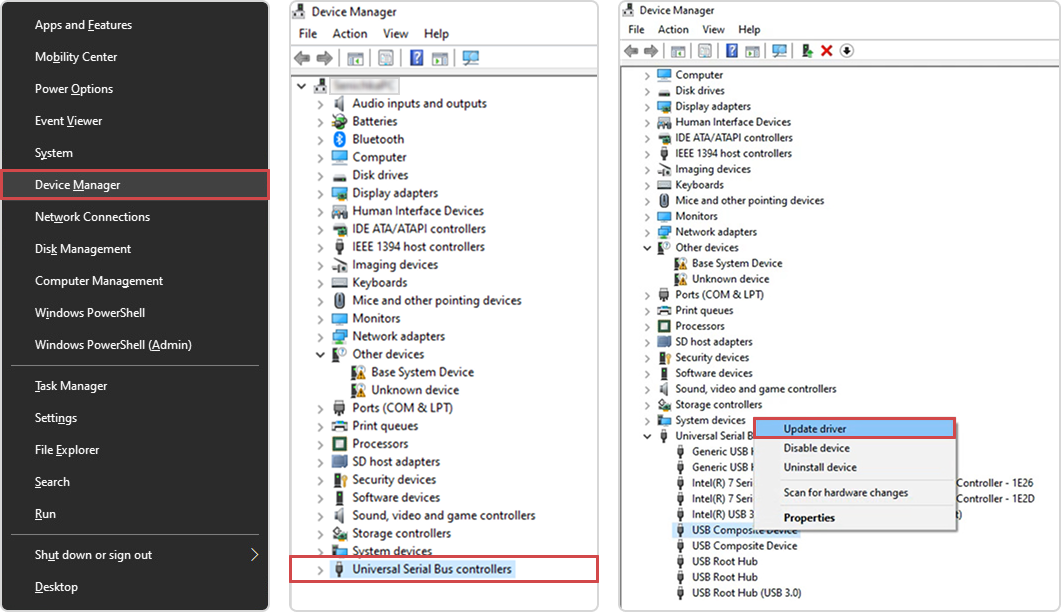
- Drücken Sie Win + X und wählen Sie Geräte-Manager.
- Erweitern Sie den Eintrag „USB-Controller“.
- Klicken Sie mit der rechten Maustaste auf ein deaktiviertes Gerät und wählen Sie „Aktivieren“. Alternativ können Sie „Treiber aktualisieren“ auswählen, um das Problem zu beheben.
Hinweis: In Windows 11 erreichen Sie den Geräte-Manager auch über Einstellungen > Bluetooth & Geräte > Geräte > Weitere Geräteeinstellungen.
 Vorteile:
- Erfordert keine erweiterten technischen Kenntnisse
- Einfache und reversible Vorgehensweise
 Nachteile:
- Nicht wirksam, wenn die Sperre durch Richtlinien verursacht wird
So aktivieren Sie USB-Ports mit CMD (Windows 10/11)
Auch die Eingabeaufforderung (CMD) kann helfen, die USB-Funktion wiederherzustellen. Einige Befehle können direkt den Registrierungseintrag bearbeiten und den Starttyp des USB-Treiberdienstes ändern, sodass USB-Geräte wieder erkannt werden.
Diese Methode eignet sich vor allem für IT-Administratoren, die Systeme per Fernzugriff oder automatisiert verwalten. Sie erfordert jedoch Administratorrechte und Vorsicht, um Verbindungsprobleme zu vermeiden.
USB-Port-Funktionalität über CMD wiederherstellen
- Starten Sie CMD als Administrator: Öffnen Sie „Start“, geben Sie „cmd“ ein, klicken Sie mit der rechten Maustaste und wählen Sie „Als Administrator ausführen“.
- Geben Sie diesen Befehl ein:
HKLM\SYSTEM\CurrentControlSet\Services\USBSTOR /v Start /t REG_DWORD /d 3 /f - Drücken Sie die Eingabetaste und starten Sie den PC neu.
Vorteile:
- Schnell und automatisierbar
- Benötigt keinen Zugriff auf die grafische Oberfläche
Nachteile:
- Fehlergefahr bei falscher Eingabe
USB-Ports unter Windows 10/11 über den Registrierungs-Editor aktivieren
Wenn Gruppenrichtlinien nicht verfügbar sind (z. B. in Windows Home-Editionen), kann eine Änderung des USBSTOR-Schlüssels in der Registrierung die USB-Ports wieder aktivieren. Eine korrekte Bearbeitung stellt den USB-Treiberdienst wieder her und aktiviert die Geräteerkennung.
Hinweis: Diese Methode wirkt sich möglicherweise nicht auf alle USB-Geräte wie Drucker oder Tastaturen aus.
Sie wird erfahrenen Nutzern empfohlen, die mit dem Registrierungs-Editor vertraut sind.
USB-Ports über den Registrierungs-Editor aktivieren
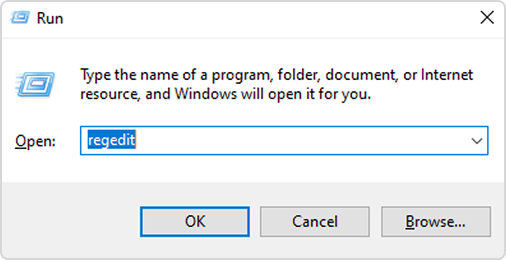
- Öffnen Sie den Registrierungs-Editor mit Win + R, geben Sie regedit ein und drücken Sie Enter.
- Wechseln Sie zu:
HKEY_LOCAL_MACHINE\SYSTEM\CurrentControlSet\Services\USBSTOR - Doppelklicken Sie im rechten Bereich auf Start und setzen Sie den Wert auf 3.
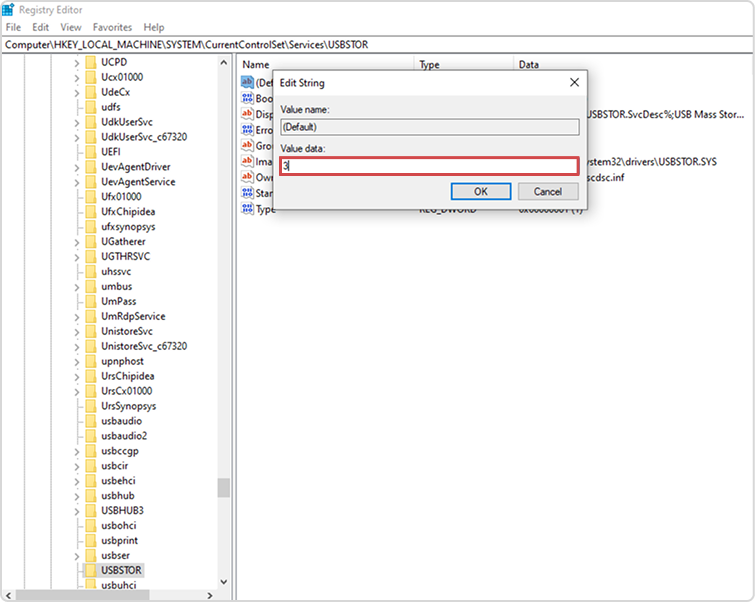
- Klicken Sie auf OK und starten Sie den Computer neu.
Hinweis: In Windows 11 können Sie den Registrierungs-Editor auch über die Suche im Startmenü öffnen. Der Ablauf bleibt gleich.
Vorteile:
- Präzise Kontrolle über USB-Geräte
- Kompatibel mit Windows 10 und 11, auch Home-Editionen ohne Gruppenrichtlinien
Nachteile:
- Falsche Änderungen können die Systemstabilität beeinträchtigen
Wie man durch Gruppenrichtlinien blockierte USB-Ports unter Windows 10/11 aktiviert
Diese Methode entsperrt USB-Speichergeräte durch eine Änderung in den Gruppenrichtlinieneinstellungen. Obwohl dieser Ansatz normalerweise von IT-Fachleuten verwendet wird, können auch Benutzer der Windows Pro- oder Enterprise-Version diese Lösung anwenden.
Wie man USB-Ports überprüft und aktiviert, die durch Gruppenrichtlinien blockiert wurden
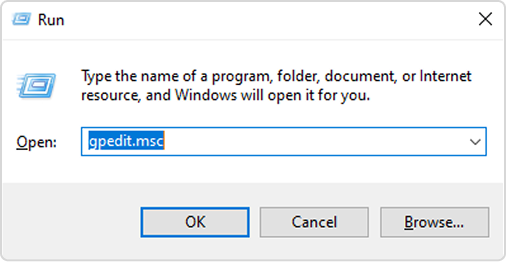
- Drücken Sie Win + R, geben Sie gpedit.msc ein und drücken Sie die Eingabetaste.
- Gehen Sie zu: Computerkonfiguration > Administrative Vorlagen > System > Zugriff auf Wechselspeichergeräte
- Suchen Sie nach diesen Richtlinien:
Alle Klassen von Wechselspeichergeräten: Zugriff verweigern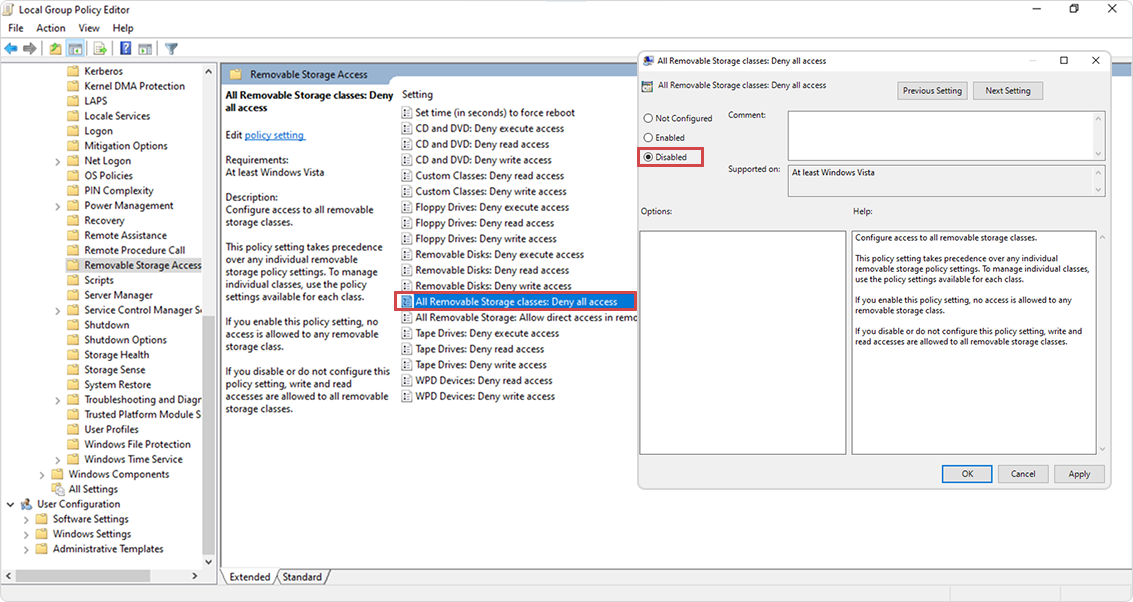
Wechseldatenträger: Lese-/Schreibzugriff verweigern
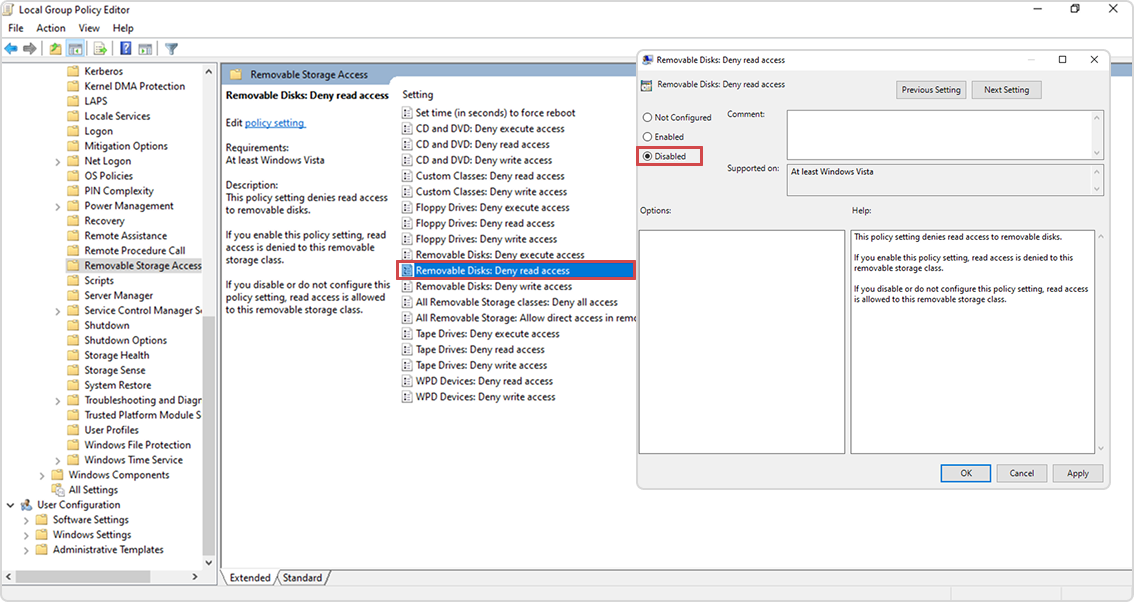
- Doppelklicken Sie auf jede Richtlinie und wählen Sie Deaktiviert oder Nicht konfiguriert.
- Klicken Sie zum Speichern der Änderungen auf „Übernehmen“ > „OK“.
Vorteile:
- Dauerhafte Lösung
- Wirkt auf Systemebene
Nachteile:
- Nicht verfügbar in Windows Home Editionen
USB-Port im BIOS / UEFI aktivieren
In einigen Fällen deaktiviert das Mainboard USB-Anschlüsse auf Firmware-Ebene als Schutzmaßnahme gegen Bedrohungen beim Systemstart oder unbefugten Zugriff.
Wenn dies der Fall ist, müssen Sie auf die BIOS-/UEFI-Einstellungen zugreifen und die USB-Funktionalität wiederherstellen, bevor Windows geladen wird. Diese Lösung kann ein blockiertes USB-Problem beheben, das außerhalb des Betriebssystems liegt. Daher wird diese Methode besonders für Benutzer empfohlen, deren USB-Ports bereits vor dem Start des Betriebssystems deaktiviert sind.
Wie man USB-Ports im BIOS / UEFI einschaltet (Firmware-Ebene)
- Starten Sie den PC und drücken Sie ENTF/F2/ESC, um das BIOS zu öffnen.
- Suchen Sie nach Erweiterte Einstellungen > USB-Konfiguration.
- Überprüfen Sie, ob USB-Ports oder Legacy-USB-Unterstützung aktiviert sind.
Hinweis: BIOS-Oberflächen variieren je nach Hersteller. Wenn Sie keine ähnlichen Optionen finden, lesen Sie das Handbuch Ihres PCs oder Mainboards. Unter Windows 11 sind die BIOS-/UEFI-Einstellungen über Einstellungen > System > Wiederherstellung zugänglich, der Vorgang ist jedoch ähnlich wie unter Windows 10.
Vorteile:
- Behebt blockierte USB-Ports auf Hardware-Ebene
Nachteile:
- Ein risikoreiches Verfahren; falsche Einstellungen können die Systemleistung beeinträchtigen.
Wie man einen von einem Administrator blockierten USB-Port unter Windows 11 aktiviert
Wenn Sie eine Meldung wie „Zugriff verweigert“ oder „Ihr USB-Gerät wird nicht erkannt“ erhalten, kann es sein, dass ein Administrator (z. B. in einer Arbeits- oder Schulumgebung) die Ports blockiert hat. In diesem Fall haben Sie möglicherweise eingeschränkten Zugriff in Gruppenrichtlinien, der Registrierung und Systemberechtigungen.
Die folgenden Lösungen werden für Benutzer empfohlen, die Administratorbeschränkungen überprüfen und umgehen möchten.
Was tun, wenn USB-Ports vom Administrator blockiert sind?
Sie sollten Folgendes überprüfen, wenn Sie eine Administratorbeschränkung vermuten:
- Gruppenrichtlinien-Editor: Überprüfen Sie, ob Sie Zugriff auf gpedit.msc haben.
- Registrierungseinstellungen: Siehe Abschnitt 5 des Artikels, um Ihre Registrierungseinstellungen zu überprüfen.
- Benutzerrechte: Führen Sie CMD aus und geben Sie whoami /groups ein, um zu prüfen, ob Sie Teil der Administratorgruppe sind. Wenn nicht, müssen Sie beim Systemadministrator Zugriff anfordern.
Vorteile:
- Zentralisiert administratorbezogene Lösungen
- Erklärt Einschränkungen deutlich
Nachteile:
- Ohne Administratorrechte nicht durchführbar
Eine weitere Lösung besteht darin, Drittanbieter-Alternativen wie USB Network Gate in Betracht zu ziehen, um die Einschränkungen zu umgehen.
USB Network Gate als Lösung für blockierte USB-Ports verwenden
USB Network Gate ist eine clevere Lösung, wenn Ihre USB-Ports durch Gruppenrichtlinien deaktiviert oder von einem Administrator blockiert sind. Es kann die Ports wieder aktivieren und Ihrem Rechner den Zugriff auf USB-Geräte wie Flash-Laufwerke, Drucker oder Kameras ermöglichen. Das Beste daran: USB Network Gate ist jetzt als kostenlose Version für den persönlichen Gebrauch verfügbar
Mit dieser Software können Sie ein USB-Gerät über ein Netzwerk freigeben von einem Computer mit nicht blockierten USB-Ports aus. Sie ermöglicht den Gerätezugriff über eine Remote-Verbindung auf einem Rechner, bei dem die USB-Ports deaktiviert oder blockiert sind, sogar ohne dass eine lokale Reaktivierung erforderlich ist.
Aus diesem Grund funktioniert kostenloses USB über Netzwerk für alle Arten von Nutzern, einschließlich Gelegenheitsnutzern, IT-Fachleuten, VM-Nutzern und Remote-Mitarbeitern.
Hier ist ein Beispielszenario:
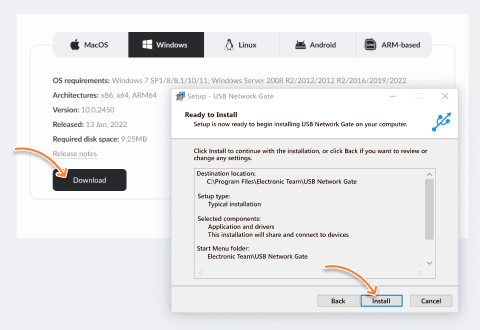
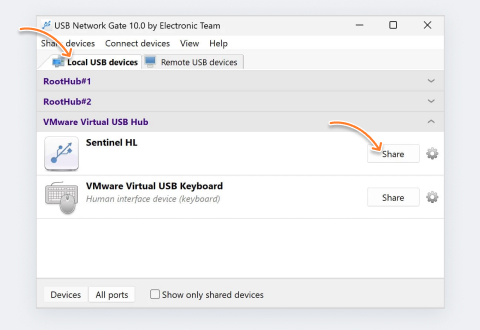
- Auf Computer A (mit funktionierenden USB-Ports) schließen Sie das USB-Gerät an. Anschließend installieren Sie USB Network Gate und geben das Gerät über IP frei.
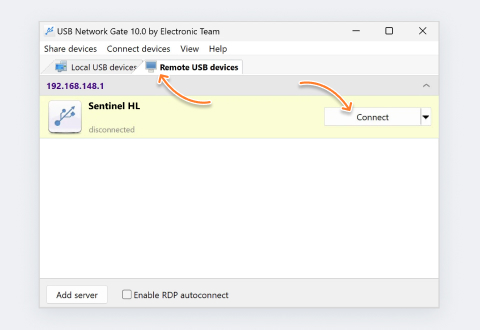
- Auf Computer B (wo USB blockiert ist) verbinden Sie sich mit diesem freigegebenen Gerät über USB Network Gate. Jetzt verhält es sich genauso, als wäre es lokal angeschlossen, selbst wenn die physischen Ports auf Computer B deaktiviert sind.