

Redirecionar dispositivos USB pela rede
Atualmente, praticamente todos os ambientes de escritório utilizam portas USB para ligar periféricos, como teclados, pens USB e discos externos.
No entanto, em alguns computadores partilhados, o administrador ou as políticas de grupo podem bloquear as portas USB por motivos de segurança. Estas portas podem ser desativadas através das definições da BIOS/UEFI, do registo do Windows ou do Gestor de Dispositivos.
Felizmente, é simples resolver este problema. Neste artigo, mostramos passo a passo como ativar as portas USB em computadores com Windows 10 ou 11.
Em alguns casos, as portas USB podem realmente apresentar falhas e não funcionar, estejam elas ativadas ou não. Nesse caso, consulte o nosso artigo sobre portas USB que não funcionam para resolver o problema.
Conteúdo
- Como ativar as portas USB no Windows 10/11 através do Gestor de Dispositivos
- Como ativar a porta USB utilizando o CMD (Windows 10/11)
- Ativar a porta USB no Windows 10/11 usando o Editor de Registo
- Como ativar portas USB bloqueadas por políticas de grupo no Windows 10/11
- Ativar a porta USB na BIOS / UEFI
- Como ativar a porta USB no Windows 11 bloqueada pelo administrador
- Utilizar o USB Network Gate como alternativa para portas USB bloqueadas
Dica prévia: verifique se a porta USB está fisicamente desativada
Não efetue ajustes técnicos de imediato quando o problema ocorrer.
- Verifique primeiro se a porta USB está desativada ao nível do hardware.
- Se estiver, tente ligar o dispositivo noutra porta.
- Se o problema persistir, teste o dispositivo USB noutro computador ou verifique se a porta apresenta danos físicos.
Se estas recomendações não resultarem, siga as soluções abaixo.
Como ativar as portas USB no Windows 10/11 através do Gestor de Dispositivos
Se o bloqueio das portas USB for causado por configurações incorretas ou por problemas de driver, o Gestor de Dispositivos pode facilmente reativá-las. Como este método usa uma interface gráfica, é acessível a qualquer utilizador. Os passos seguintes ajudam a diagnosticar, resolver e corrigir problemas de ligação USB.
Reativar portas USB através do Gestor de Dispositivos
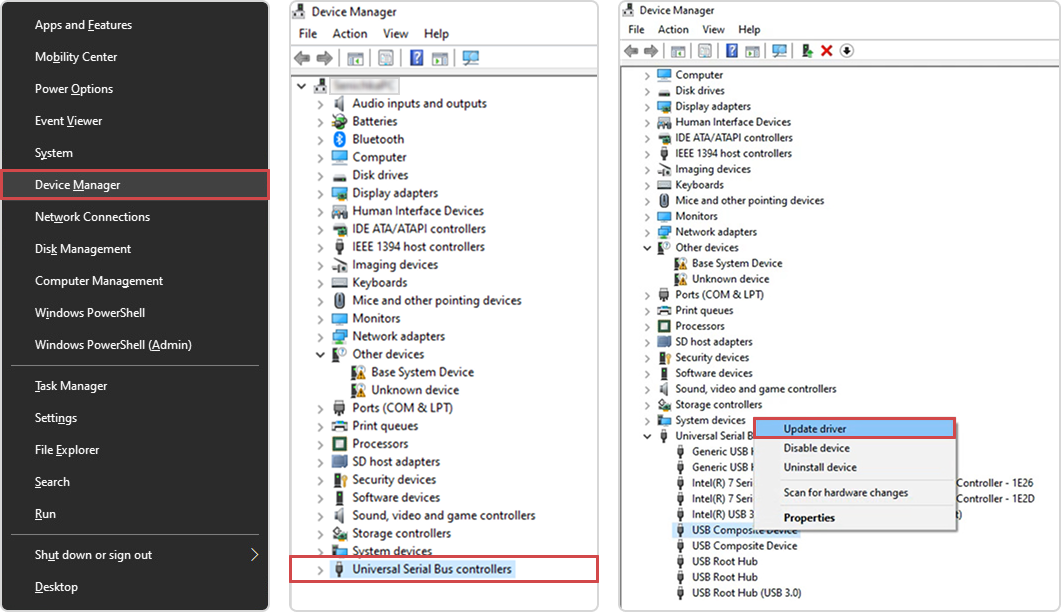
- Prima Win + X e escolha “Gestor de Dispositivos”.
- Expanda a opção “Controladores de barramento série universal (USB)”.
- Clique com o botão direito em qualquer item desativado e selecione “Ativar”. Se preferir, pode escolher “Atualizar controlador” para tentar resolver o problema automaticamente.
Nota: No Windows 11, também pode aceder ao Gestor de Dispositivos em Definições > Bluetooth e dispositivos > Dispositivos > Mais definições de dispositivos.
 Vantagens:
- Não requer conhecimentos técnicos avançados
- Procedimento simples e reversível
 Desvantagens:
- Ineficaz se o bloqueio USB for imposto por políticas de grupo
Como ativar a porta USB utilizando o CMD (Windows 10/11)
Outra ferramenta que pode restaurar a funcionalidade das portas USB é o Prompt de Comando (CMD). Alguns comandos permitem alterar diretamente o registo e modificar o tipo de arranque do controlador USBSTOR, ativando o reconhecimento de dispositivos USB.
Este método é ideal para profissionais de TI que gerem sistemas remotamente ou através de scripts automatizados. No entanto, requer precaução e privilégios de administrador para evitar falhas de conectividade.
Como restaurar a funcionalidade da porta USB usando CMD
- Abra o CMD como administrador. Para isso, clique em “Iniciar”, escreva “cmd”, clique com o botão direito e escolha “Executar como administrador”.
- Introduza o seguinte comando:
HKLM\SYSTEM\CurrentControlSet\Services\USBSTOR /v Start /t REG_DWORD /d 3 /f - Prima Enter e reinicie o computador.
Vantagens:
- Rápido e automatizável
- Dispensa acesso à interface gráfica
Desvantagens:
- Erro de comando se for digitado incorretamente
Ativar a porta USB no Windows 10/11 usando o Editor de Registo
Se o Editor de Políticas de Grupo não estiver disponível (como acontece nas versões Home do Windows), pode reativar as portas USB alterando a chave USBSTOR no registo. Uma modificação correta restaura o serviço do controlador USB e reativa o reconhecimento dos dispositivos.
Nota: Este método pode não afetar outros dispositivos USB, como impressoras ou teclados.
É recomendado apenas para utilizadores experientes familiarizados com o Editor de Registo do Windows.
Ativar a porta USB através do Editor de Registo
- Abra o Editor de Registo premindo Win + R, escreva
regedite pressione Enter.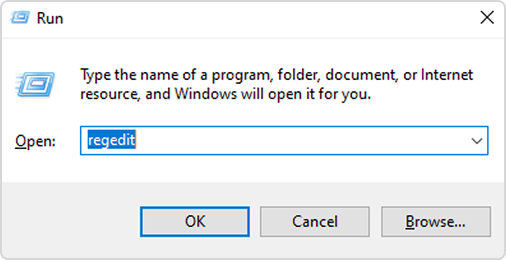
- Navegue até:
HKEY_LOCAL_MACHINE\SYSTEM\CurrentControlSet\Services\USBSTOR - No painel direito, faça duplo clique em “Start” e defina o valor para 3.
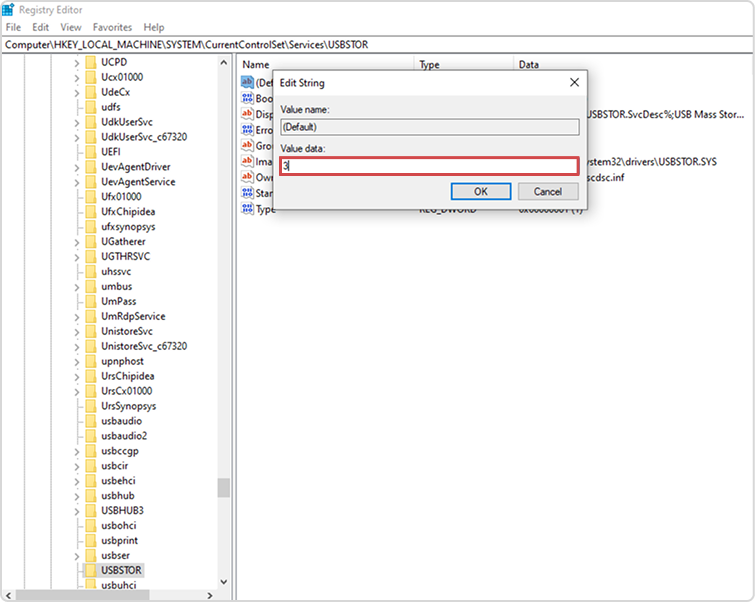
- Clique em “OK” e reinicie o computador.
Nota: No Windows 11, também pode usar a pesquisa do Menu Iniciar para abrir o Editor de Registo. O processo é o mesmo descrito acima.
Vantagens:
- Permite controlo preciso sobre os dispositivos USB
- Compatível com Windows 10 e 11, incluindo as versões Home sem políticas de grupo
Desvantagens:
- Alterações incorretas no registo podem causar instabilidade no sistema
Como ativar portas USB bloqueadas por políticas de grupo no Windows 10/11
Este método permite desbloquear dispositivos de armazenamento USB através da edição das definições das Políticas de Grupo. Embora esta abordagem seja geralmente usada por profissionais de TI, os utilizadores das versões Windows Pro ou Enterprise também a podem aplicar.
Como verificar e ativar portas USB bloqueadas por políticas de grupo
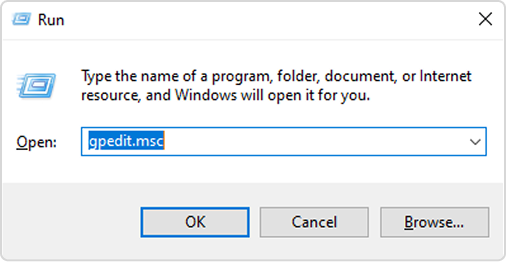
- Prima Win + R, escreva gpedit.msc e pressione Enter.
- Navegue até: Configuração do Computador > Modelos Administrativos > Sistema > Acesso ao Armazenamento Amovível
- Procure as seguintes políticas:
Todas as classes de armazenamento amovível: Negar todo o acesso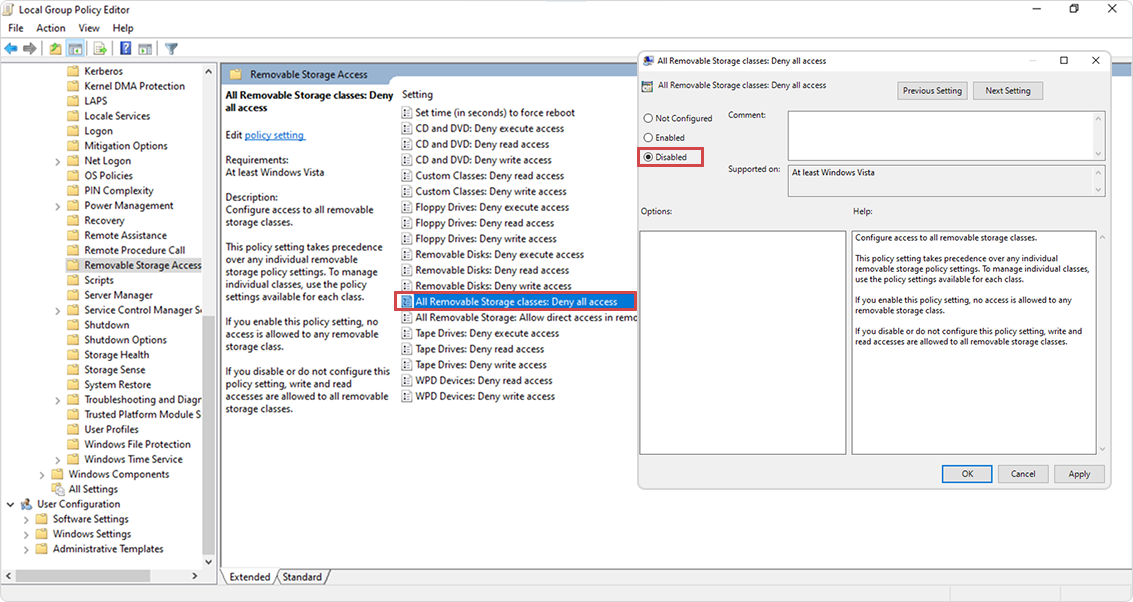
Discos amovíveis: Negar acesso de leitura/escrita
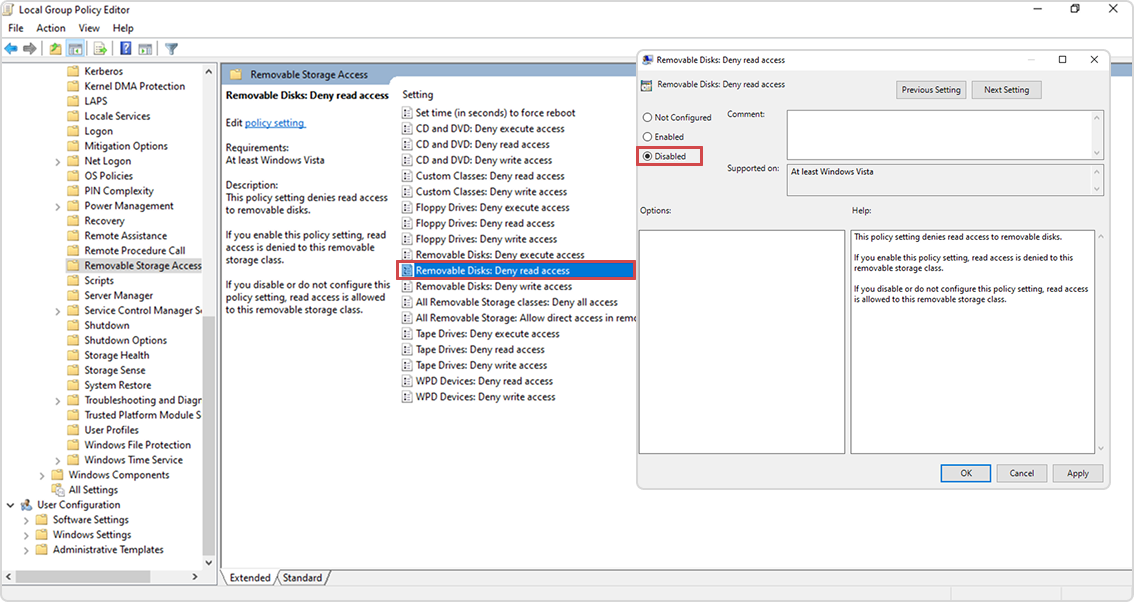
- Faça duplo clique em cada política e selecione “Desativado” ou “Não Configurado”.
- Para guardar as alterações, clique em “Aplicar” > “OK”.
Vantagens:
- Correção permanente
- Funciona ao nível do sistema
Desvantagens:
- Indisponível nas edições Home do Windows
Ativar a porta USB na BIOS / UEFI
Em alguns casos, a placa-mãe desativa as portas USB ao nível do firmware como medida de segurança para evitar ameaças durante o arranque ou acessos não autorizados.
Quando isso acontece, é necessário aceder às definições da BIOS/UEFI e restaurar a funcionalidade USB antes de o Windows iniciar. Esta solução pode corrigir um bloqueio de USB que ocorre fora do sistema operativo. É, portanto, especialmente recomendada para utilizadores cujas portas USB estão desativadas durante o pré-arranque do sistema.
Como ativar as portas USB na BIOS / UEFI (Correção a nível de firmware)
- Reinicie o computador e pressione DEL/F2/ESC para entrar na BIOS.
- Procure a opção: Definições Avançadas > Configuração USB.
- Verifique se as opções “Portas USB” ou “Suporte USB Legado” estão ativadas.
Nota: As interfaces da BIOS variam conforme o fabricante. Consulte o manual do seu computador ou placa-mãe se não encontrar opções semelhantes. No Windows 11, as definições da BIOS/UEFI estão mais acessíveis através de Definições > Sistema > Recuperação, mas o processo é idêntico ao do Windows 10.
Vantagens:
- Resolve bloqueios USB ao nível do hardware
Desvantagens:
- Procedimento sensível; uma configuração incorreta pode afetar o funcionamento do sistema
Como ativar a porta USB no Windows 11 bloqueada pelo administrador
Se receber uma mensagem como “Acesso negado” ou “O dispositivo USB não foi reconhecido”, é possível que um administrador (por exemplo, num ambiente empresarial ou escolar) tenha bloqueado as portas. Neste caso, o acesso pode estar restrito através das Políticas de Grupo, Registo do Sistema e Permissões de Utilizador.
As soluções abaixo são indicadas para utilizadores que pretendem diagnosticar e contornar restrições administrativas em portas USB.
O que fazer quando as portas USB estão bloqueadas pelo administrador
Se suspeitar de uma restrição administrativa, verifique primeiro o seguinte:
- Editor de Políticas de Grupo: confirme se tem acesso a gpedit.msc.
- Definições do Registo: consulte a secção 5 deste artigo para verificar as suas chaves de registo.
- Privilégios de Utilizador: abra o CMD e escreva whoami /groups para confirmar se pertence ao grupo de Administradores. Caso contrário, será necessário solicitar permissões ao administrador do sistema.
Vantagens:
- Centraliza as soluções relacionadas com restrições administrativas
- Fornece explicações claras sobre as limitações
Desvantagens:
- Impossível de aplicar sem privilégios de administrador
Outra solução é utilizar alternativas de terceiros, como o USB Network Gate, para contornar a restrição.
Utilizar o USB Network Gate como solução alternativa para portas USB bloqueadas
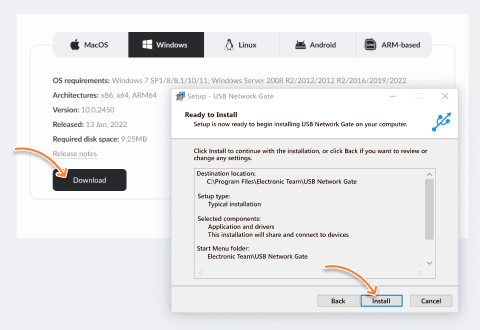
O USB Network Gate é uma solução inteligente se as suas portas USB estiverem desativadas pela Política de Grupo ou bloqueadas por um administrador. Ele pode reativar as portas e permitir que a sua máquina aceda a dispositivos USB, como pen drives, impressoras ou câmaras. O melhor de tudo é que o USB Network Gate está agora disponível numa versão gratuita para uso pessoal
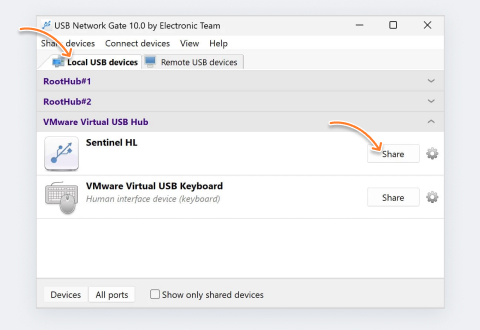
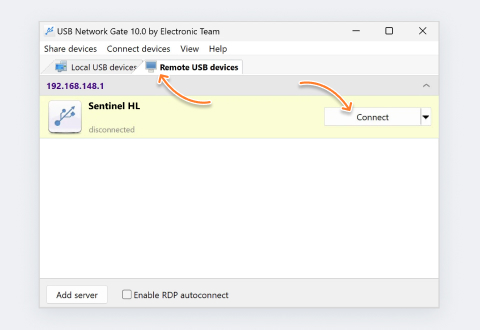
Este software permite-lhe partilhar um dispositivo USB através de uma rede a partir de um computador com portas USB desbloqueadas. Ele permitirá o acesso ao dispositivo através de ligação remota numa máquina onde as portas USB estão desativadas ou bloqueadas, mesmo sem exigir reativação local.
Por esta razão, o USB sobre rede gratuito funciona com todos os tipos de utilizadores, incluindo utilizadores casuais, profissionais de TI, utilizadores de VM e trabalhadores remotos.
Aqui está um exemplo de cenário:
- No Computador A (com portas USB funcionais), liga o dispositivo USB. Depois, instala o USB Network Gate e partilha o dispositivo por IP.
- No Computador B (onde o USB está bloqueado), liga-se a esse dispositivo partilhado usando o USB Network Gate. Agora, ele comporta-se exatamente como se estivesse ligado localmente, mesmo que as portas físicas do Computador B estejam desativadas.