Electronic Team uses cookies to personalize your experience on our website. By continuing to use this site, you agree to our cookie policy. Click here to learn more.

Serveurs d’impression USB : des solutions simples pour imprimer en réseau

Editorial Team Editorial Team Dec 19, 2025
Si vous souhaitez permettre à plusieurs utilisateurs d’accéder à votre ancienne imprimante USB via un réseau, utilisez un serveur d’impression USB. Cela vous permettra de prolonger la durée de vie de votre imprimante ou d’éviter les contraintes liées à un ordinateur hôte dédié.

Ce guide explique ce qu’est un serveur d’impression USB, son fonctionnement, et présente les meilleures solutions matérielles et logicielles pour gagner du temps, réduire les efforts et optimiser vos coûts.
Table des matières :


  1. Qu’est-ce qu’un serveur d’impression ?
  2. Meilleures solutions de serveurs d’impression USB
    • • StarTech 10/100Mbps Ethernet to USB 2.0 Print Server
    • • SEH Printserver ONE
    • • IOGEAR USB 2.0 Print Server Adapter
    • • Digi AnywhereUSB Plus
  3. USB Network Gate : alternative logicielle
  4. Tableau comparatif des serveurs d’impression USB
  5. Conclusion : quel serveur d’impression USB choisir ?

Qu’est-ce qu’un serveur d’impression ?

Un serveur d’impression est un appareil ou une solution logicielle permettant à plusieurs utilisateurs d’accéder à la même imprimante via un réseau. Qu’il soit filaire ou Wi-Fi, il connecte l’imprimante au réseau local sans exiger qu’elle soit reliée directement à un PC.

Types de serveurs d’impression :

  • Serveurs d’impression matériels : appareils dédiés permettant de connecter une imprimante USB à un réseau via Ethernet.
  • Serveurs d’impression sans fil : similaires aux serveurs matériels USB, mais utilisant une connexion Wi-Fi intégrée.
  • Serveurs d’impression logiciels : solutions virtuelles basées sur un logiciel installé sur ordinateur pour partager une imprimante USB sur le réseau.

Comment fonctionne un serveur d’impression USB et pourquoi l’utiliser ?

Un serveur d’impression USB agit comme un pont entre votre imprimante et votre réseau. Les serveurs matériels sont des appareils compacts et autonomes capables de connecter une imprimante via USB ou Ethernet. Cela diffère des solutions logicielles ou Wi-Fi, qui nécessitent un ordinateur allumé en permanence ou une connexion sans fil.

En pratique, vous déléguez la gestion de l’impression à un appareil dédié, réduisant ainsi les risques de panne, facilitant la gestion des pilotes et libérant votre PC.
Pour découvrir des solutions logicielles, consultez la section USB Network Gate.

Meilleures solutions de serveurs d’impression USB


Cette section présente les meilleures solutions de serveurs d’impression USB — matériels comme logiciels. Nous comparons quatre modèles matériels leaders (StarTech, SEH, IOGEAR et Digi) pour leur fiabilité plug-and-play, ainsi qu’USB Network Gate comme option logicielle lorsque vous préférez éviter du matériel supplémentaire. Utilisez ces résumés pour identifier rapidement la solution adaptée à votre installation, votre budget et vos besoins d’évolutivité.

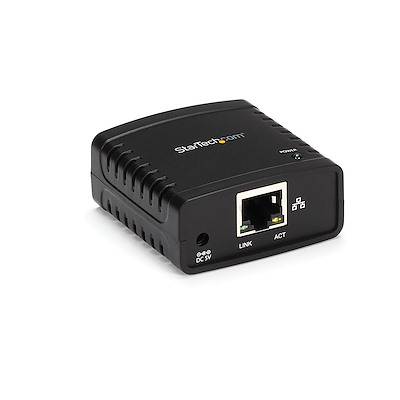
StarTech 10/100Mbps Ethernet to USB 2.0 Print Server

Idéal pour : utilisateurs à domicile ou petits bureaux recherchant un serveur d’impression USB filaire.
Prix : à partir de 62,99 $


Ce serveur d’impression USB vers Ethernet est un appareil réseau compact prenant en charge les protocoles RAW et LPR. Il permet de connecter une imprimante USB à un réseau Ethernet 10/100 Mbps et prend en charge TCP/IP, LPD et IPP. Il intègre un port USB 2.0 unique.
De cette manière, plusieurs utilisateurs du même réseau peuvent accéder à l’imprimante sans nécessiter un PC hôte. Une solution économique parfaite pour les bureaux personnels et petites structures.


Fonctionnalités :


  • Protocoles pris en charge : LPR et RAW.
  • Partage d’imprimantes USB via un réseau filaire.


Comment configurer le serveur d’impression StarTech :


  1. Connectez l’imprimante USB au port du serveur StarTech.
  2. Branchez le câble Ethernet au routeur ou au switch.
  3. Allumez l’appareil à l’aide de l’adaptateur fourni.
  4. Téléchargez l’outil logiciel depuis le site StarTech ou utilisez le CD fourni.
  5. Détectez l’appareil via le logiciel et, si nécessaire, attribuez une IP statique.
  6. Ajoutez un nouveau port TCP/IP dans Windows en utilisant l’IP détectée.
  7. Installez les pilotes de l’imprimante lorsqu’ils sont demandés.

Note : Pour des instructions détaillées, consultez le guide officiel StarTech :
PM1115Uxx Series — How to add a printer to your computer

icon pros Avantages :

  • Connexion Ethernet fiable et plus sécurisée
  • Configuration web simplifiée

icon cons Inconvénients :

  • Pas de prise en charge Wi-Fi
  • Compatibilité limitée à l’USB 2.0

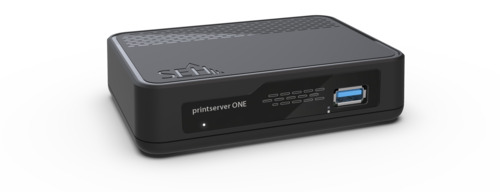
SEH Printserver ONE

Idéal pour : entreprises recherchant une gestion d’impression professionnelle et sécurisée.
Prix : ~150 $


Il s’agit d’un serveur d’impression USB puissant et conçu pour les environnements professionnels. Il offre une gestion avancée via stratégie de groupe ou console web et inclut un port Ethernet gigabit. Ce dispositif autonome assure une gestion centralisée, la prise en charge IPP/LPD et une grande disponibilité — idéal pour les grandes entreprises.


Fonctionnalités :


  • Convertit les imprimantes USB en imprimantes réseau
  • Compatible IPv6, SNMP et outils de gestion d’impression


Comment configurer SEH Printserver ONE :


  1. Branchez l’imprimante USB au Printserver ONE via un câble USB.
  2. Connectez l’Ethernet au réseau et allumez l’appareil.
  3. Détectez le serveur à l’aide du logiciel « PS Admin » de SEH.
  4. Une adresse IP lui sera attribuée via DHCP ; ouvrez l’interface web.
  5. Attribuez une IP statique pour stabiliser la connexion.
  6. Installez l’imprimante à l’aide des protocoles LPR ou RAW.
  7. Ajoutez les ports d’impression dans Panneau de configuration > Périphériques et imprimantes.

Note : Pour un guide détaillé, consultez :
How to Set Up SEH Printserver ONE

icon pros Avantages :

  • Sécurité de niveau entreprise
  • Support à long terme

icon cons Inconvénients :

  • Coût élevé
  • Surdimensionné pour un usage domestique

IOGEAR USB 2.0 Print Server Adapter

Idéal pour : foyers et petites entreprises.
Prix : 49,95 $


Idéal si vous cherchez un serveur d’impression USB plug-and-play. Il dispose d’un port USB 2.0 et d’une connexion Ethernet 10/100 Mbps, permettant de partager une imprimante USB entre plusieurs PC via une interface web simple — sans serveur dédié. Son prix abordable en fait un excellent choix pour un usage léger.


Fonctionnalités :


  • Partage d’une imprimante USB sur LAN
  • Fonctionnalités basiques


Comment configurer l’adaptateur IOGEAR :


  1. Branchez l’imprimante USB au serveur IOGEAR.
  2. Connectez l’Ethernet au routeur et allumez l’appareil.
  3. Téléchargez le logiciel ou utilisez le CD fourni.
  4. Le logiciel détectera l’appareil et commencera l’installation.
  5. Affectez une IP statique si vous le souhaitez et terminez l’installation des pilotes.

icon pros Avantages :

  • Économique
  • Format compact

icon cons Inconvénients :

  • Fonctionnalités d’administration limitées
  • Protocoles pris en charge limités

Digi AnywhereUSB Plus (USB over IP Hub)

Idéal pour : entreprises, services informatiques et environnements virtuels.
Prix : à partir de 455 $


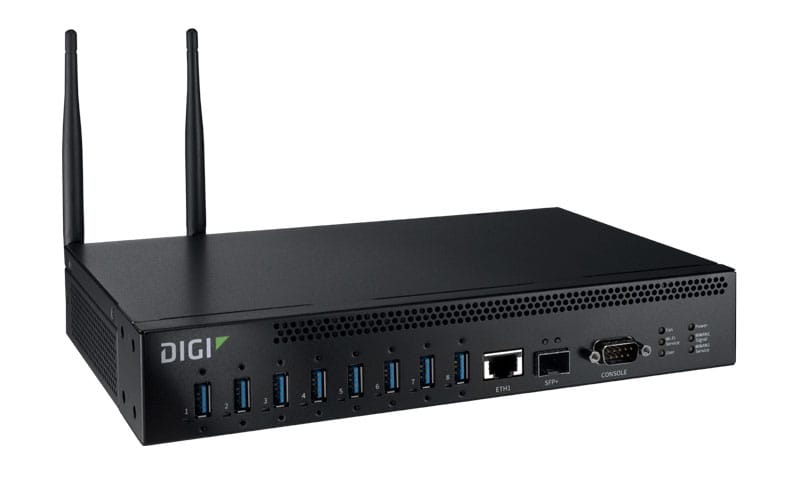
Choisissez cette option si vous recherchez une solution allant au-delà de l’impression réseau. Cet appareil USB-over-IP professionnel permet aussi de partager scanners et dongles. Il propose plusieurs ports USB (jusqu’à 24 selon la configuration) et une connexion gigabit Ethernet.

Grâce au logiciel client Digi, l’appareil crée des ports USB virtuels sur les postes distants, simplifiant la gestion des périphériques — idéal pour les laboratoires ou les environnements industriels.


Fonctionnalités :


  • USB-over-IP pour imprimantes, dongles, scanners, etc.
  • Gestion centralisée des périphériques USB

Comment configurer Digi AnywhereUSB :


  1. Téléchargez et installez le logiciel Digi sur le PC hôte.
  2. Branchez le hub Digi au réseau via Ethernet.
  3. Configurez les paramètres réseau et assignez les ports via l’interface web.
  4. Branchez l’imprimante USB sur l’un des ports du hub.
  5. Connectez-vous au port partagé via le client Digi.
  6. Installez les pilotes de l’imprimante — elle fonctionnera comme si elle était branchée localement.

icon pros Avantages :

  • Fonctionnalités puissantes (gestion centralisée USB)
  • Idéal pour data centers et grands services informatiques

icon cons Inconvénients :

  • Coût élevé
  • Nécessite une expertise IT

USB Network Gate : alternative logicielle

Idéal pour :


  • Administrateurs IT gérant des imprimantes dans des environnements virtuels (VMware, Hyper-V, Citrix...)
  • Entreprises cherchant à partager une imprimante USB sans matériel additionnel
  • Utilisateurs RDP imprimant depuis des sessions bureau à distance
  • Organisations souhaitant centraliser l’accès aux imprimantes USB sans contrainte géographique
  • Équipes distantes ayant besoin d’accéder à des imprimantes USB via LAN ou Internet

Si vous recherchez un serveur d’impression USB entièrement logiciel, choisissez USB Network Gate. Il vous permet de partager vos imprimantes USB sur un réseau, y compris à distance. Compatible Windows, macOS et Linux, il transforme chaque machine en serveur d’impression USB virtuel.


Fonctionnalités clés :


Comment configurer USB Network Gate comme serveur d’impression USB

1

installez

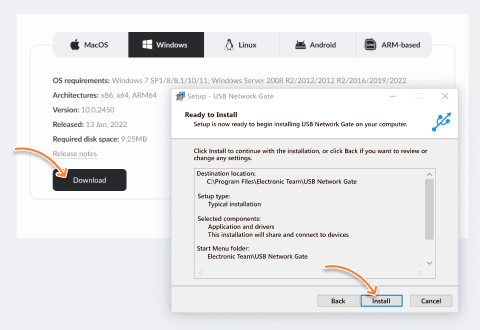
Sur votre PC, installez USB Network Gate. Assurez-vous que votre imprimante USB est connectée au même ordinateur.
Le bouton de téléchargement de l’installateur USB Network Gate se trouve sur le site web. Il doit être lancé et l’installation doit être terminée avant de passer à l’étape suivante.
2

Partagez

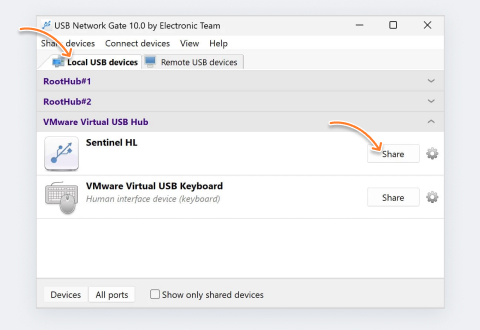
Partagez l’imprimante USB dans l’interface de l’application. Activez le chiffrement.
L’onglet Appareils USB locaux devrait s’ouvrir par défaut ; sinon, sélectionnez-le en haut de la fenêtre. Les boutons Partager se trouvent à droite, à côté de chaque appareil.
3

Connectez

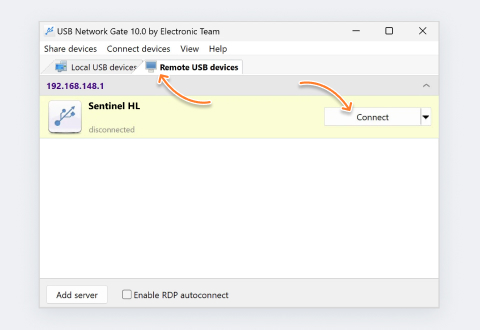
Connectez-vous depuis n’importe quel client distant utilisant USB Network Gate. Votre imprimante USB apparaîtra ici comme un périphérique local.
Vous pouvez sélectionner l’onglet Appareils USB distants en haut de la fenêtre. Le bouton Connecter se trouve à droite de chaque appareil.
Essayez un logiciel de serveur d’impression USB
Connectez jusqu’à 10 appareils !

Tableau comparatif des solutions de serveurs d’impression USB

Lorsque vous recherchez une solution de serveur d’impression USB, vous trouverez un grand nombre d’options. Le bon choix dépend de vos besoins réels, de votre budget, de votre environnement et de vos usages. Comparons les serveurs d’impression USB selon leur type, nombre de ports, compatibilité, prix, accès à distance, simplicité d’installation, et plus encore.
Fonctionnalité
product logo USB Network Gate
product logo StarTech
product logo SEH printserver ONE
product logo IOGEAR
product logo Digi Anywhere USB Plus
Type
Logiciel
Matériel
Matériel
Matériel
Matériel
Ports
n/a
1 × USB 2.0
1 × USB 2.0
1 × USB 2.0
5 × USB 2.0
Nombre d’appareils pris en charge
Jusqu’à 10
1
1
1
De 2 à 24
Compatibilité multiplateforme
Vitesse Ethernet
n/a
10/100 Mbps
10/100/1000 Mbps
10/100 Mbps
10/100/1000 Mbps
Protocoles
TCP/IP, RDP
TCP/IP, LPD, IPP
TCP/IP, LPD, IPP
TCP/IP, LPD, IPP
USB-over-IP, TCP/IP
Appareil dédié requis
Impression distante / via Internet
Compatibilité environnements virtuels
VMware, Hyper-V, Citrix
Difficulté d’installation
Facile
Facile
Modérée
Facile
Modérée
Tarification
$159.95
À partir de $62.99
~$150
$49.95
À partir de $455.00
Garantie
n/a
2 ans
5 ans
2 ans
1 an

Comment choisir le meilleur serveur d’impression USB

  • Facilité d’utilisation : Si vous recherchez un serveur d’impression USB simple et intuitif, les solutions matérielles sont généralement les plus adaptées. Elles fonctionnent en continu, sont plug-and-play et nécessitent très peu de configuration. StarTech et IOGEAR sont de bonnes options.

  • Fiabilité : Si la stabilité de l’impression réseau est essentielle pour votre environnement professionnel, SEH printserver ONE est un excellent choix. Il propose une sécurité avancée et des performances gigabit, idéales pour les infrastructures critiques.

  • Compatibilité multi-périphériques : Si vous devez partager plusieurs appareils ou périphériques USB (au-delà des imprimantes), Digi AnywhereUSB Plus offre une solution évolutive et performante.

  • Flexibilité : Si vous préférez la souplesse des solutions logicielles, optez pour USB Network Gate. Cette solution universelle ne nécessite aucun équipement supplémentaire et permet le partage via WAN/Internet avec une compatibilité multiplateforme élargie.

Conclusion : Quel serveur d’impression USB est fait pour vous ?

Le choix entre un serveur d’impression USB logiciel ou matériel doit se faire selon vos besoins, votre infrastructure et vos exigences de mobilité.

  • Choisissez un serveur d’impression USB matériel si vous privilégiez des coûts réduits, une grande fiabilité, peu de maintenance et une utilisation en réseau local.
  • Choisissez un serveur d’impression USB logiciel (par exemple USB Network Gate) pour profiter d’une flexibilité maximale, d’un accès distant fluide, d’une compatibilité avec tous les types de périphériques USB et d’un support optimal des environnements virtuels.

Identifiez vos besoins réels en impression réseau, que vous souhaitiez une solution logicielle polyvalente ou un adaptateur Ethernet plus simple. Cela vous permettra de choisir le serveur d’impression USB le mieux adapté pour rationaliser et optimiser vos impressions au sein de votre réseau.

USB Network Gate
Rediriger des périphériques USB sur le réseau
Période d'essai de 14 jours gratuits
La licence est disponible à partir de $159.95
Disponible pour