Electronic Team uses cookies to personalize your experience on our website. By continuing to use this site, you agree to our cookie policy. Click here to learn more.

Servidores de Impressão USB: Soluções Simples para Impressão em Rede

Editorial Team Editorial Team Dec 19, 2025
Se pretende que vários utilizadores numa rede consigam aceder à sua impressora USB mais antiga, utilize um servidor de impressão USB. Isto permite prolongar a vida útil da impressora e evita as complicações de depender de um computador dedicado como anfitrião.

Este guia explica o que é um servidor de impressão USB, como funciona e apresenta as melhores soluções — tanto hardware como software — para poupar tempo, esforço e dinheiro.
Tabela de conteúdos:


  1. O que é um Servidor de Impressão?
  2. Melhores Soluções de Servidor de Impressão USB
    • • StarTech 10/100Mbps Ethernet to USB 2.0 Print Server
    • • SEH Printserver ONE
    • • IOGEAR USB 2.0 Print Server Adapter
    • • Digi AnywhereUSB Plus
  3. USB Network Gate: Uma Alternativa Baseada em Software
  4. Tabela Comparativa de Servidores de Impressão USB
  5. Conclusão: Qual Servidor de Impressão USB é Melhor para Si?

O que é um Servidor de Impressão?

Um servidor de impressão é um dispositivo ou solução de software que permite que vários utilizadores utilizem a mesma impressora numa rede. Seja a rede com fios ou sem fios, o servidor liga a impressora diretamente à rede local, eliminando a necessidade de a ligar fisicamente a um computador.

Tipos de servidores de impressão:

  • Servidores de impressão de hardware: dispositivos dedicados que permitem ligar a impressora USB à rede através de Ethernet.
  • Servidores de Impressão Sem Fios: semelhantes aos servidores USB físicos, mas ligam impressoras USB através de Wi-Fi integrado.
  • Software de Servidor de Impressão: servidores virtuais que utilizam software instalado no computador para ligar a impressora USB à rede.

Como Funciona um Servidor de Impressão USB e Porque Deve Utilizar um?

Um servidor de impressão USB funciona como uma ponte entre a sua rede e a impressora USB. Os servidores USB de hardware são dispositivos autónomos, compactos e leves, que ligam a impressora através de USB ou Ethernet. Isto difere dos servidores de impressão baseados em software ou sem fios, que exigem um computador sempre ligado ou uma ligação Wi-Fi.

Na prática, está a transferir as tarefas de impressão para um dispositivo dedicado. Isso ajuda a reduzir falhas, melhora a gestão de drivers e liberta o seu PC.
Se pretende explorar soluções de servidores de impressão USB baseadas em software, avance para a secção USB Network Gate.

Principais Soluções de Servidor de Impressão USB


Esta secção destaca as melhores soluções de servidores de impressão USB — tanto hardware como software. Vamos comparar quatro dos principais servidores de impressão físicos (StarTech, SEH, IOGEAR e Digi) pela sua fiabilidade plug-and-play e, além disso, apresentar o USB Network Gate como alternativa baseada em software para quem prefere evitar hardware adicional. Utilize estes resumos para escolher rapidamente a opção que melhor se adapta à sua configuração, orçamento e necessidades de escalabilidade.

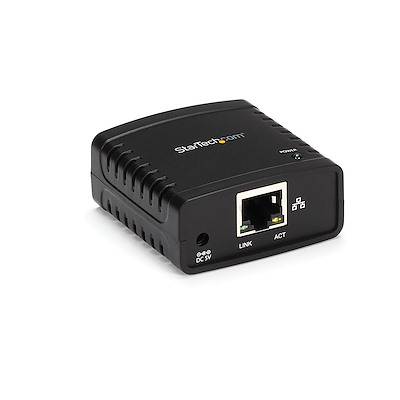
StarTech 10/100Mbps Ethernet to USB 2.0 Print Server

Ideal para: Utilizadores domésticos ou pequenos escritórios que necessitam de um servidor de impressão USB com ligação por cabo.
Preço: A partir de $62.99


Este servidor de impressão USB para Ethernet é um dispositivo de rede compacto que suporta protocolos de impressão como RAW e LPR. Permite ligar uma impressora USB a uma rede Ethernet com velocidades de 10/100 Mbps. É compatível com TCP/IP, LPD e IPP e inclui 1 porta USB 2.0.
Desta forma, vários utilizadores na mesma rede podem aceder à mesma impressora USB sem necessidade de um PC anfitrião. É ideal para casas e pequenos escritórios que procuram uma solução plug-and-play económica.


Funcionalidade:


  • Protocolos de impressão suportados – LPR e RAW.
  • Partilha impressoras USB através de rede com cabo.


Como configurar o StarTech Print Server:


  1. Localize a porta USB do servidor StarTech e ligue a impressora USB.
  2. Ligue o cabo Ethernet do servidor ao router ou switch de rede.
  3. Utilize o adaptador incluído e ligue o equipamento.
  4. Aceda ao site da StarTech e descarregue o software utilitário ou utilize o CD fornecido.
  5. Detete o dispositivo com o software. Se preferir, defina um IP estático.
  6. No Windows, adicione uma nova porta TCP/IP utilizando o IP detetado.
  7. Quando solicitado, instale os drivers da impressora.

Nota: Para instruções detalhadas de configuração, consulte o guia oficial StarTech Community:
PM1115Uxx Series — How to add a printer to your computer

icon pros Vantagens:

  • Ligação Ethernet mais estável e segura
  • Configuração de servidor USB baseada na web é mais simples

icon cons Desvantagens:

  • Sem suporte para ligação sem fios
  • Compatibilidade limitada à versão USB 2.0

SEH Printserver ONE

Ideal para: Empresas que procuram uma gestão de impressão profissional e segura.
Preço: ~150$


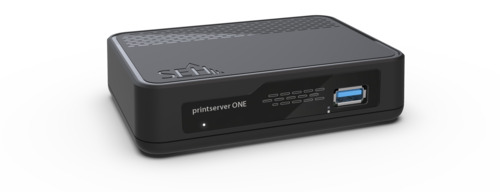
Este é um servidor de impressão USB potente e de nível empresarial. Oferece funcionalidades abrangentes de gestão através de Políticas de Grupo ou consola web, além de ligação Ethernet gigabit. Este dispositivo autónomo suporta controlo de segurança avançado para gestão centralizada, IPP, LPD e elevada disponibilidade. É uma solução ideal para grandes empresas que necessitam de um sistema de impressão em rede robusto, escalável e altamente fiável para grandes volumes de impressão.


Funcionalidade:


  • Converte impressoras USB em impressoras de rede
  • Suporta IPv6, SNMP e ferramentas de gestão de impressão


Como configurar o SEH Printserver ONE:


  1. Utilize um cabo USB para ligar a impressora USB ao SEH Printserver ONE.
  2. Ligue o cabo Ethernet à rede e ligue o dispositivo.
  3. Detete o servidor de impressão através do software “PS Admin” da SEH.
  4. Irá receber um endereço IP do seu servidor DHCP. Abra a interface web utilizando esse endereço.
  5. Para tornar a ligação mais estável, atribua um endereço IP estático.
  6. Utilize os protocolos LPR ou RAW para instalar a impressora num computador na mesma rede.
  7. Configure as portas da impressora. Vá a Painel de Controlo > Dispositivos e Impressoras > Adicionar Impressora.

Nota: Para informações detalhadas sobre como configurar o SEH Printserver ONE, consulte:
How to Set Up SEH Printserver ONE

icon pros Vantagens:

  • Segurança ao nível empresarial
  • Suporte de longo prazo

icon cons Desvantagens:

  • Caro
  • Para utilizadores domésticos pode ser excessivo

IOGEAR USB 2.0 Print Server Adapter

Ideal para: Utilizadores domésticos e pequenas empresas.
Preço: $49.95


Esta é uma excelente escolha se procura um servidor de impressão USB plug-and-play e simples. Inclui uma porta USB 2.0 e conectividade Ethernet 10/100 Mbps para impressão na rede. Permite partilhar uma impressora USB com vários computadores através de uma interface web intuitiva e assistente de configuração fácil, sem necessidade de servidor dedicado.
O melhor de tudo é que este adaptador de rede para impressoras USB é económico, sendo perfeito para uso leve em escritórios domésticos e pequenas equipas.


Funcionalidade:


  • Partilha uma impressora USB através de LAN.
  • Inclui funcionalidades básicas.


Como configurar o IOGEAR Print Server Adapter


  1. Ligue a impressora USB ao servidor de impressão IOGEAR.
  2. Ligue o dispositivo ao router através de Ethernet e ligue-o.
  3. Aceda ao site oficial e descarregue o software ou utilize o CD incluído. Execute o assistente de instalação IOGEAR.
  4. Permita que o assistente detete o servidor de impressão. Quando isso acontecer, será solicitado a instalar a impressora.
  5. Se desejar, defina um IP estático. Conclua a instalação do driver.

icon pros Vantagens:

  • Económico
  • Design compacto

icon cons Desvantagens:

  • Funcionalidades administrativas básicas
  • Suporta protocolos limitados

Digi AnywhereUSB Plus (USB over IP Hub)

Ideal para: Empresas, grandes departamentos de TI e ambientes virtuais
Preço: A partir de $455.00


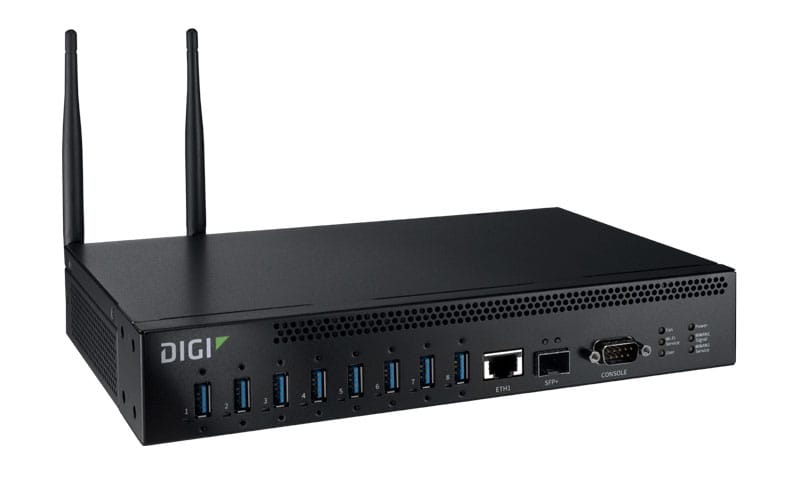
Escolha esta solução se procura algo que vá além da simples impressão em rede. Este dispositivo USB sobre IP de nível empresarial permite partilhar scanners e dongles. Disponibiliza múltiplas portas USB e pode ligar entre 2 e 24 dispositivos USB (dependendo da configuração), incluindo impressoras. Conecta-se à rede através de Ethernet gigabit.

Com o software cliente da Digi, este dispositivo cria portas USB locais virtuais em estações de trabalho remotas, simplificando a gestão e partilha de dispositivos. É excelente para laboratórios e setores que necessitam de acesso remoto a múltiplos periféricos USB.


Funcionalidade:


  • USB-sobre-IP para impressoras, dongles, scanners e muito mais
  • Gestão USB centralizada

Como configurar o Digi AnywhereUSB


  1. Aceda ao site oficial do Digi AnywhereUSB. Descarregue e instale o software no computador anfitrião.
  2. Ligue o hub Digi à rede através de Ethernet.
  3. Configure as definições de rede e atribua portas através da interface web (GUI) do dispositivo.
  4. Ligue a impressora USB a uma das portas USB do hub Digi.
  5. Ligue-se à porta USB partilhada através do cliente Digi no seu computador.
  6. Instale o driver da impressora — funcionará como se estivesse ligada fisicamente.

icon pros Vantagens:

  • Funcionalidades avançadas (ex.: gestão USB centralizada)
  • Ideal para centros de dados e grandes equipas de TI

icon cons Desvantagens:

  • Caro
  • Requer conhecimentos técnicos de TI

USB Network Gate: Uma alternativa baseada em software

Ideal para:


  • Administradores de TI responsáveis pela gestão de impressoras em ambientes virtuais (como VMware, Hyper-V, Citrix, etc.)
  • Empresas que necessitam de partilhar impressoras USB sem recorrer a hardware adicional
  • Utilizadores RDP que desejam imprimir documentos a partir de sessões de ambiente de trabalho remoto
  • Organizações que pretendem centralizar o acesso às impressoras USB sem limitações de distância física
  • Equipas remotas que precisam de aceder a impressoras USB via LAN ou Internet

Se procura um servidor de impressão USB baseado em software, utilize o USB Network Gate. Permite partilhar impressoras USB na rede e também remotamente. Suporta múltiplos sistemas operativos, como Windows, macOS e Linux, transformando estas máquinas em servidores de impressão USB virtuais.


Principais funcionalidades:


  • Não necessita de hardware adicional
  • Funciona através da Internet, LAN ou WAN
  • Suporta ambientes RDP
  • Permite partilha ilimitada de dispositivos USB
  • Ideal para ambientes com máquinas virtuais e cenários de acesso remoto


Como configurar o USB Network Gate como servidor de impressão USB

1

Instalar

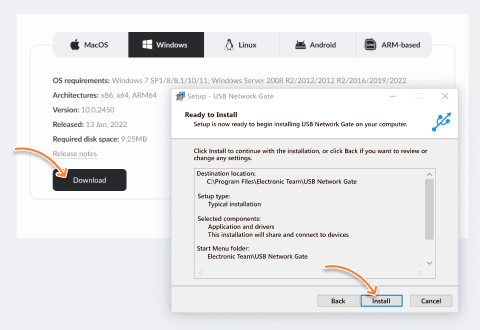
No seu PC, instale o USB Network Gate. Certifique-se de que a impressora USB está ligada ao mesmo computador.
O botão de transferência do instalador do USB Network Gate encontra-se no site oficial. Deve ser executado e a instalação concluída antes de avançar para o passo seguinte.
2

Partilhar

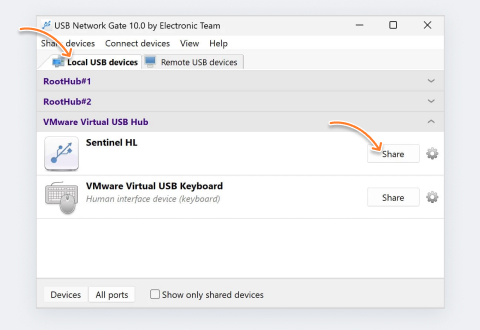
Partilhe a impressora USB através da interface da aplicação. Ative a encriptação.
O separador Local USB Devices deve abrir por defeito, mas se isso não acontecer, altere-o no topo da janela. Os botões Share encontram-se à direita, junto a cada dispositivo listado.
3

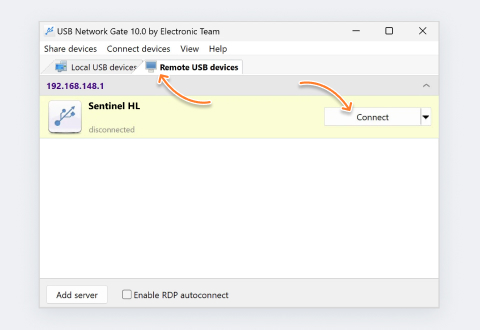
Ligar

Ligue-se utilizando qualquer cliente remoto que execute USB Network Gate. A sua impressora USB será exibida como um dispositivo local.
Pode selecionar o separador Remote USB Devices na parte superior da janela da aplicação. O botão Connect encontra-se à direita de cada dispositivo.
Experimente o software de servidor de impressão USB
Ligue até 10 dispositivos!

Comparison Table of USB Print Server Solutions

Quando procura uma solução de servidor de impressão USB, encontrará inúmeras opções. Contudo, a escolha certa deve basear-se nas suas reais necessidades, orçamento, ambiente e caso de utilização. Vamos comparar lado a lado os servidores de impressão USB com base no tipo, portas disponíveis, compatibilidade de plataforma, preço, acesso remoto, facilidade de configuração e muito mais.
Funcionalidade
product logo USB Network Gate
product logo StarTech
product logo SEH Printserver ONE
product logo IOGEAR
product logo Digi Anywhere USB Plus
Tipo
Software
Hardware
Hardware
Hardware
Hardware
Portas
n/d
1 × USB 2.0
1 × USB 2.0
1 × USB 2.0
5 × USB 2.0
Número de Dispositivos Suportados
Até 10
1
1
1
De 2 a 24
Compatibilidade Multiplataforma
Velocidade Ethernet
n/d
10/100 Mbps
10/100/1000 Mbps
10/100 Mbps
10/100/1000 Mbps
Protocolos
TCP/IP, RDP
TCP/IP, LPD, IPP
TCP/IP, LPD, IPP
TCP/IP, LPD, IPP
USB-over-IP, TCP/IP
Requer Dispositivo Dedicado
Impressão via Internet/Acesso Remoto
Suporte para Ambientes Virtuais
VMware, Hyper-V, Citrix
Dificuldade de Configuração
Fácil
Fácil
Moderada
Fácil
Moderada
Preço
$159.95
A partir de $62.99
~$150
$49.95
A partir de $455.00
Garantia
n/d
2 anos
5 anos
2 anos
1 ano

Como escolher o melhor servidor de impressão USB

  • Facilidade de utilização: Se procura um servidor de impressão USB simples e fácil de utilizar, uma opção baseada em hardware será a mais indicada. São soluções sempre ligadas, plug-and-play, que exigem configurações mínimas. Boas opções incluem a StarTech ou a IOGEAR.

  • Fiabilidade: Se dá prioridade a uma impressão de rede fiável em ambientes empresariais, o SEH printserver ONE é uma excelente escolha. Oferece segurança avançada e desempenho gigabit, ideal para cenários críticos.

  • Suporte para múltiplos dispositivos: Se necessita partilhar vários dispositivos ou periféricos USB para além de impressoras, o Digi AnywhereUSB Plus é uma ótima opção.

  • Flexibilidade: Se prefere a flexibilidade de servidores de impressão USB baseados em software, escolha o USB Network Gate. Esta solução universal não requer hardware adicional e oferece vantagens como partilha via WAN/Internet integrada e suporte multiplataforma.

Conclusão: Qual servidor de impressão USB é melhor para si?

Escolher um servidor de impressão USB, seja ele software ou hardware, deve basear-se no seu ambiente e nas suas necessidades.

  • Escolha um servidor de impressão USB baseado em hardware se valoriza economia, fiabilidade, baixa manutenção e impressão em rede LAN.
  • Escolha um servidor de impressão USB baseado em software (por exemplo, USB Network Gate) para maior flexibilidade em ambientes remotos, suporte para qualquer dispositivo USB e infraestruturas virtuais.

Analise as suas necessidades de impressão em rede — quer pretenda um servidor baseado em software mais versátil ou um adaptador Ethernet mais simples. Assim, conseguirá escolher a solução de servidor de impressão USB mais adequada para simplificar a impressão de documentos através da rede.

USB Network Gate
Redirecionar dispositivos USB pela rede
Teste Gratuito de 14 dias disponível
O preço da licença começa em $159.95
Disponível para