

Electronic Team uses cookies to personalize your experience on our website. By continuing to use this site, you agree to our cookie policy. Click here to learn more.

Scanner pour Remote Desktop : Guide étendu

Editorial Team Editorial Team Aug 17, 2023

Microsoft Remote Desktop ne prend pas en charge par défaut l’utilisation d’un scanner local avec le bureau à distance. Bien qu’il soit assez facile d’utiliser des périphériques comme des disques externes et des imprimantes, l’utilisation d’un scanner via le bureau à distance ne peut se faire qu’avec un logiciel tiers.

scanner pour bureau à distance

USB Network Gate est une application puissante qui permet aux utilisateurs d’accéder à leur équipement de numérisation pendant les sessions RDP. Permettant ainsi à quelqu’un d’utiliser la fonctionnalité de scanner local sur bureau à distance ! USB Network Gate est désormais gratuit pour un usage personnel (partage d’un périphérique USB), rendant la redirection professionnelle de scanner accessible à tous.

Solution de numérisation à distance

Une fois que vous avez créé avec succès la session distante, vous devez accéder à un scanner USB connecté à la machine locale. Cela peut être difficile, en particulier lorsque le scanner distant doit interagir avec une application exécutée sur le serveur.

Essayer de mettre en œuvre la numérisation via Bureau à distance peut poser des difficultés lorsque vous travaillez avec des environnements basés sur le cloud ou des serveurs de terminaux. Lorsque la prise en charge de la redirection de scanner dans le Bureau à distance n’est pas disponible par défaut, USB vers Bureau à distance est là pour résoudre le problème.

Ce logiciel permet aux utilisateurs de numériser via RDP avec le même niveau de commodité et de fonctionnalité que s’ils avaient leur appareil physiquement connecté à la machine distante. La version gratuite vous permet de partager un scanner USB sans frais pour un usage personnel et non commercial.

Comment connecter un scanner à un poste de travail distant

Pour les utilisateurs qui se demandent comment utiliser des scanners via des postes de travail distants, cette section est pour vous. Lorsque la redirection du scanner de bureau à distance n’est pas prise en charge, USB Network Gate permet aux utilisateurs d’accéder à leurs scanners USB locaux aussi efficacement que s’ils étaient branchés physiquement sur la machine distante.


Suivez les étapes ci-dessous pour configurer et utiliser l’analyseur local avec le poste de travail distant :

  1. 1
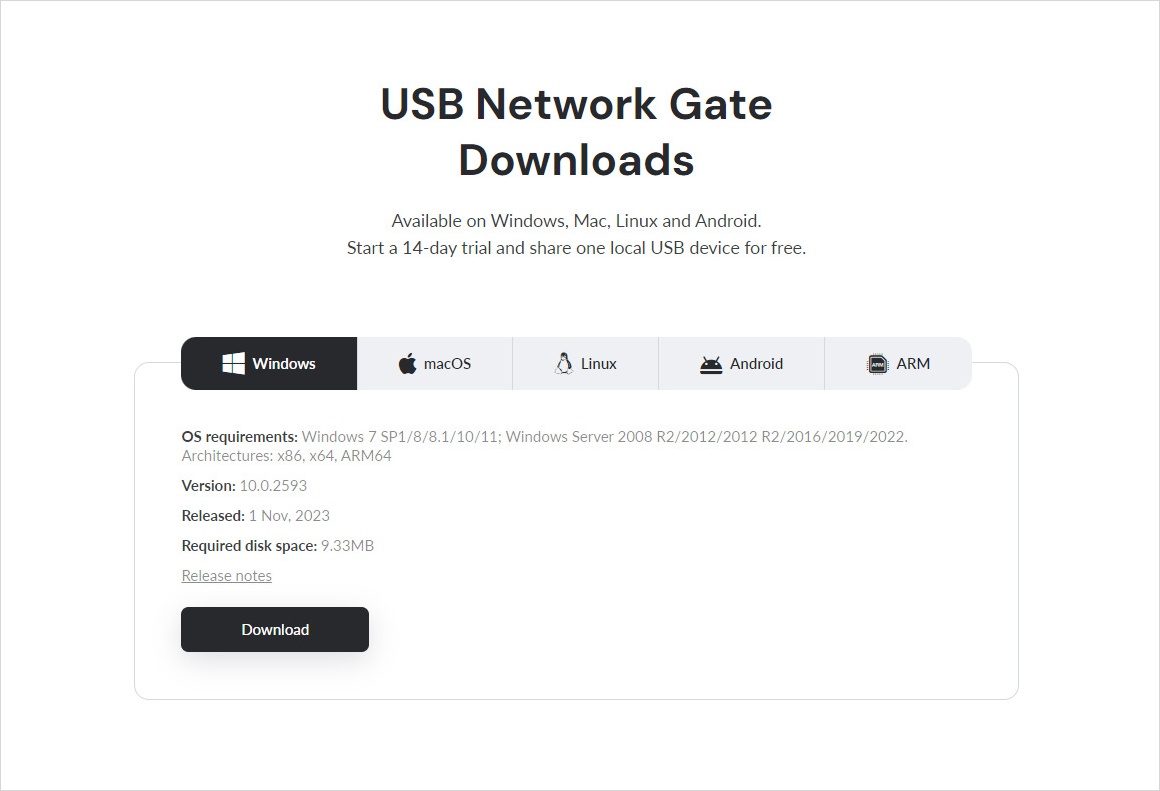
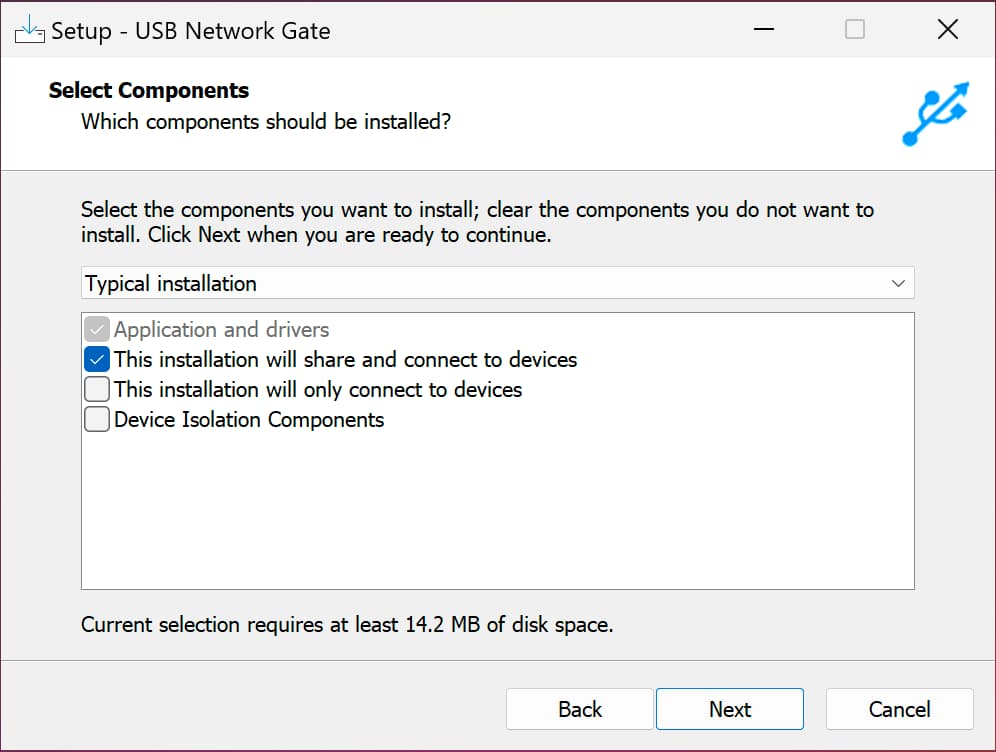
    Sur l’ordinateur physiquement connecté au scanner (appelé ordinateur « serveur »), téléchargez et installez l’application USB Network Gate.

    télécharger et installer l’USB Network Gate
  2. 2
    Ensuite, téléchargez et installez USB Network Gate sur la machine distante connectée via RDP (appelée ordinateur « client »).

    machine distante connectée via RDP
  3. 3
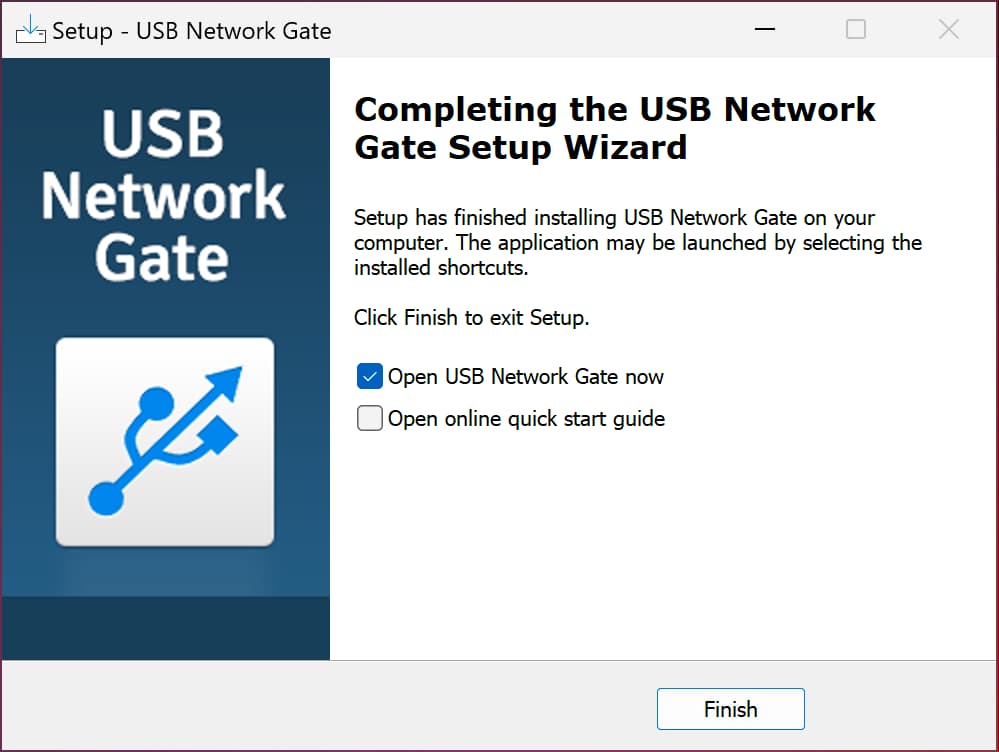
    Lancez USB Network Gate sur le serveur et les ordinateurs clients.

    Lancez USB Network Gate sur les deux serveurs
  4. 4
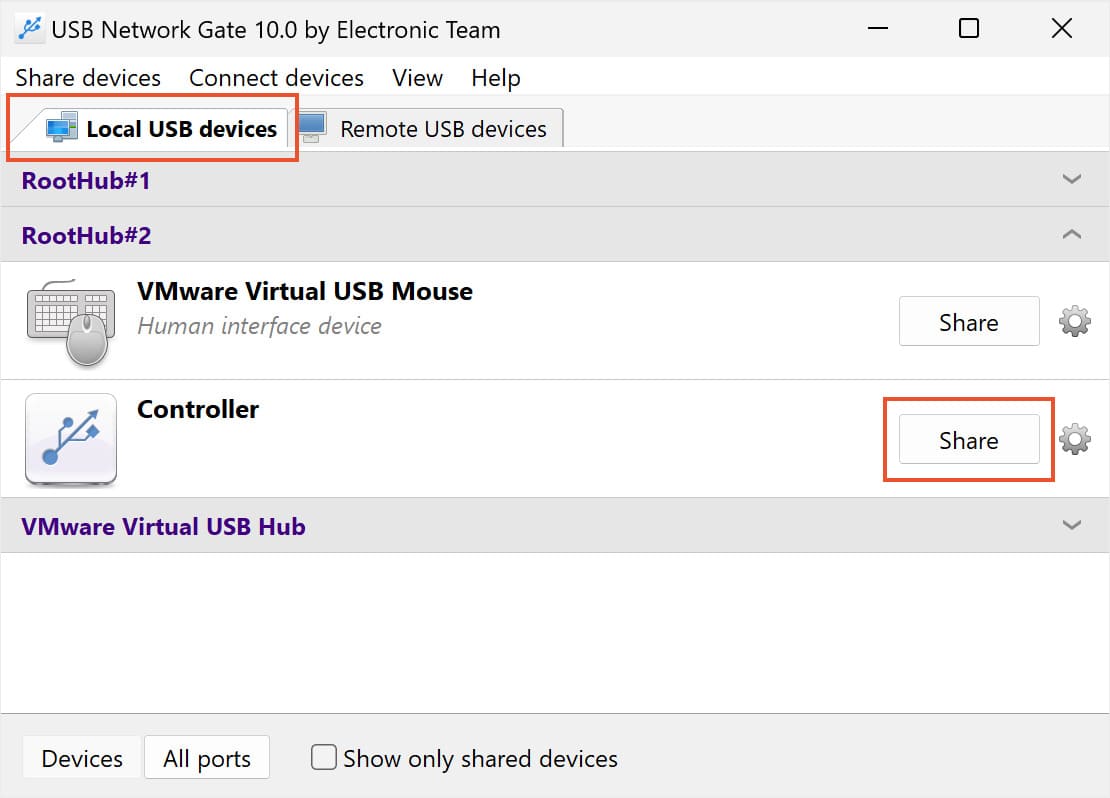
    Sur l’ordinateur serveur, choisissez le scanner USB souhaité dans l’onglet « Périphériques USB locaux » d’USB Network Gate et sélectionnez « Partager ».

     choisissez le scanner USB souhaité parmi USB Network Gate
  5. 5
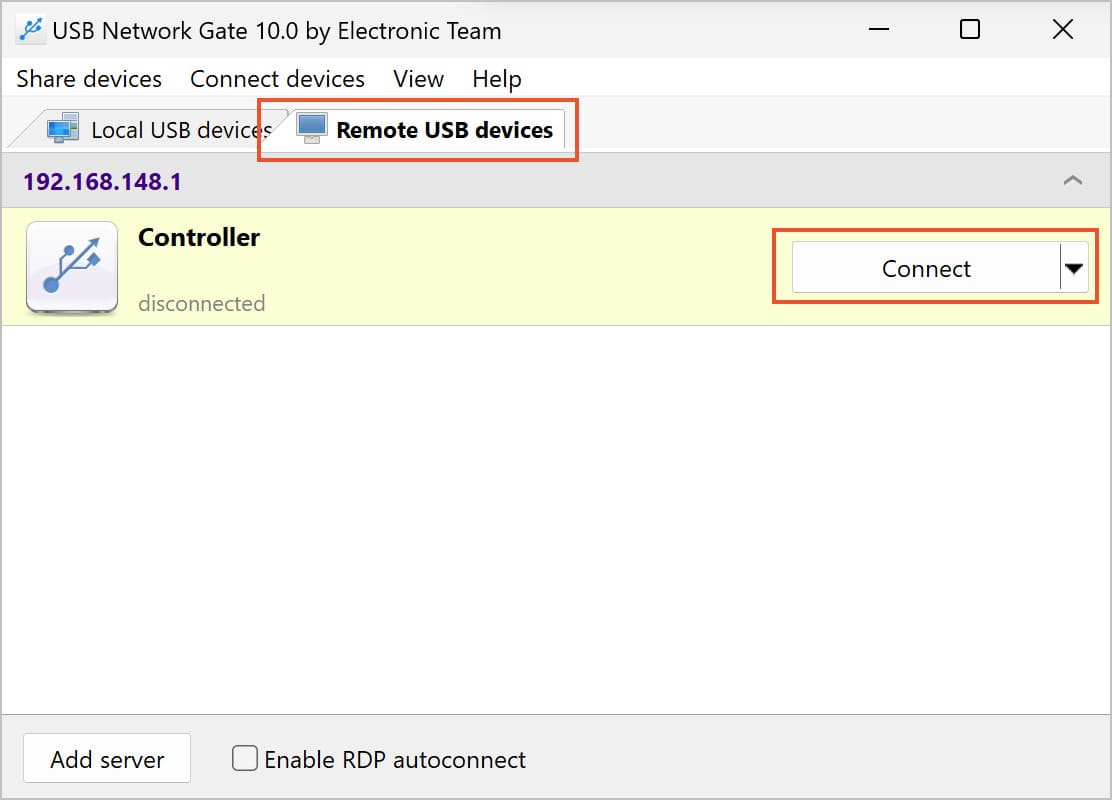
    Dans la session RDP (ordinateur client), accédez à l’onglet « Périphériques distants » et cliquez sur « Connecter » pour créer la connexion.

    cliquez sur Connecter
  6. 6
    Une fois la connexion établie, le scanner USB sera reconnu par le Gestionnaire de périphériques de l’ordinateur client.

Fonctionnement du logiciel de scanner de bureau à distance

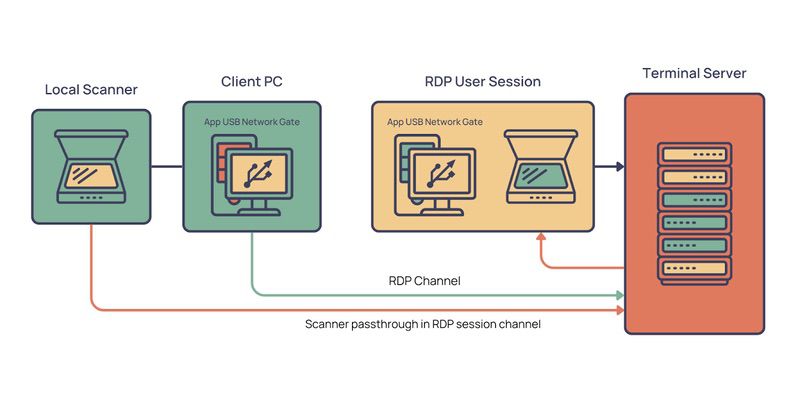
Le logiciel USB Network Gate connecte un périphérique de numérisation USB qui est physiquement branché sur un ordinateur (appelé ordinateur « serveur »), puis rend ce périphérique accessible à une machine de bureau distante (appelée ordinateur « client »).

USB Network Gate établit un port USB virtuel, permettant aux utilisateurs d’accéder à leur scanner (ou à tout autre périphérique USB connecté au réseau) via le bureau à distance.
Avec USB Network Gate, une fois qu’un périphérique est inséré dans le port USB d’un ordinateur local (serveur), les utilisateurs peuvent utiliser ces périphériques sur des sessions de bureau à distance.

Remarque : Pour faciliter l’utilisation de l’application, les parties serveur et client font toutes partie d’un seul programme. Lors de la configuration du logiciel pour activer une analyse à distance, il vous suffit d’enregistrer la partie serveur de l’application. Vous n’êtes pas obligé d’enregistrer le client. Les périphériques USB partagés sur le serveur sont accessibles par n’importe quel client Network Gate. Votre analyse RDP fonctionnera après la période d’essai du logiciel sans autre configuration.


Essayez l’application RDP Scanner maintenant
Version gratuite disponible

Lecteur de codes-barres dans le bureau à distance

Avoir accès à un lecteur de codes-barres dans le bureau à distance est une fonctionnalité dont toute personne s’appuyant sur des systèmes de point de vente modernes a besoin pour faire des affaires efficacement. Bien qu’il soit possible d’utiliser des systèmes basés sur le cloud pour l’accès au scanner pendant le RDP, il peut être nécessaire d’investir dans des équipements supplémentaires pour fonctionner correctement.

Avec USB Network Gate, ce n’est pas nécessaire, ce qui signifie que vous pouvez économiser des coûts en partageant un lecteur de codes-barres sur RDP. Comment? Parce que notre logiciel redirige les données d’un lecteur de codes-barres local vers le bureau distant et les rend facilement accessibles (et entièrement fonctionnels) pendant une session de bureau à distance.

Foire aux questions

L’analyse RDP n’est pas directement prise en charge par le protocole Bureau à distance. Les clients fonctionnant sous RDP peuvent accéder à un sous-ensemble de périphériques USB tels que des lecteurs externes et des imprimantes, mais les scanners distants ne peuvent pas être utilisés sans prise en charge supplémentaire. USB Network Gate offre une solution avec un logiciel de numérisation à distance qui vous permet de mettre en œuvre et d’utiliser facilement un scanner RDP.
Le logiciel offre une solution conviviale pour numériser des documents pendant une session de bureau à distance. Il permet la redirection sécurisée des scanners d’images via Microsoft RDP, Citrix ICA et Teradici PCoIP vers des sessions de bureau à distance individuelles, éliminant ainsi toute complication ou difficulté.
logo USB Network Gate
#1 au Réseau
USB Network Gate
Partage USB via ethernet pour Windows
4.7 classement basé sur 372 + utilisateurs