Electronic Team uses cookies to personalize your experience on our website. By continuing to use this site, you agree to our cookie policy. Click here to learn more.

Comment utiliser une souris 3D sur un bureau à distance

Editorial Team Editorial Team Apr 14, 2026

Les utilisateurs rencontrent souvent des difficultés lorsqu’ils utilisent une souris 3D via une connexion Bureau à distance (RDP). Les anciennes méthodes de redirection USB de Microsoft peuvent être moins fiables avec certains environnements Windows modernes et types de périphériques. En pratique, les périphériques HID avancés comme les souris 3D nécessitent souvent une configuration supplémentaire, et les résultats peuvent varier en fonction de la version de Windows, des pilotes et de la configuration du bureau à distance.

Ce guide présente deux méthodes pour utiliser une souris 3D via des connexions de bureau à distance. La première méthode consiste à utiliser un logiciel tiers de redirection USB prenant en charge la compatibilité multiplateforme entre Windows, Linux et macOS. Nous examinons également l’utilisation de RemoteFX pour les anciennes versions de Windows, où la solution fonctionne encore malgré certaines limitations.

Nous analyserons les avantages et les inconvénients de chaque solution et vous montrerons comment les configurer.


Table des matières :

  1. Pourquoi une souris 3D ne fonctionne-t-elle pas par défaut avec RDP
  2. Méthode 1 : Logiciel tiers de redirection USB (USB Network Gate)
  3. Méthode 2 : Accéder à une souris 3D via RDP avec la redirection USB RemoteFX
  4. Tableau comparatif : USB Network Gate vs redirection USB RDP intégrée de Microsoft
  5. Conclusion
  6. FAQ

Pourquoi une souris 3D ne fonctionne-t-elle pas par défaut avec RDP

Le protocole Microsoft Remote Desktop Protocol (RDP) prend en charge les périphériques de base, comme les souris et claviers standards. Cependant, il ne conserve pas entièrement les profils HID personnalisés ni les pilotes spécifiques requis par les souris 3D, c’est pourquoi des appareils comme la 3Dconnexion SpaceMouse ne fonctionnent pas correctement dans une session de bureau à distance.

RDP peut rediriger les périphériques USB via une redirection d’entrée de haut niveau ou une redirection USB de bas niveau. Toutefois, sans une gestion appropriée des pilotes sur le système distant, une souris 3D peut ne pas apparaître dans la session ou perdre des fonctionnalités essentielles telles que les six degrés de liberté (6-DoF), qui la distinguent d’une souris classique. Les fonctions avancées comme les profils d’application, les configurations de boutons et les axes personnalisés peuvent également ne pas être disponibles.

Les souris 3D reposent sur des entrées multi-axes et des pilotes spécifiques au fabricant. Pour une fonctionnalité complète, le système distant doit reconnaître le périphérique comme un appareil USB natif plutôt que comme un flux d’entrée converti.

Les deux principales solutions pour utiliser une 3Dconnexion SpaceMouse via un bureau à distance sont les outils USB-over-IP tiers et la fonctionnalité native RemoteFX USB redirection de Microsoft. Le choix dépend de la compatibilité du système d’exploitation décrite ci-dessous.

Quelle méthode devez-vous utiliser ?

La redirection USB intégrée de Microsoft via RDP est basée sur Windows et peut être moins fiable avec des périphériques USB avancés sur certains systèmes modernes.

Environnement Méthode recommandée Remarques
Windows moderne (11, Server 2022+) Outils USB-over-IP tiers Fiable, fonctionnalités complètes
Environnements plus anciens Redirection USB RemoteFX (avec limitations) Solution héritée, peut nécessiter une configuration


Si vous utilisez un client non Windows ou si vous avez besoin d’une expérience multiplateforme stable, commencez par la Méthode 1. Si les deux machines utilisent Windows et que votre environnement permet la redirection USB RDP, vous pouvez également tester la solution intégrée de Microsoft, mais la compatibilité avec les fonctionnalités avancées des souris 3D peut varier.

Méthode 1 : Logiciel tiers de redirection USB (USB Network Gate)

Un logiciel spécialisé de redirection USB vers Bureau à distance, comme USB Network Gate, résout le problème de la redirection USB RemoteFX peu fiable pour utiliser une souris 3D via RDP. L’application est conçue pour fonctionner avec une large gamme de périphériques USB et est disponible pour Windows, macOS, Linux et Android. USB Network Gate propose désormais une version gratuite pour un usage personnel, rendant la redirection USB professionnelle accessible aux utilisateurs individuels. USB Network Gate établit un tunnel TCP/IP dédié, éliminant la dépendance au canal USB de RDP. Le tunnel transmet la communication du périphérique USB via TCP/IP afin que le pilote 3Dconnexion puisse fonctionner sur la machine distante comme si le périphérique était connecté localement.

Essayez dès maintenant l’application USB sur RDP
Version gratuite disponible

Avantages

  • Fonctionne parfaitement sous Windows 10, 11 et Server 2016–2025
  • Prise en charge multiplateforme pour les clients Linux et macOS
  • Chiffrement des données pour une transmission sécurisée des données
  • Active la fonctionnalité native du pilote 3Dconnexion sur l’hôte distant
  • Version gratuite disponible pour un usage personnel (partage d’un périphérique USB)

Limites

  • L’installation du logiciel sur les deux machines est requise
  • Une licence commerciale est requise pour un usage professionnel
  • Peut introduire une légère latence sur un WAN

Comment utiliser USB Network Gate pour rediriger une souris 3D vers RDP

1
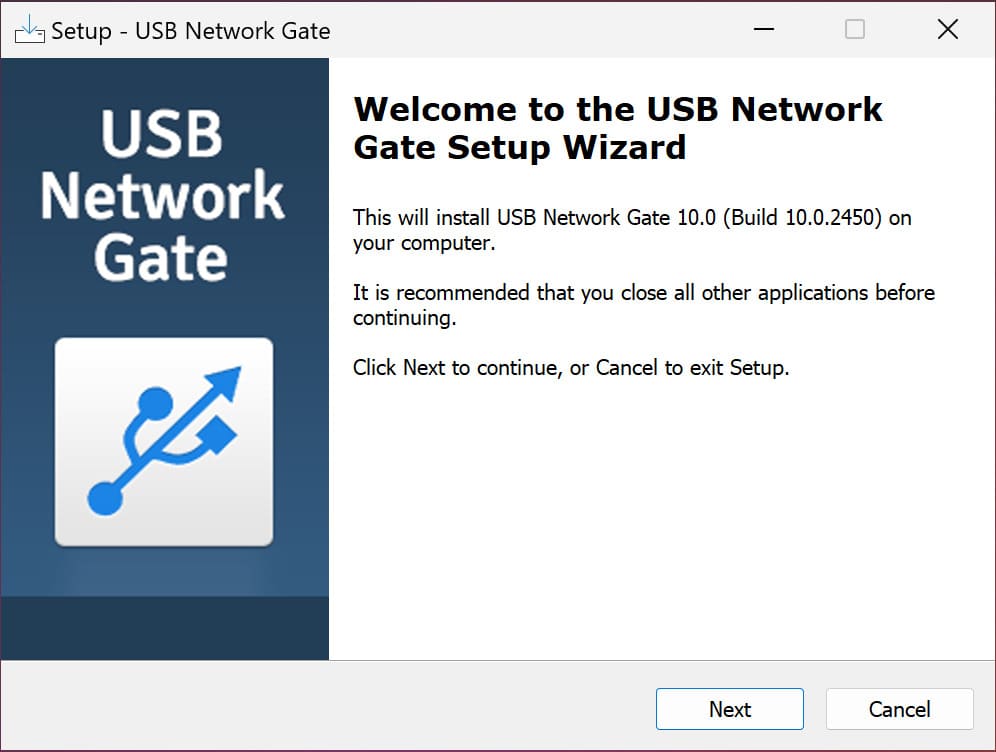
Téléchargez et installez le logiciel sur la machine nécessitant l’accès à distance à la souris 3D via RDP ainsi que sur la machine hôte, sur laquelle la souris doit être connectée via un câble USB.
 télécharger et installer USB Network Gate
2
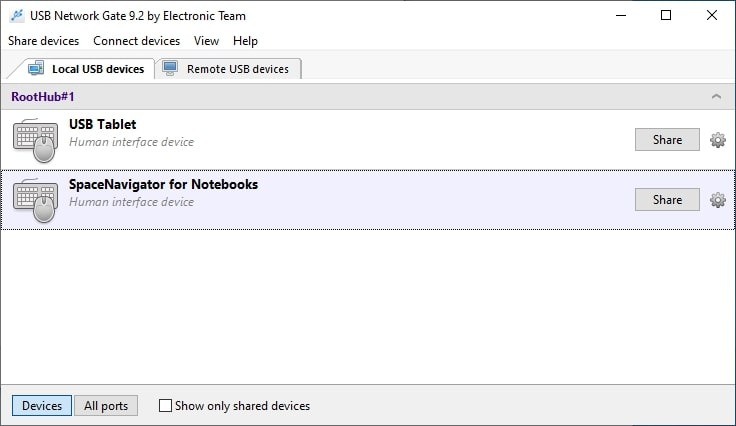
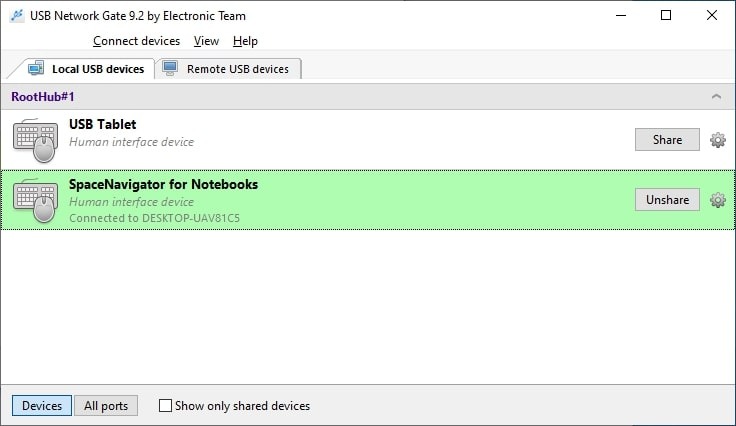
Lancez l’application sur la machine physiquement connectée à la souris 3D et ouvrez l’onglet Local USB Devices. Localisez la souris dans la liste des périphériques et cliquez sur le bouton Share à côté de son nom.
 lancer usb network gate sur le serveur rdp
3
Connectez-vous à votre bureau virtuel distant via RDP.
 connexion
4
Démarrez USB Network Gate sur la machine virtuelle et ouvrez l’onglet Remote USB devices.
5
Localisez la souris que vous souhaitez utiliser et cliquez sur Connect.

Vous trouverez ci-dessous un court guide vidéo expliquant comment utiliser USB Network Gate pour rendre une souris 3D accessible à distance dans une session RDP.

 guide vidéo

Méthode 2 : Accéder à une souris 3D via RDP avec la redirection USB intégrée de Microsoft

La redirection USB RemoteFX de Microsoft est une fonctionnalité native de Windows qui permet de rediriger des périphériques USB, comme une souris 3D, via une connexion RDP. Il s’agit désormais d’une fonctionnalité héritée. Elle est considérée comme obsolète et n’est pas recommandée pour les environnements Windows modernes. Nous examinerons les exigences système de la solution, la manière de l’activer ainsi que ses limitations qui peuvent en faire un choix peu adapté selon votre cas d’utilisation.

Exigences système pour la redirection USB RemoteFX

  1. Exigences de l’hôte

    ⚬ Windows 10 ou Windows Server 2016 (ou version antérieure) doit être exécuté sur la machine hôte. Windows Server 2019 et les versions ultérieures offrent une prise en charge réduite des fonctionnalités RemoteFX, telles que RemoteFX vGPU, ce qui peut affecter le fonctionnement et la fiabilité de la redirection USB. Lors de l’utilisation de machines virtuelles, l’hyperviseur doit fonctionner sous Windows Server 2016 ou version antérieure afin de garantir la prise en charge de la redirection USB.

  2. Exigences du client

    ⚬ Windows 10 ou Windows 11 (avant 24H2) avec Remote Desktop Connection (RDC) 8.1 ou version ultérieure.

    ⚬ Activez RemoteFX dans les paramètres du client RDP. Dans les versions récentes de Windows, cette option peut être indisponible ou nécessiter une configuration supplémentaire en fonction des stratégies système.

  3. Exigences réseau

    ⚬ Une connexion à faible latence et fiable est nécessaire pour minimiser les retards et éviter les instabilités.

Comment activer la redirection USB RemoteFX dans la stratégie de groupe

1
Sur la machine cliente
  • Ouvrez l’éditeur de stratégie de groupe locale (gpedit.msc).
 éditeur de stratégie de groupe
2
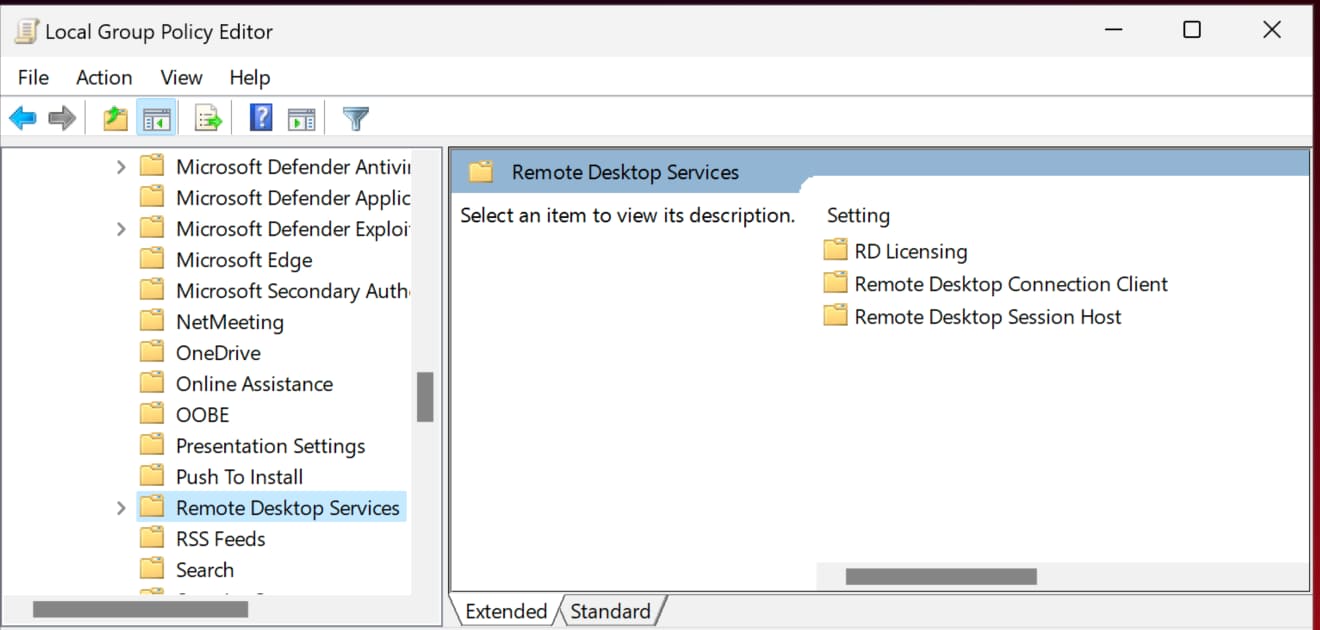
Accédez à :
Computer Configuration > Administrative Templates > Windows Components > Remote Desktop Services > Remote Desktop Connection Client
 services bureau à distance
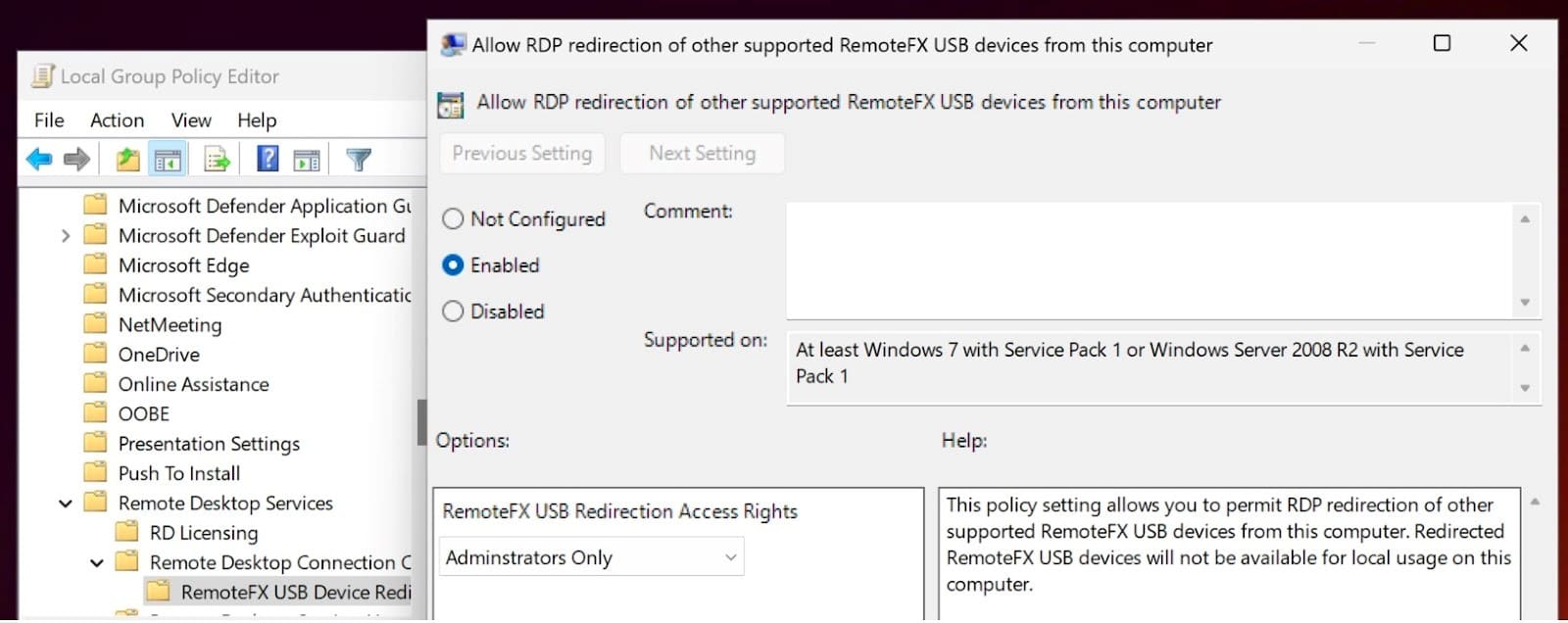
3
Définissez « Allow RDP redirection of other supported RemoteFX USB devices » sur Enabled.
 RemoteFX USB systems enable
4
Sur la machine hôte (serveur RDP) :

• Activez le Bureau à distance et ouvrez l’éditeur de stratégie de groupe.
• Accédez à :
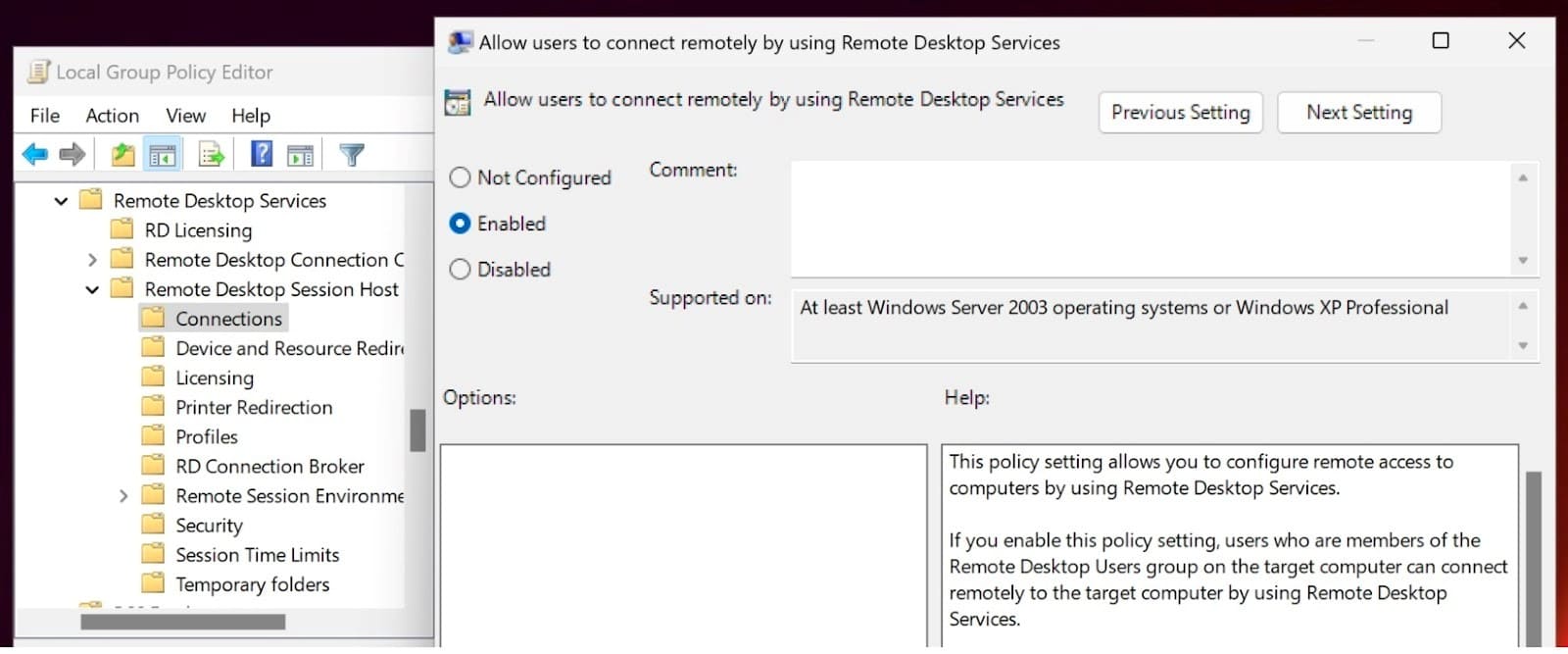
Computer Configuration > Administrative Templates > Windows Components > Remote Desktop Services > Remote Desktop Session Host > Device and Resource Redirection
• Définissez « Do not allow supported Plug and Play device redirection » sur Disabled pour autoriser la redirection des périphériques USB.
 activation services bureau à distance
5
Démarrer la session RDP :

• Ouvrez le client RDP (mstsc.exe) et lancez la session distante.
• Cliquez sur More dans l’onglet Local Resources et développez la section Other supported RemoteFX USB devices.
• Sélectionnez la souris 3D et connectez-vous à la machine distante pour établir la redirection du périphérique pendant toute la session.

Limitations principales de la redirection USB RemoteFX

  1. RemoteFX peut ne pas prendre entièrement en charge les fonctionnalités avancées des souris 3D telles que le contrôle de mouvement à six degrés de liberté (6DoF). Les fonctions de base, comme le déplacement de la souris, peuvent fonctionner, mais certaines fonctionnalités avancées peuvent être indisponibles. Ce problème concerne principalement les utilisateurs de logiciels CAD.
  2. RemoteFX ne prend pas en charge les souris 3D sans fil. Ces périphériques doivent être connectés directement au client via un câble USB.

Tableau comparatif : USB Network Gate vs redirection USB intégrée Microsoft via RDP

Feature / Aspect USB Network Gate RemoteFX USB Redirection
Type Logiciel tiers de redirection USB Fonctionnalité Windows intégrée
Setup Complexity Installation simple avec interface conviviale Nécessite une configuration manuelle via l’éditeur de stratégie de groupe
Device Compatibility Conçu pour prendre en charge une large gamme de périphériques USB, y compris les souris 3D Prise en charge limitée des souris 3D et des périphériques complexes
Wireless Device Support Oui Non
Performance and Stability Optimisé pour les performances et la stabilité, même sur WAN Peut présenter des latences ou des options de contrôle limitées
Multi-User Environment Support Inclut l’isolation des périphériques pour masquer la souris 3D aux autres sessions Aucune isolation des périphériques
Best For Utilisateurs ayant besoin d’une redirection USB fiable et flexible pour les souris 3D Utilisateurs souhaitant une solution Windows native pour un accès basique à une souris 3D

Conclusion

L’ancienne formulation « RemoteFX USB devices » de Microsoft reste présente dans certains chemins de configuration RDP, mais la redirection USB intégrée peut être moins prévisible pour les périphériques avancés tels que les souris 3D que les outils USB-over-network conçus à cet effet. USB Network Gate propose une solution USB-over-IP fiable et pérenne pour rediriger des périphériques comme les souris 3D. Il s’agit d’un outil tiers multiplateforme compatible avec tous les systèmes d’exploitation et périphériques USB. Le logiciel est conçu pour préserver plus efficacement les fonctionnalités avancées des souris 3D que la redirection d’entrée RDP standard dans de nombreux environnements.

Les utilisateurs devraient choisir USB Network Gate s’ils :

  • Utilisent Windows 11, Windows Server 2019 et versions ultérieures, Linux ou macOS ;
  • Ont besoin des fonctionnalités avancées des souris 3D ou d’un outil flexible pour un environnement multiplateforme.

Les utilisateurs devraient choisir RemoteFX uniquement dans les conditions suivantes :

  • Windows 10 est utilisé côté client et côté hôte, ou l’hôte fonctionne sous Windows Server 2016 ;
  • Vous ne pouvez pas installer de logiciel tiers dans votre environnement et vous pouvez accepter les limites de prise en charge des souris 3D.

USB Network Gate est la solution la plus souple et la plus fiable pour la prise en charge à distance des souris 3D sur les systèmes d’exploitation modernes. Les utilisateurs ne devraient choisir RemoteFX que pour les systèmes hérités.

Questions fréquentes

Une souris 3D peut ne pas fonctionner correctement sur RDP pour plusieurs raisons.
• Le pilote 3Dconnexion peut ne pas être installé sur le client distant.
• RemoteFX peut ne pas prendre en charge les fonctions avancées des souris 3D et ne prend pas en charge les périphériques sans fil.
• Vous pouvez rencontrer des problèmes de connectivité qui nécessitent un réseau plus stable et une configuration de connexion plus fiable. USB Network Gate offre une meilleure stabilité que RemoteFX.
L’utilisation d’une 3Dconnexion SpaceMouse via Bureau à distance nécessite l’installation du pilote 3Dconnexion sur l’ordinateur local et sur l’ordinateur distant. Lorsque vous utilisez la redirection USB RemoteFX, assurez-vous que ces deux machines prennent en charge cette fonctionnalité native de Windows. RemoteFX ne prend pas en charge les souris 3D sans fil. Une solution tierce de redirection USB telle que USB Network Gate prend en charge les principaux systèmes d’exploitation de bureau et est conçue pour fonctionner avec une large gamme de périphériques USB, y compris les souris 3D.
logo USB Network Gate
#1 au Réseau
USB Network Gate
Partage USB via ethernet pour Windows
4.7 classement basé sur 372 + utilisateurs