Electronic Team uses cookies to personalize your experience on our website. By continuing to use this site, you agree to our cookie policy. Click here to learn more.

Sådan bruger du en 3D-mus over Remote Desktop

Editorial Team Editorial Team Apr 14, 2026

Brugere oplever ofte udfordringer, når de anvender en 3D-mus via en Remote Desktop-forbindelse (RDP). Ældre metoder til Microsoft USB-viderestilling kan være mindre stabile i visse moderne Windows-miljøer og med bestemte enhedstyper. I praksis kræver avancerede HID-enheder som 3D-mus ofte ekstra konfiguration, og resultatet kan variere afhængigt af Windows-version, drivere og opsætningen af fjernskrivebordet.

Denne guide gennemgår to måder at bruge en 3D-mus over en fjernskrivebordsforbindelse. Den første metode er tredjepartssoftware til USB-viderestilling, som understøtter kompatibilitet på tværs af Windows, Linux og macOS. Vi ser også på brugen af RemoteFX til ældre Windows-versioner, hvor løsningen stadig kan fungere trods visse begrænsninger.

Vi gennemgår fordele og ulemper ved hver løsning og viser, hvordan du sætter dem op.


Indholdsfortegnelse:

  1. Hvorfor virker en 3D-mus ikke som standard i RDP
  2. Metode 1: Tredjepartssoftware til USB-viderestilling (USB Network Gate)
  3. Metode 2: Få adgang til en 3D-mus over RDP med RemoteFX USB Redirection
  4. Sammenligningstabel: USB Network Gate vs. Microsofts indbyggede USB-viderestilling over RDP
  5. Konklusion
  6. Ofte stillede spørgsmål

Hvorfor virker en 3D-mus ikke som standard i RDP

Microsoft Remote Desktop Protocol (RDP) understøtter grundlæggende enhedsklasser som standardmus og tastaturer. Protokollen bevarer dog ikke fuldt ud de brugerdefinerede HID-profiler og producent-specifikke drivere, som kræves af 3D-mus. Derfor kan enheder som 3Dconnexion SpaceMouse ikke fungere korrekt i en Remote Desktop-session.

RDP kan viderestille USB-enheder ved hjælp af enten input-viderestilling på højt niveau eller lavniveau (opaque) USB-viderestilling. Uden korrekt driverhåndtering på det eksterne system kan en 3D-mus dog enten slet ikke vises i sessionen eller miste vigtige funktioner som seks frihedsgrader (6-DoF), som adskiller den fra en almindelig mus. Avancerede funktioner som knaptildelinger, applikationsprofiler og brugerdefinerede aksedata er heller ikke tilgængelige.

3D-mus er afhængige af multi-akse input og producent-specifikke drivere, så fuld funktionalitet kræver, at det eksterne system genkender enheden som en native USB-enhed og ikke blot som en oversat inputstrøm.

De to primære løsninger til at bruge en 3Dconnexion SpaceMouse over fjernskrivebord er tredjeparts USB-over-netværk-værktøjer og Microsofts indbyggede RemoteFX USB-viderestilling. Valget afhænger af operativsystemkompatibiliteten beskrevet nedenfor.

Hvilken metode bør du vælge?

Microsofts indbyggede USB-viderestilling over RDP er Windows-baseret og kan være mindre forudsigelig med avancerede USB-enheder på visse moderne systemer.

Miljø Anbefalet metode Bemærkninger
Moderne Windows (11, Server 2022+) Tredjeparts USB-over-netværk-værktøjer Pålidelig, fuld funktionalitet
Ældre miljøer RemoteFX USB-viderestilling (med begrænsninger) Ældre løsning, kan kræve konfiguration


Hvis du bruger en klient, der ikke kører Windows, eller har brug for den mest stabile oplevelse på tværs af platforme, så start med Metode 1. Hvis begge ender af forbindelsen kører Windows, og dit miljø tillader RDP USB-viderestilling, kan du også teste Microsofts indbyggede metode, men kompatibiliteten med avancerede 3D-mus-funktioner kan variere.

Metode 1: Tredjepartssoftware til USB-viderestilling (USB Network Gate)

Specialiseret USB til Remote Desktop-software som USB Network Gate løser problemet med upålidelig RemoteFX USB Redirection, når du vil bruge en 3D-mus over RDP. Programmet er udviklet til at fungere med en bred vifte af USB-enheder og er tilgængeligt til Windows, macOS, Linux og Android. USB Network Gate opretter en dedikeret TCP/IP-tunnel, så du ikke er afhængig af RDP’s USB-kanal. Tunnelen videresender USB-enhedens kommunikation over TCP/IP, så 3Dconnexion-driveren kan fungere på den eksterne maskine, som om enheden var tilsluttet lokalt.

Prøv USB over RDP-appen nu
Gratis version tilgængelig

Fordele

  • Fungerer problemfrit på Windows 10, 11 og Server 2016–2025
  • Understøttelse på tværs af platforme for Linux- og macOS-klienter
  • Datakryptering til sikker dataoverførsel
  • Aktiverer native 3Dconnexion-driverfunktioner på den eksterne vært
  • Gratis version er tilgængelig

Begrænsninger

  • Installation af software på begge maskiner er påkrævet
  • Betalt software med en engangsbetaling på $159.95 efter en 14-dages prøveperiode
  • Kan medføre en mindre forsinkelse over et WAN

Sådan bruger du USB Network Gate til at viderestille en 3D-mus til RDP

1
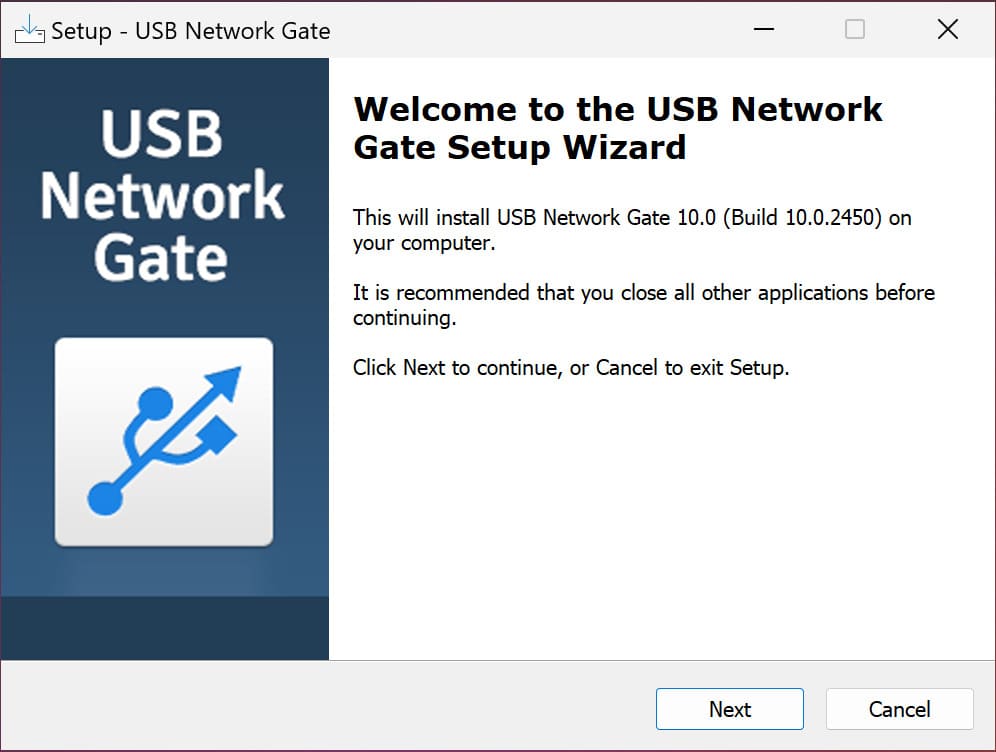
Download og installér softwaren både på den maskine, der har behov for fjernadgang til 3D-musen over RDP, og på værtsmaskinen, hvor musen skal være tilsluttet med et USB-kabel.
 download og installer usb network gate
2
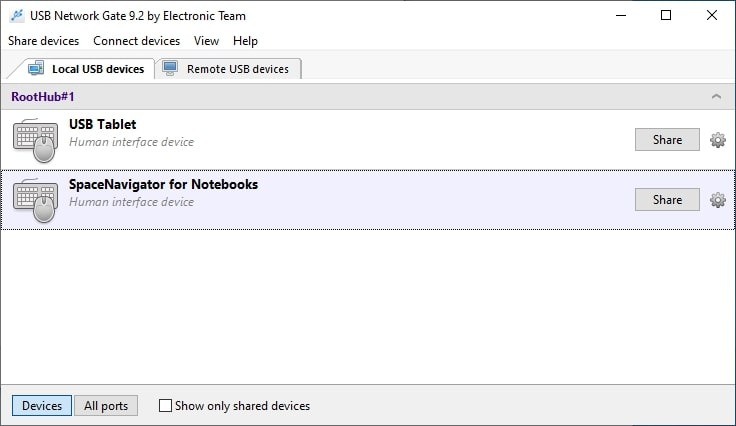
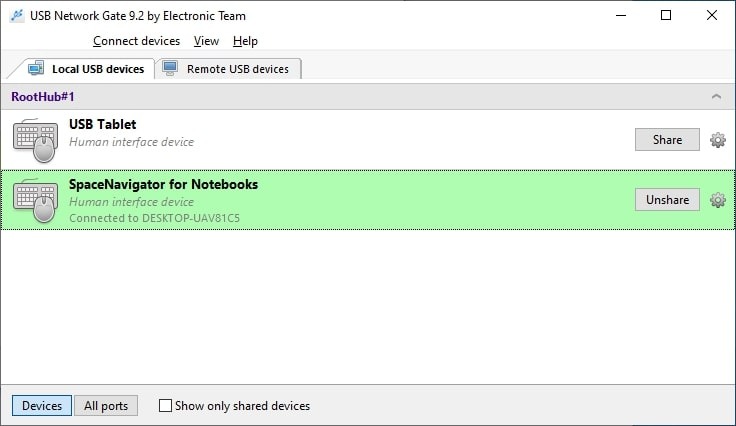
Start programmet på den maskine, der fysisk er tilsluttet 3D-musen, og åbn fanen Local USB Devices. Find musen på enhedslisten, og klik på knappen Share ud for dens navn.
 start usb network gate på rdp-server
3
Opret forbindelse til dit eksterne virtuelle skrivebord via RDP.
 Forbind
4
Start USB Network Gate på den virtuelle maskine, og åbn fanen Remote USB devices.
5
Find den mus, du vil have adgang til, og klik på Connect.

Nedenfor finder du en kort videoguide til, hvordan du bruger USB Network Gate til at gøre en 3D-mus tilgængelig til fjernadgang i en RDP-session.

 videoguide

Metode 2: Få adgang til en 3D-mus over RDP med Microsofts indbyggede USB-viderestilling

Microsofts RemoteFX USB Redirection er en indbygget Windows-funktion, der gør det muligt at viderestille USB-enheder, såsom en 3D-mus, over en RDP-forbindelse. Det er i dag reelt en ældre funktion. Den betragtes som legacy-teknologi og anbefales ikke til moderne Windows-miljøer. Vi gennemgår løsningens systemkrav, hvordan du aktiverer den, og hvilke begrænsninger der kan gøre den mindre egnet til dit behov.

Systemkrav til RemoteFX USB Redirection

  1. Krav til værten

    ⚬ Windows 10 eller Windows Server 2016 (eller tidligere) skal køre på værtsmaskinen. Windows Server 2019 og nyere versioner har reduceret understøttelse af RemoteFX-funktioner, såsom RemoteFX vGPU, hvilket kan påvirke funktionaliteten og pålideligheden af USB-viderestilling. Ved brug af virtuelle maskiner skal hypervisoren køre på Windows Server 2016 eller tidligere for at sikre understøttelse af USB-viderestilling.

  2. Krav til klienten

    ⚬ Windows 10 eller Windows 11 (før 24H2) med Remote Desktop Connection (RDC) 8.1 eller nyere.

    ⚬ Aktivér RemoteFX i RDP-klientens indstillinger. I nyere Windows-versioner kan funktionen være utilgængelig eller kræve ekstra konfiguration afhængigt af systempolitikker.

  3. Netværkskrav

    ⚬ En forbindelse med lav latenstid og høj stabilitet er nødvendig for at minimere forsinkelser og undgå ustabil drift.

Sådan aktiverer du RemoteFX USB Redirection i Gruppepolitik

1
På klientmaskinen
  • Åbn Local Group Policy Editor (gpedit.msc).
 gruppepolitik-app
2
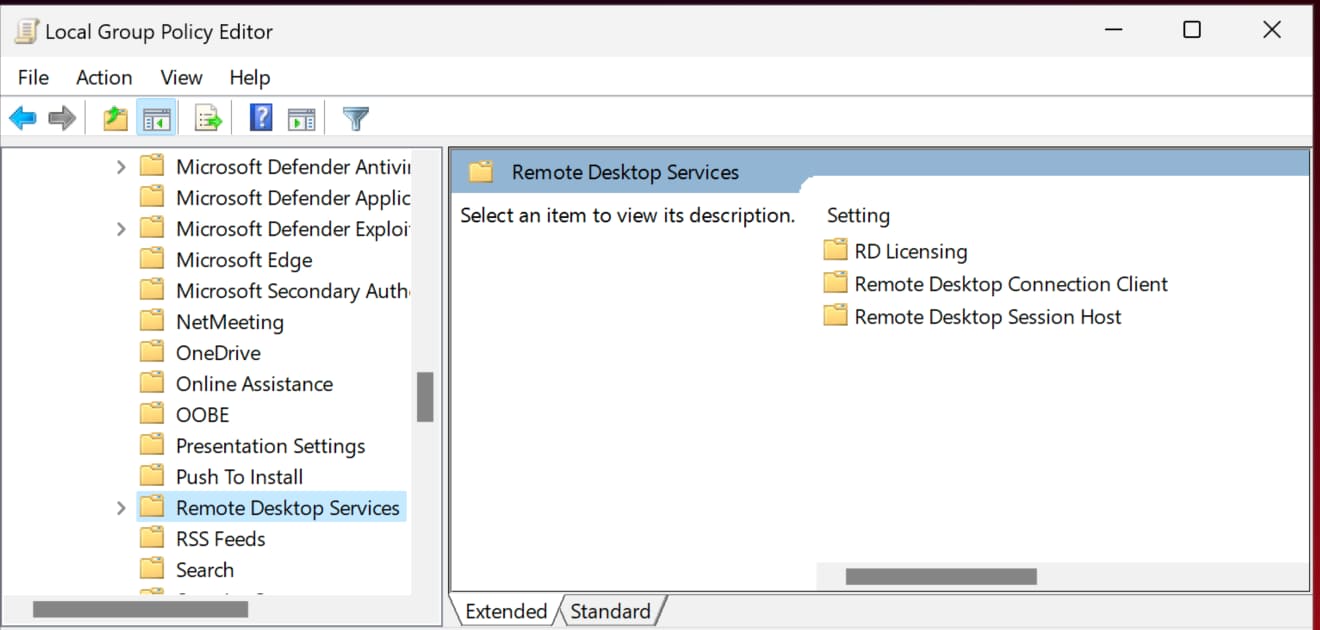
Naviger til:
Computer Configuration > Administrative Templates > Windows Components > Remote Desktop Services > Remote Desktop Connection Client
 remote desktop services
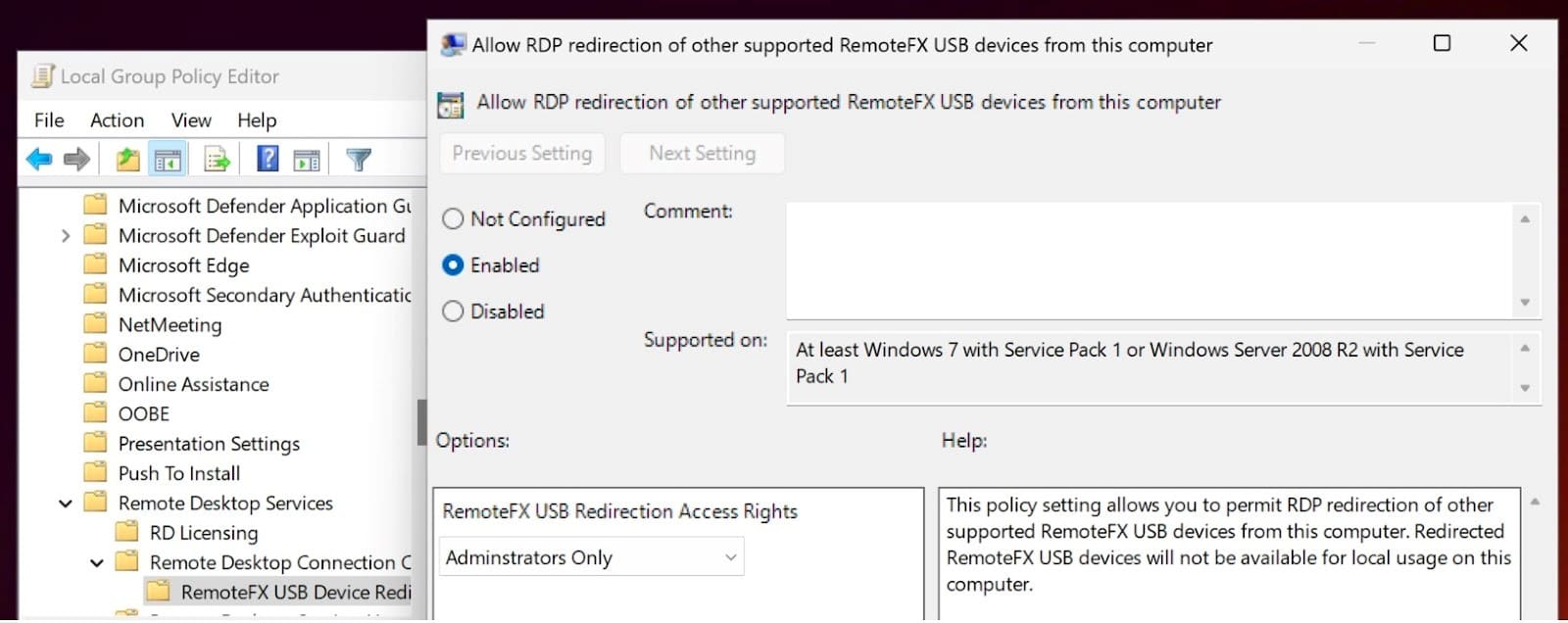
3
Sæt "Allow RDP redirection of other supported RemoteFX USB devices" til Enabled.
 aktiver remotefx usb-systemer
4
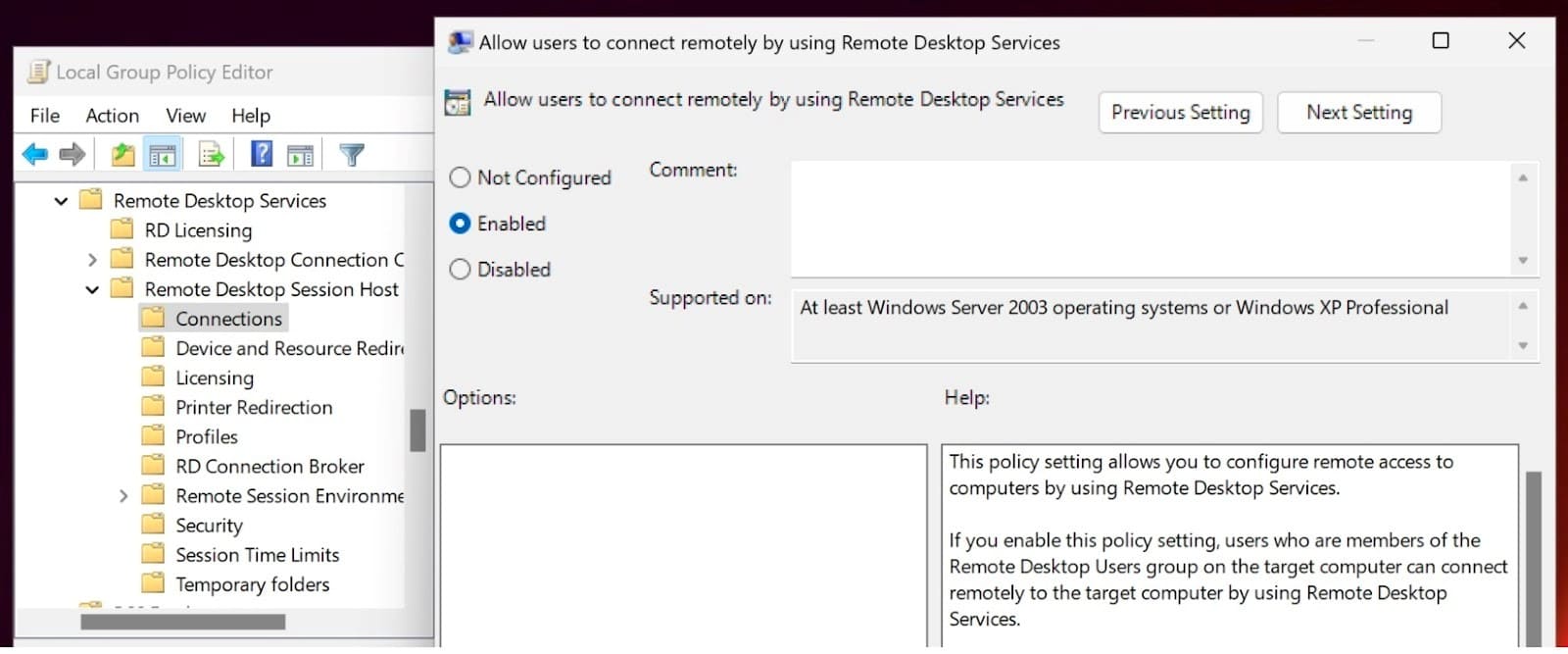
På værtsmaskinen (RDP-server):

• Aktivér Remote Desktop, og åbn Group Policy Editor.
• Naviger til:
Computer Configuration > Administrative Templates > Windows Components > Remote Desktop Services > Remote Desktop Session Host > Device and Resource Redirection
• Sæt "Do not allow supported Plug and Play device redirection" til Disabled for at tillade USB-viderestilling.
 aktiver remote desktop services
5
Start RDP-sessionen:

• Åbn RDP-klienten (mstsc.exe), og start den eksterne session.
• Klik på More under fanen Local Resources, og udvid sektionen Other supported RemoteFX USB devices.
• Vælg 3D-musen, og opret forbindelse til den eksterne maskine for at etablere enhedsviderestilling for hele sessionen.

Vigtige begrænsninger ved RemoteFX USB Redirection

  1. RemoteFX understøtter muligvis ikke fuldt ud avancerede 3D-mus-funktioner såsom bevægelseskontrol med seks frihedsgrader (6DoF). Grundlæggende funktioner, såsom musebevægelser, kan virke, men nogle avancerede funktioner kan være utilgængelige. Dette problem påvirker især brugere af CAD-software.
  2. RemoteFX understøtter ikke trådløse 3D-mus. Disse enheder skal være tilsluttet direkte til klienten med et USB-kabel.

Sammenligningstabel: USB Network Gate vs. Microsofts indbyggede USB-viderestilling over RDP

Funktion / aspekt USB Network Gate RemoteFX USB Redirection
Type Tredjepartssoftware til USB-viderestilling Indbygget Windows-funktion
Kompleksitet ved opsætning Enkel, guidet installation med brugervenlig grænseflade Kræver manuel konfiguration via Group Policy Editor
Enhedskompatibilitet Designet til at understøtte en bred vifte af USB-enheder, herunder 3D-mus Begrænset understøttelse af 3D-mus og komplekse enheder
Understøttelse af trådløse enheder Ja Nej
Ydeevne og stabilitet Optimeret til ydeevne og stabilitet, selv over WAN Kan opleve forsinkelse eller begrænsede kontrolmuligheder
Understøttelse af flerbrugermiljø Inkluderer enhedsisolering, så du kan skjule en 3D-mus fra andre sessioner Ingen enhedsisolering
Bedst til Brugere, der har brug for pålidelig og fleksibel USB-viderestilling til 3D-mus Brugere, der ønsker en Windows-native løsning til grundlæggende adgang til 3D-mus

Konklusion

Microsofts ældre formulering “RemoteFX USB devices” findes stadig i visse RDP-konfigurationsstier, men indbygget USB-viderestilling kan være mindre forudsigelig for avancerede enheder som 3D-mus end specialudviklede USB-over-netværk-værktøjer. USB Network Gate tilbyder en pålidelig og fremtidssikret USB-over-IP-løsning til viderestilling af enheder som 3D-mus. Det er et tredjepartsværktøj på tværs af platforme, som understøtter alle operativsystemer og USB-enheder. Softwaren er udviklet til at bevare avanceret 3D-mus-funktionalitet mere effektivt end standard RDP-input-viderestilling i mange miljøer.

Brugere bør vælge USB Network Gate, hvis de:

  • Kører Windows 11, Windows Server 2019 eller nyere, Linux eller macOS;
  • Har brug for de avancerede funktioner i 3D-mus eller et fleksibelt værktøj til et miljø med flere platforme.

Brugere bør kun vælge RemoteFX under disse betingelser:

  • Windows 10 bruges på både klient og vært, eller værten er Windows Server 2016;
  • Du ikke kan installere tredjepartssoftware i dit miljø og kan acceptere begrænsningerne i understøttelsen af 3D-mus.

USB Network Gate er den mest fleksible og pålidelige løsning til fjernunderstøttelse af 3D-mus på moderne operativsystemer. Brugere bør kun vælge RemoteFX til ældre systemer.

Ofte stillede spørgsmål

En 3D-mus fungerer muligvis ikke korrekt over RDP af flere årsager.
• 3Dconnexion-driveren er muligvis ikke installeret på den eksterne klient.
• RemoteFX understøtter muligvis ikke avancerede funktioner til 3D-mus og understøtter ikke trådløse enheder.
• Du kan opleve forbindelsesproblemer, der kræver et mere stabilt netværk og en bedre forbindelseskonfiguration. USB Network Gate giver større stabilitet end RemoteFX.
Brug af en 3Dconnexion SpaceMouse over Remote Desktop kræver, at 3Dconnexion-driveren installeres på både den lokale og den eksterne computer. Hvis du bruger RemoteFX USB Redirection, skal du sikre dig, at begge maskiner understøtter denne Windows-native funktion. RemoteFX understøtter ikke trådløse 3D-mus. En tredjeparts USB-viderestillingsløsning som USB Network Gate understøtter de vigtigste desktop-operativsystemer og er designet til at fungere med en bred vifte af USB-enheder, herunder 3D-mus.
logo USB Network Gate
#1 at Networking
USB Network Gate
Del USB over Ethernet på Windows
4.7 rangering baseret på 372 + brugere