Electronic Team uses cookies to personalize your experience on our website. By continuing to use this site, you agree to our cookie policy. Click here to learn more.

Condivisione di unità USB in rete: guida definitiva

Editorial Team Editorial Team
Jan 5, 2026

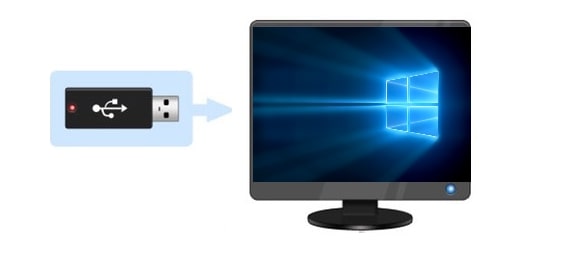
La maggioranza degli ambienti domestici ed aziendali moderni condivide delle memorie USB esterne sulla rete, tra i dispositivi locali o remoti. Puoi usare tale funzione per collaborare con una squadra in remoto, gestire delle memorie condivise in ufficio o trasferire dei documenti tra i dispositivi.

14-giorni disponibili di prova gratuita
Il prezzo della licenza parte da $159.95
Disponibile per
USB Network Gate

In questo articolo presentiamo quei metodi più efficaci per condividere e connettere un disco USB sulla rete, quali:

  • L'uso di una soluzione programmatica dedicata come USB Network Gate per la condivisione sicura e multipiattaforma dei dispositivi remoti.
  • Il lavoro con dei metodi alternativi basati su dispositivo e cloud, quali la condivisione del router, delle memorie esterne e scrivanie cloud
  • L'applicazione di tecniche specifiche del sistema operativo per Windows e macOS, inclusa la condivisione dei documenti e la mappatura del disco

Metodo programmatico per la condivisione delle memorie USB sulla rete

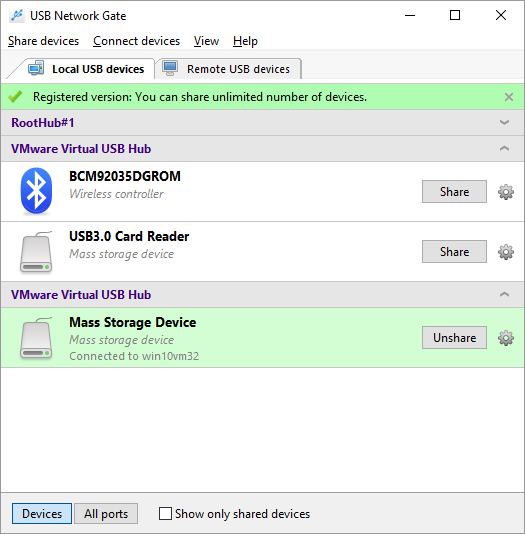
Electronic Team, Inc. offre una soluzione conveniente a tale problema - USB Network Gate, un'applicazione programmatica che consente di condividere dei dispositivi di archiviazione USB in rete con altri computer.

Condividi ora il disco esterno USB
14 giorni di prova gratuita

Questi sono i vantaggi principali offerti dall'applicazione:

  • Accesso remoto ai dispositivi USB indipendentemente dalla loro postazione fisica.
  • Lavoro con le scrivanie virtuali e RDP.
  • con supporto del protocollo ICA di Citrix.
  • Sessione per utente – un dispositivo USB può essere condiviso solo con un determinato utente, tramite RDP e gli altri utenti non avranno accesso ad esso.
  • Soluzione multipiattaforma – funziona con Linux, Mac, Windows, Android e Raspberry.
  • Non sono richiesti dispositivi aggiuntivi (ad eccezione del computer).

Come condividere il disco esterne, sulla rete

Non servono molte azioni per condividere una memoria USB. Puoi guardare questa pratica guida video o seguire le istruzioni testuali riportate di seguito:

 video guida
1
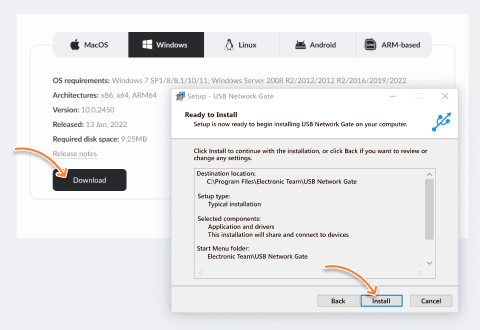
Scarica ed installa l'applicazione sul computer a cui va collegata un'unità USB (server) e tutte le macchine (clienti) che si collegheranno al dispositivo di archiviazione remoto.
Scarica ed installa USB Network Gate
2
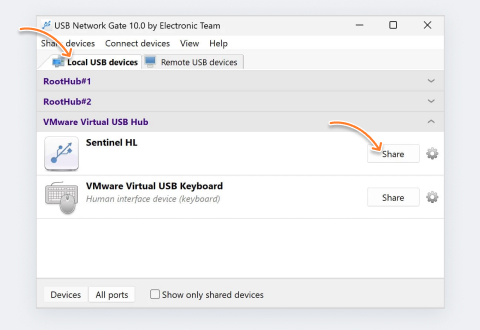
Avvia USB Network Gate sul server e condividere un disco rigido in rete premendo su Condividi accanto ad esso.
Avvia USB Network Gate sul server
3
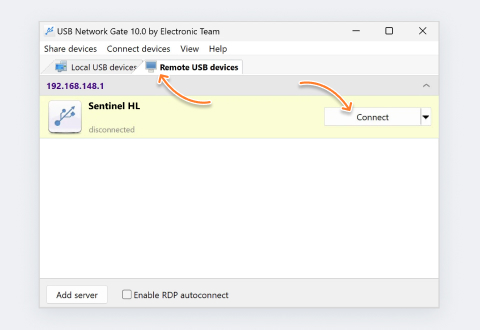
Avvia USB Network Gate sul cliente e premi su Connetti accanto alla memoria USB condivisa
Premi su Connetti accanto al disco USB condiviso

Questo è tutto ciò che serve per condividere una memoria esterna con altri computer. Dopodiché, potrai trasferire i documenti, come se il dispositivo fosse collegato fisicamente a un computer e non tramite la rete.

Metodi alternativi per la condivisione dei documenti

Puoi condividere un disco rigido in rete tramite metodi semplici, come l'uso di un router, l'uso di un'unità esterna o l'uso di servizi cloud. Questi metodi consentono di condividere i documenti tra computer in remoto con velocità, praticità e scalabilità impressionanti.

Condivisione di un disco rigido USB con l'aiuto di un router (tramite Wi-Fi)

I dischi rigidi disk portatili possono comunicare direttamente con telefoni cellulari, tablet e portatili dotati di Wi-Fi grazie al supporto Wi-Fi integrato. Puoi pertanto acquistare un dispositivo NAS (Network Attached Storage) con scheda di rete integrata oppure optare per un router Wi-Fi con porta USB. Tale porta USB può essere usata per collegare il disco rigido esterno, in modo da poterlo condividere sulla rete domestica.


Questo approccio è molto utile, ma risulta affidabile solo quando si condividono dei documenti locali. Se vuoi ottenere l'accesso remoto o collaborare su reti diverse, puoi optare per la condivisione di cartelle nel cloud o un'applicazione desktop virtuale per operazioni remote più rapide, flessibili e scalabili.


Come condividere con l'aiuto di un router:

  1. 1
    Per prima cosa, individualo nelle impostazioni del router – apri un browser su un computer connesso a una rete Wi-Fi e digita l'indirizzo IP del router, di solito ha un formato del tipo 192.168.1.1.
  2. 2
    Accedi usando le tue credenziali, vai su Impostazioni e trova la scheda "Archiviazione unità". Premi col pulsante destro del mouse sull'unità desiderata e scegli "Connetti unità di rete" nel menu contestuale mostrato.
  3. 3
    Assegna un nome all'unità per identificarla più facilmente e seleziona l'opzione "Riconnetti all'accesso".
  4. 4
    Una volta completata la configurazione, premi su 'Fine'. Potresti dover riavviare il PC o il portatile per mostrare l'unità di archiviazione.
condividere l'unità USB tramite Wi-Fi

Quando abiliti la condivisione della memoria, è fondamentale usare una parola chiave complessa per il router e limitare le autorizzazioni di accesso. Devi impostare un sistema di gestione delle credenziali sicuro, anche se basato su una rete domestica. Questo garantisce che i dati siano ben protetti da accessi non autorizzati.

Tale soluzione risulta piuttosto comoda e non richiede cavi o dispositivi aggiuntivi, ma è limitata dalla disponibilità della rete, a differenza della soluzione software di Electronic Team, Inc. che consente di condividere dischi rigidi esterni tramite Ethernet, Internet e altre reti. La connessione USB in modalità senza fili non è limitata all'area coperta da un segnale Wi-Fi.

Condivisione di unità e documenti tra computer su reti diverse

Il lavoro da remoto e ibrido è ormai la norma sul posto di lavoro e richiede la possibilità di condividere in modo affidabile un disco rigido esterno in rete. Ciò consente il trasferimento di documenti tra computer su reti diverse tramite la connessione Wi-Fi o la configurazione Ethernet.

Ma se i tuoi dispositivi non si trovano sulla stessa rete locale, puoi scegliere tra questi metodi affidabili e sicuri.

Trasferimento dei documenti con un dispositivo di archiviazione esterno

Usando una rete di dischi rigidi esterni, SSD o chiavetta USB, puoi copiare i documenti da un computer e quindi collegare l'unità a un secondo computer per completare il trasferimento.

Questo metodo non richiede una connessione Internet, ma richiede che le macchine siano vicine fisicamente.

Nota: Questo metodo è ideale per trasferimenti di documenti di grandi dimensioni una tantum. Non risulta pratico per l'accesso remoto frequente o in tempo reale, in cui la collaborazione di gruppo è essenziale.

Uso dei servizi di memoria su Cloud

Piattaforme come Google Drive, Dropbox e OneDrive consentono di caricare dei documenti ed inserirli in una cartella condivisa nel cloud. Puoi accedere a questi documenti basati sul cloud da un dispositivo e recuperarli da un altro, sempre e ovunque. Inoltre, questo servizio di unità di rete cloud supporta anche la collaborazione in tempo reale e la sincronizzazione automatica tra dispositivi.

Per condividere i documenti tramite archiviazione cloud, procedi quanto segue:

  1. Sui dispositivi host e remoti, accedi allo stesso conto di archiviazione cloud.
  2. Carica i documenti dal Computer A nella tua cartella cloud.
  3. Scarica i documenti dal Computer B.

Questa alternativa funziona bene se si opera in un ambiente di lavoro remoto o ibrido che richiede una condivisione di documenti rapida e flessibile.

Nota: Per il corretto funzionamento di questo metodo serve una connessione internet stabile e ad alta velocità. Alcune piattaforme di condivisione cloud offrono piani gratuiti, ma solitamente impongono limiti alle dimensioni dei documenti o allo spazio di archiviazione consentito.

Usa le scrivanie virtuali basate su Cloud (es: Cloud V2)

Per le aziende e le squadre distribuite in remoto, il cloud computing può aiutarti ad accedere e gestire i documenti senza problemi, senza trasferirli tra computer.

V2 Cloud fornisce un ambiente sicuro per la scrivania virtuale, a cui gli utenti possono accedere da qualsiasi dispositivo, ovunque.

Per applicare questa alternativa:

  1. Configura un conto Cloud V2 e crea una scrivania virtuale.
  2. Carica i documenti oppure installa il programma direttamente sulla macchina virtuale (VM) ospitata nel cloud.
  3. Accedi da qualsiasi computer per accedere a tutto da un unico luogo.

Senza fare affidamento su hardware fisico o sincronizzazione ripetitiva, questo metodo può fornire un accesso semplice ai documenti ed alle applicazioni, il che è ideale per quelle squadre che necessitano di un hub centralizzato per la gestione dei documenti.

Metodi di condivisione dei documenti su Windows e macOS

La maggioranza dei sistemi operativi, come Windows e macOS, dispone di strumenti integrati che consentono di condividere documenti e memorie tra i dispositivi sulla stessa rete. Questi metodi sono utili in ambienti domestici o aziendali in cui tutti i dispositivi sono connessi localmente, senza dover disporre di applicazioni di terze parti.

Come mappare un disco di rete su Windows 11

Per capire come aggiungere un'unità di rete a Windows 11 serve mappare le unità di rete da Esplora file di Windows, senza doverle cercare o immettere ogni volta l'indirizzo di rete specifico.

La mappatura di un disco su Windows 11 è un processo abbastanza semplice:

  1. Dal menu Start o dalla barra delle applicazioni, apri Esplora file (nota: puoi anche premere il tasto con il logo di Windows+E).

  2. Scegli Questo PC dal riquadro di navigazione a sinistra.

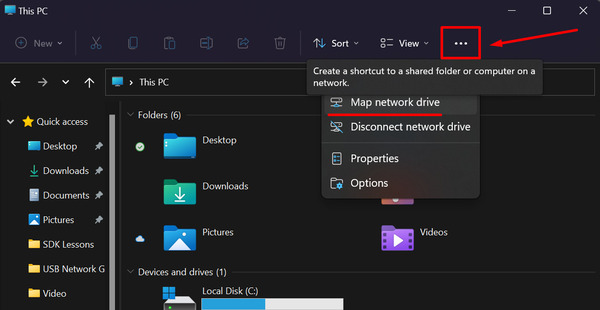
  3. Seleziona Vedi altro > Mappa un disco di rete nell'angolo in alto a destra. mappatura del disco di rete su windows 11
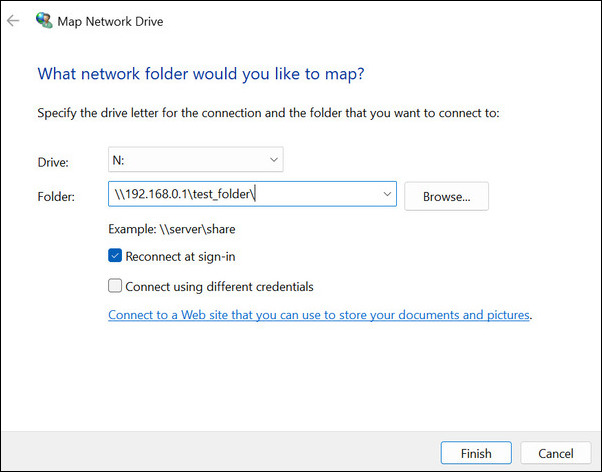
  4. Seleziona il dispositivo dall'elenco Unità.

  5. Immettere il percorso della cartella/computer nella casella Cartella (oppure gli utenti possono selezionare l'opzione Sfoglia per cercare la cartella/computer). mappatura della cartella di rete su windows 11

    Nota: Scegli “Riconnettiti all'accesso” se desideri connetterti ogni volta che accedi al PC.

  6. Infine, premi Finito.

Se gli utenti non riescono a connettersi alle unità o alle cartelle di rete, il PC remoto potrebbe essere spento.

Un altro motivo potrebbe essere che l'utente non dispone delle autorizzazioni adeguate per effettuare tali configurazioni di connessione. In tal caso, contattare l'amministratore di rete per ulteriore assistenza.

Come condividere un disco rigido esterno in rete su Windows 10

condividere un disco rigido esterno su Windows 10

Per condividere il tuo disco rigido esterno su Windows 10, procedi come segue:

  1. 1
    Collega il dispositivo al tuo computer Windows tramite una porta USB. Assicurati che il PC sia sempre acceso.
  2. 2
    Premi su Start e seleziona Computer. Dovresti vedere il disco rigido nella finestra che si aprirà.
  3. 3
    Premi col tasto destro del mouse sul dispositivo e selezionare Condividi con > Condivisione avanzata.
  4. 4
    Nella finestra Proprietà, selezionare il pannello Condivisione e premi il pulsante Condivisione avanzata.
  5. 5
    Seleziona la casella Condividi questa cartella. Premi il pulsante Aggiungi il pulsante e digita il nome dell'unità che desideri condividere.
  6. 6
    Premi su Permessi.
  7. 7
    Nella finestra richiamata selezionare l'opzione Tutti per rendere la memoria disponibile per l'accesso da qualsiasi computer connesso alla rete.
  8. 8
    Quindi, controlla per Consenti accanto alle opzioni di Controllo totale, Modifica e Leggi.
  9. 9
    Infine, premi Applica e poi premi OK per concludere con le impostazioni di condivisione.
  10. 10
    Premi Chiudi per uscire dalla finestra della Condivisione avanzata.

Come condividere una cartella in Windows 10 nella rete locale

Per gli utenti che usano Windows 10, alcune funzioni di condivisione di documenti e cartelle in rete sono state modificate. Tra queste, l'eliminazione di HomeGroup — il che significa che il processo di condivisione dei documenti su Windows 10 è cambiato.

Scopri come condividere i documenti tra computer in Windows 10 in pochi semplici passaggi:

  1. Apri Esplora file e seleziona il documento richiesto.

  2. Dopo aver scelto un documento, premi sulla scheda Condividi nella parte superiore di Esplora file.

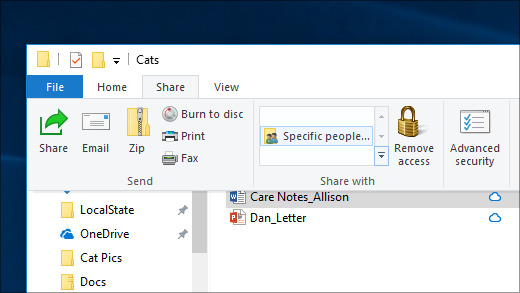
  3. Seleziona Persone specifiche dalla scheda Condividi appena aperta. condividi file con persone specifiche Windows 10

In alternativa, l'utente può premere con il pulsante destro del mouse su un file/cartella per aprire il menu contestuale e selezionare Concedi l'accesso a > persone specifiche.

Se l'utente sceglie più documenti/cartelle assieme, per condividerli sulla rete in Windows 10, tali file/cartelle verranno tutti condivisi.

Come condividere un disco rigido esterno su una rete con Mac

Di seguito, ti mostreremo istruzioni dettagliate su come condividere un'unità esterna tra Mac e PC. Fortunatamente, mappare le unità di un computer macOS su tutti gli altri dispositivi è possibile con pochi semplici passaggi.

Mappatura delle unità di rete su MacOS (una tantum)

Condividere un disco rigido esterno su Mac è un processo abbastanza semplice che consente di gestire documenti e cartelle da qualsiasi dispositivo.

Mappatura delle unità di rete su macOS (una tantum)

Condividere un disco rigido esterno su Mac è un processo abbastanza semplice che consente di gestire documenti e cartelle da qualsiasi dispositivo.

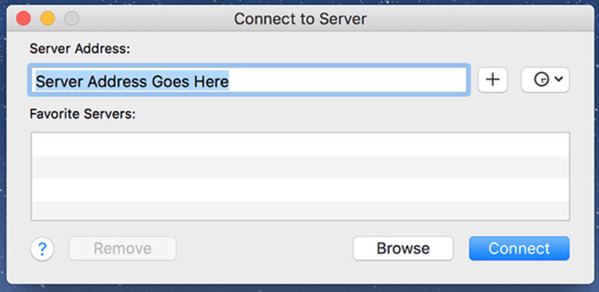
collegare l'unità di rete mac

Gli utenti possono accedere alle unità di rete seguendo tre semplici passaggi — a patto che non si preoccupino di ripetere tali passaggi se la connessione si interrompe, se il Mac viene riavviato o se il dispositivo si disconnette.

  1. Apri il Finder e premi Cmd+K. Questo fa aprire la finestra Connetti al Server (gli utenti possono anche premere Vai > Connetti al Server).
  2. Digitare il percorso dell'unità di rete che si desidera mappare e premere Connetti.
  3. Premi OK dopo aver digitato il nome utente e la parola chiave, per montare l'unità di rete.

Ed ecco fatto! Ora puoi accedere facilmente all'unità dalla scrivania o dalla barra laterale del Finder.

Come connettersi automaticamente a un'unità di rete su Mac

Alcuni utenti potrebbero aver bisogno di accedere a un server nel loro ufficio connesso a un'unità di rete. L'utente potrebbe anche voler consentire alla propria squadra di accedere a questa unità per scopi di collaborazione e condivisione.

Per mantenere un Mac costantemente connesso a un'unità di rete (indipendentemente dal fatto che si riavvii il computer), iniziare con i tre passaggi descritti sopra, quindi seguire queste istruzioni aggiuntive:

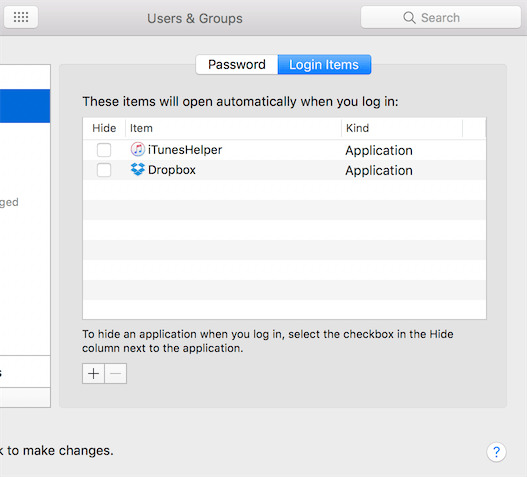
  1. Naviga nel Menu mela > Preferenze di Sistema > Utenti e gruppi.

  2. Scegli Elementi di accesso.

  3. Premi sul pulsante + per aggiungere nuovi elementi. aggiungi unità di rete agli elementi di accesso mac
  4. Individua l'unità di rete e premi Aggiungi.

E così, ora sai come mappare l'unità di rete su macOS in modo che rimanga connessa anche dopo un riavvio. Tieni presente che le unità di rete non si connetteranno in automatico qualora venisse mostrata una rete Wi-Fi differente.

Considerazioni finali

Sono disponibili diversi metodi per condividere documenti e memorie esterne. La sfida principale è scegliere un metodo che si adatti alle proprie esigenze e all'ambiente del progetto.

Per la maggioranza delle applicazioni in cui prestazioni, sicurezza, supporto multipiattaforma e accessibilità remota sono essenziali, USB Network Gate è la soluzione più potente e flessibile del 2025. Questa applicazione consente di condividere l'archiviazione USB tramite LAN, Wi-Fi, Ethernet o persino Internet, senza richiedere dispositivi aggiuntivi.

Se sei un utente occasionale o che lavora da casa, una soluzione di condivisione esterna o nativa del sistema operativo potrebbe essere sufficiente. Ma per professionisti, squadre e amministratori IT, USB Network Gate offre controllo, compatibilità e affidabilità senza pari che lo rendono la migliore soluzione di condivisione file oggi.

USB Network Gate

Reindirizza i dispositivi USB sulla rete
14-giorni disponibili di prova gratuita
Il prezzo della licenza parte da $159.95
Disponibile per