
Electronic Team uses cookies to personalize your experience on our website. By continuing to use this site, you agree to our cookie policy. Click here to learn more.

リモートデスクトップで USB ドングルにアクセスする方法 ― 詳細ガイド

Editorial Team Editorial Team Jul 4, 2023

RDP(リモート デスクトップ プロトコル)を使用したリモートデスクトップセッションでは、 特定の接続トラブルが頻繁に発生します。 ライセンス保護されたアプリケーションをリモートサーバー上で実行しようとすると、 RDP 経由ではローカルに接続された USB デバイス(ここでは USB ドングル)が正しく認識されないケースが多くあります。 多くの場合、ベンダー側が RDP 経由でのセキュリティキーアクセスを制限しており、 これが業務効率の低下や無駄な時間につながっています。
本記事では、リモートデスクトップセッションで USB ドングルを使用するための、 シンプルかつ非常に効率的な専用ソフトウェアを用いた方法を解説します。

リモートデスクトップで USB ドングルにアクセスする方法 ― 詳細ガイド

マルチ接続機能を使ってリモートデスクトップで USB ドングルを使用

Windows リモートデスクトップの標準機能では、 USB ドングルを正しく使用するのが困難な場合があります。 Donglify を使用すれば、ローカルに接続された USB ドングルを リモートデスクトップセッションから直接利用できます。 ドングルは、あたかもリモート環境に物理接続されているかのように認識されます。

Donglify は導入・操作ともに非常に簡単で、 複雑な設定は不要です。ほぼすべての USB ドングルに対応しています。

Donglify の主な特長

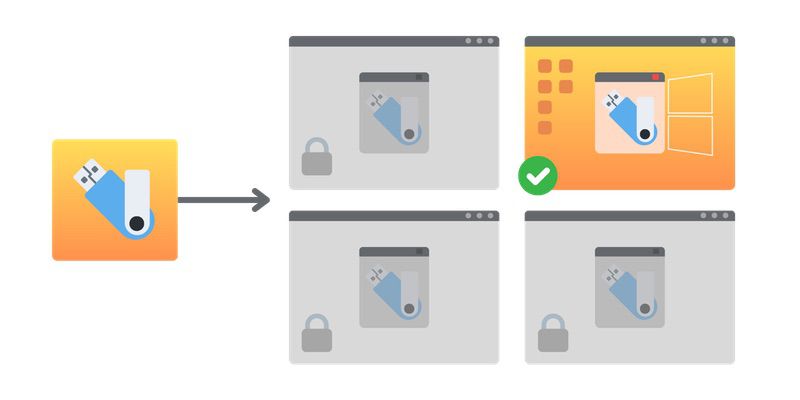
  • マルチ接続機能 物理的に異なる場所にいる複数のリモートデスクトップユーザー間で、 1 つのセキュリティドングルを共有する問題を解決します。

  • USB ドングルを 1 台の物理マシンに接続し、 ネットワーク経由で複数ユーザーに共有できます。 これにより、チームはいつでもどこからでもドングルの機能を利用可能です。

  • RDP に依存しない接続方式 Donglify は TCP/IP プロトコルを使用して、 ローカル USB ドングルとリモートデスクトップ間の接続を確立します。

  • 高度なセキュリティ 2048 ビット SSL 暗号化により、 ドングルとリモートセッション間の通信を安全に保護します。

  • オールインワンソリューション 追加のハードウェアやケーブルは不要で、 USB ドングルをリモートデスクトップで簡単に共有できます。
USB ドングルをリモートデスクトップに接続
7 日間の無料トライアルを開始!

USB ドングルをリモートデスクトップにリダイレクトする方法

USB ドングルをリモートデスクトップセッションにリダイレクトする手順は以下の通りです。
2
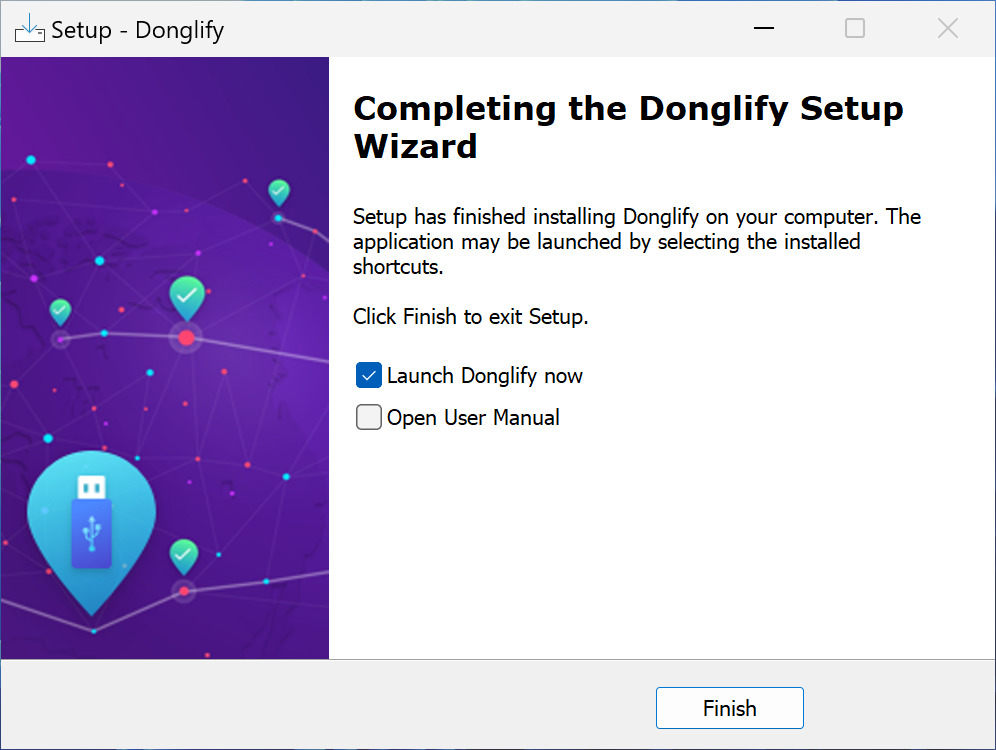
USB ドングルが接続されているコンピューター(サーバー)に Donglify を インストールします。 RDP で接続するすべてのクライアント端末にもインストールが必要です。
 Donglify のインストール
3
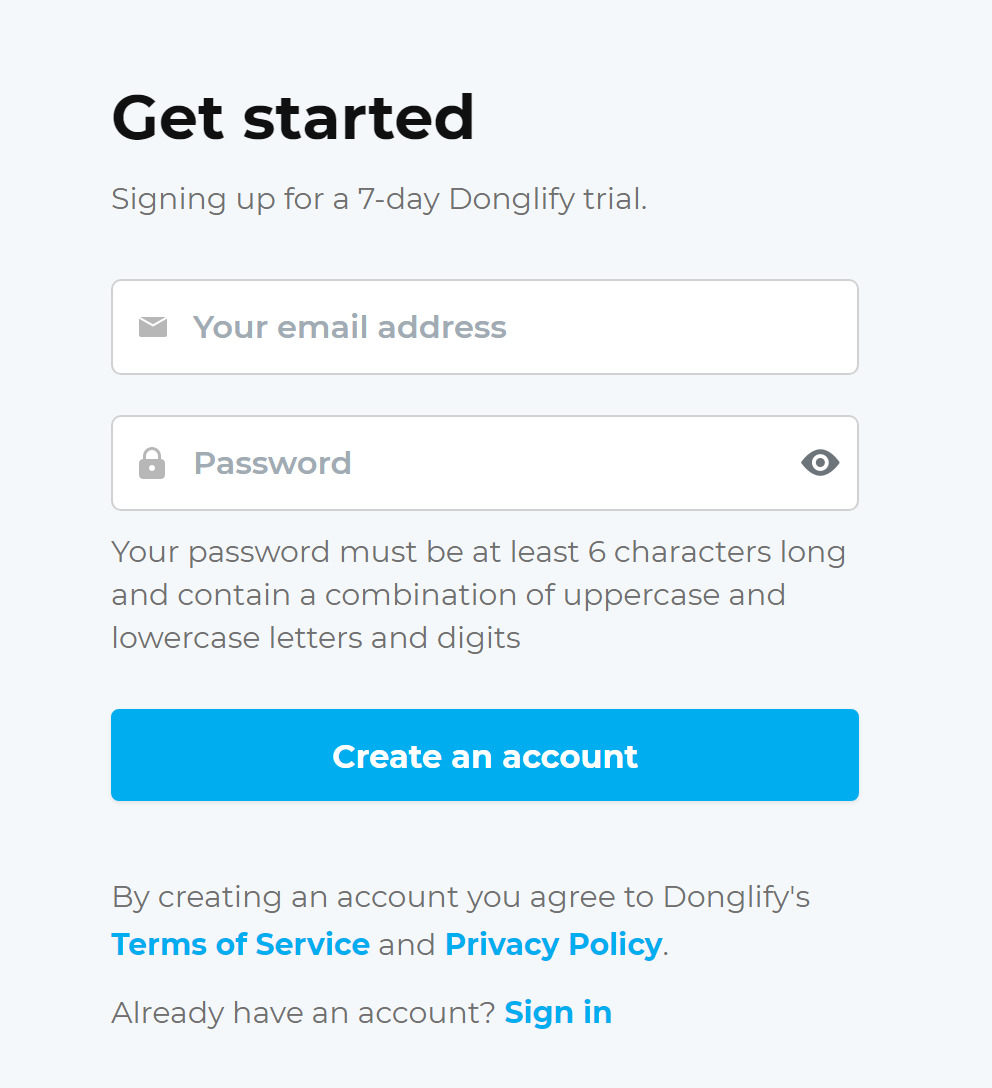
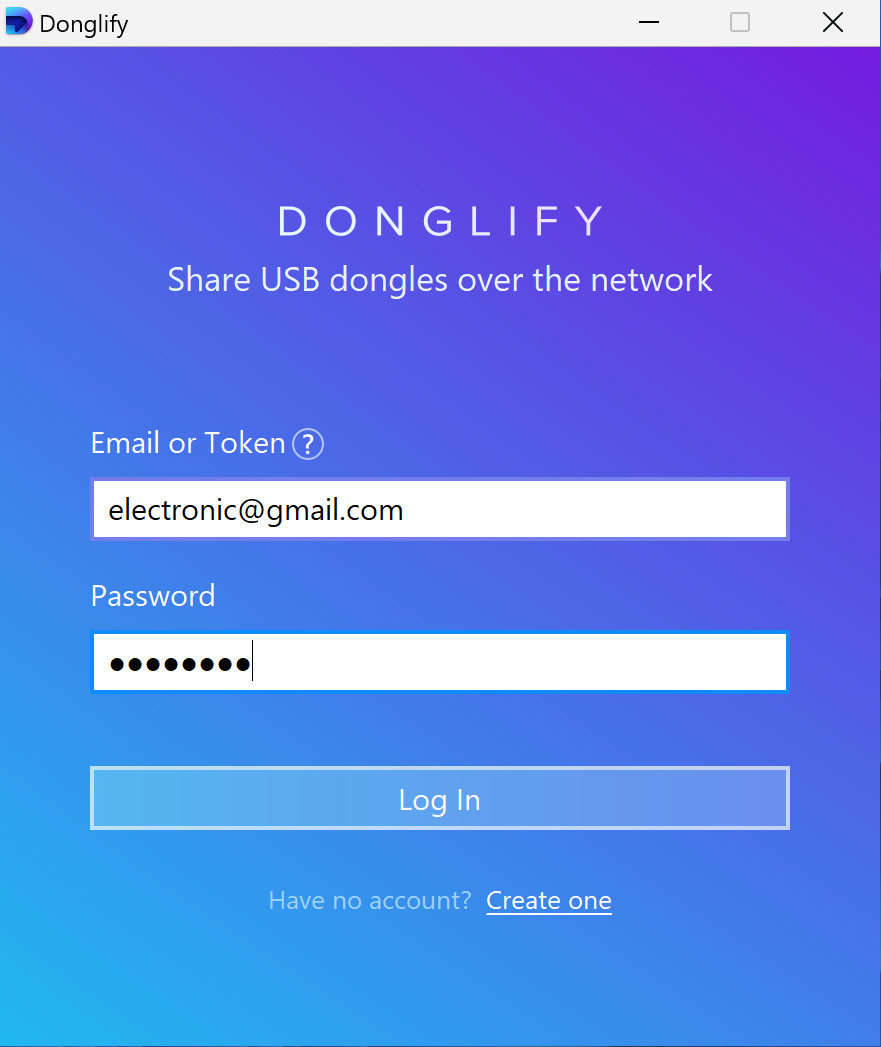
サーバーおよびクライアントで Donglify を起動し、アカウントにログインします。
 Donglify にログイン
4
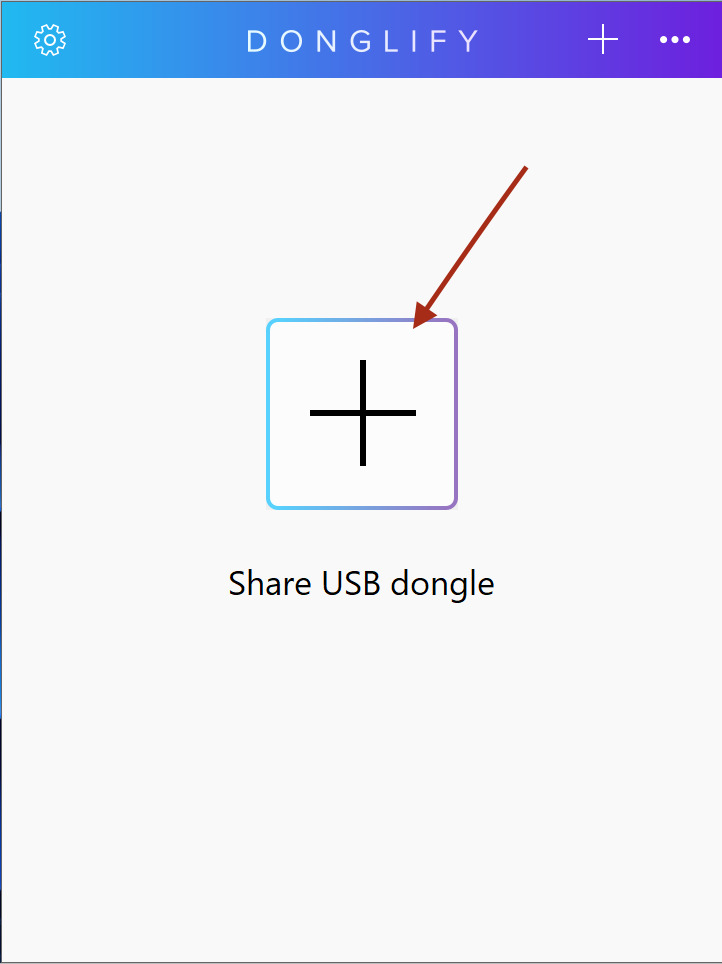
サーバー側で「+」アイコンをクリックし、接続されている USB ドングル一覧を表示します。
 USB ドングル一覧を表示
5
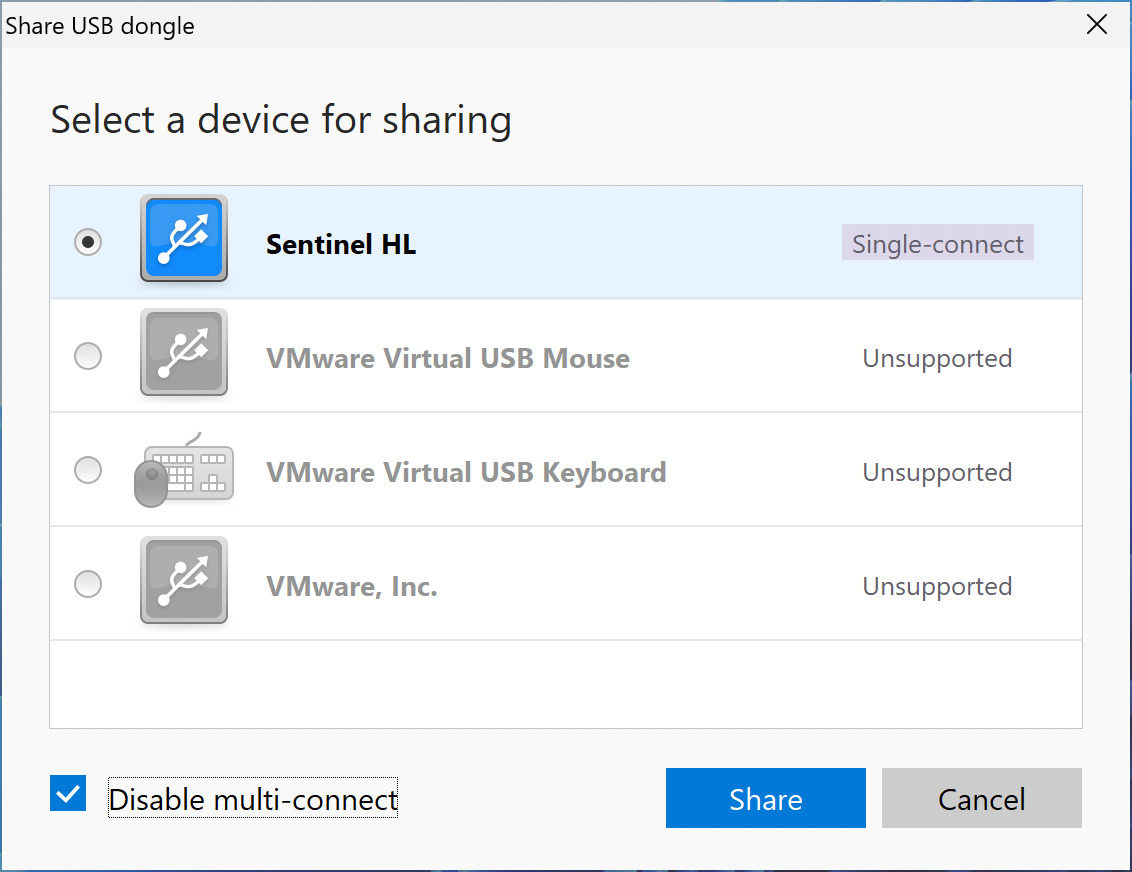
共有したいドングルを選択し、「Share」をクリックします。
 USB ドングルをリモートデスクトップへリダイレクト
6
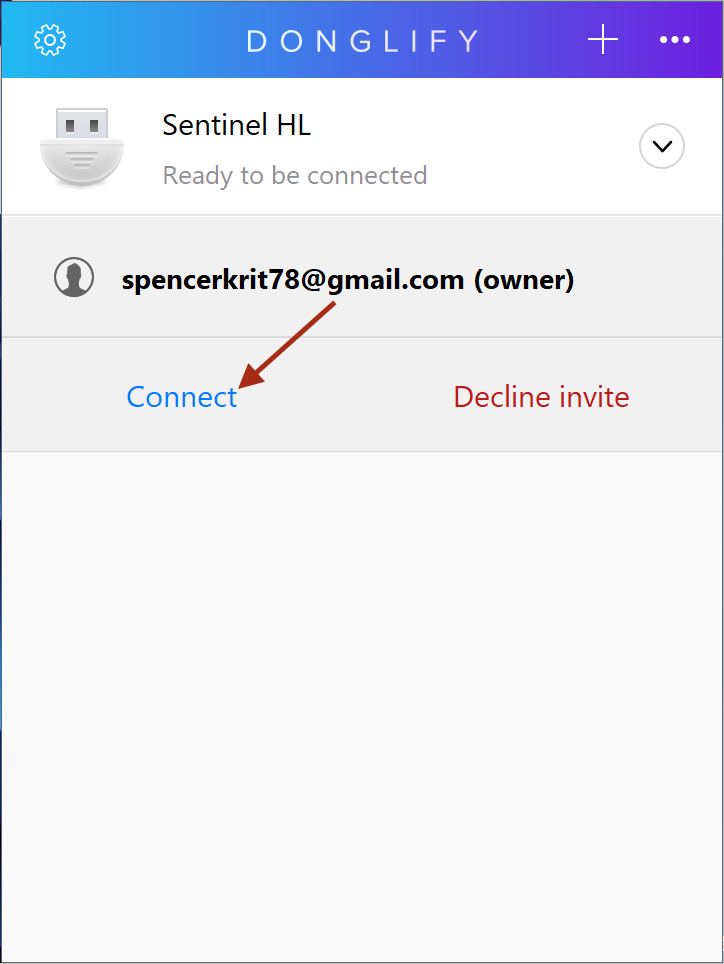
クライアント側で使用したい USB ドングルを見つけ、「Connect」をクリックします。
 USB ドングルをリモートデスクトップに接続

接続後、クライアント側のデバイスマネージャーには ドングルが物理接続されているかのように表示され、 リモートデスクトップ上で完全な機能を利用できます。

USB ドングルをリモートデスクトップに接続
7 日間の無料トライアルを開始!

RDP でドングルを使用するためのビデオガイド

USB デバイスを共有

RDP 経由で USB ドングルを最も簡単に共有する方法

USB Network Gate は、 リモート USB デバイスを扱うための多機能なソフトウェアツールです。 この機能を利用することで、USB Network Gate は リモートデスクトップセッションと USB ドングルを簡単に接続できます。

この USB ドングルリダイレクトソフトウェアを使用すると、 ローカルに接続されたドングルキーを RDP 経由で利用できます。 この方法で確立された接続では、ライセンスドングルが あたかもリモート環境に直接接続されているかのように認識されます。

USB Network Gate を使用すれば、 ドングル接続の問題によってリモートセッション上で 保護されたアプリケーションの機能が使えないといった課題を解消できます。 RDP 経由で USB ドングルをリダイレクトするこのシンプルな方法により、 セッション内でキー情報を正しく認識・利用できるようになります。

RDP 経由で USB ドングルを共有
14日間の無料トライアル

RDP 経由で USB ライセンスキーをリダイレクトするビデオガイド

以下の便利なビデオをご覧いただくと、すぐに使い始めることができます。

Donglify

RDP 経由で USB ライセンスキーをリダイレクトする方法 ― チュートリアル

RDP 経由でセキュリティドングルにアクセスするために必要な手順は、以下のとおりです。
1
USB Network Gate をインストール し、セキュリティキーが直接接続されているコンピューターに導入します。
2
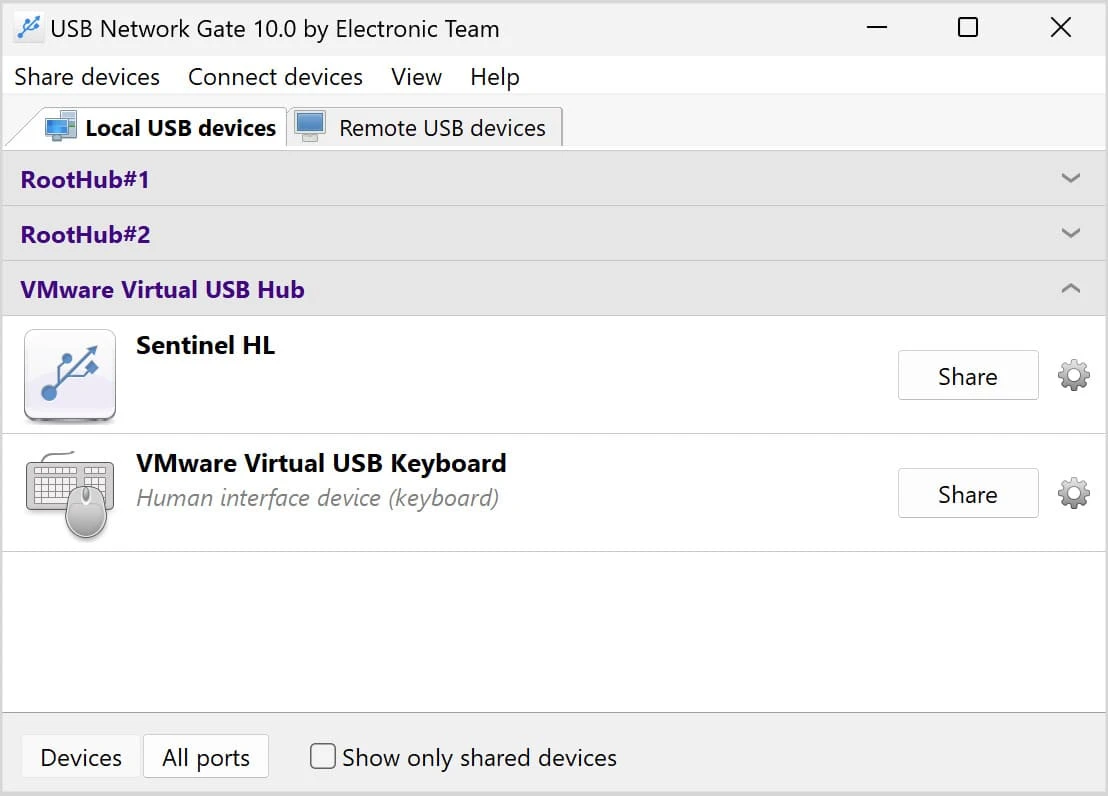
アプリケーションを起動し、「Local USB Devices」タブを開きます。
3
共有したいドングルを見つけ、その横にある「Share」をクリックします。
 RDP 経由で USB ドングルを共有
4
RDP クライアントを使用して、リモートデスクトップに接続します。
リモートサーバー側:
1
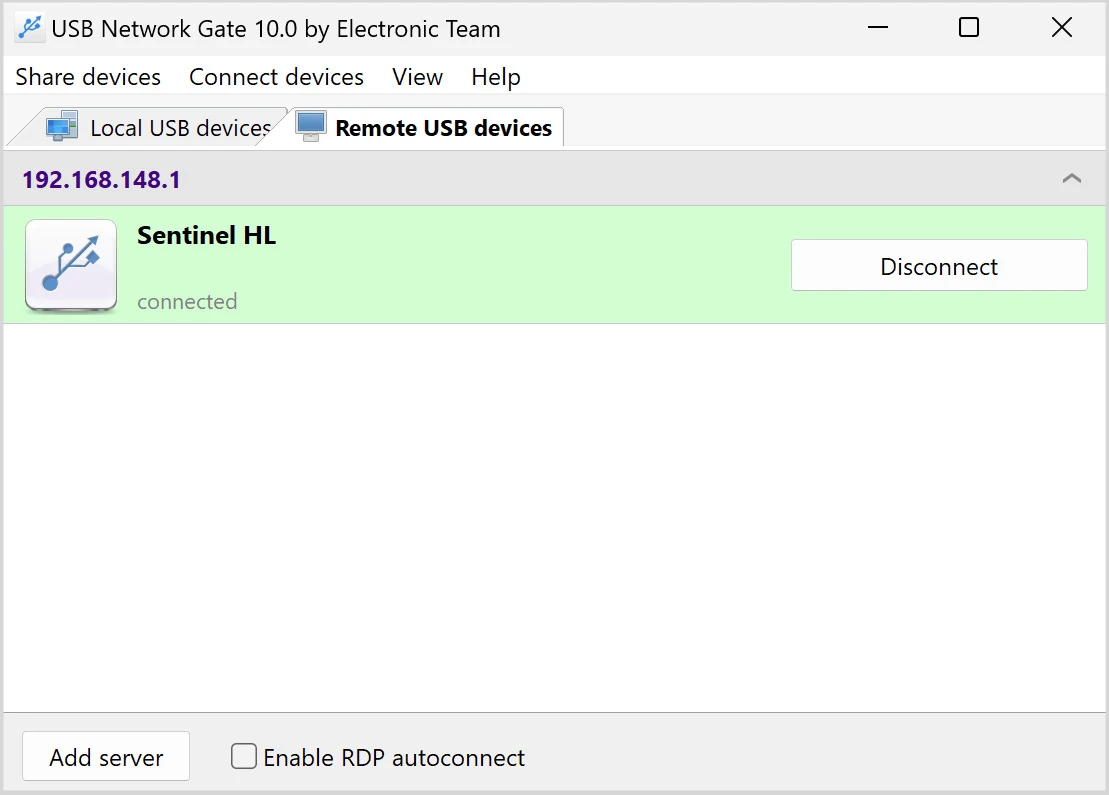
RDP セッションが確立されたら、USB Network Gate を起動し、 「Remote Devices」タブを開きます。
2
セキュリティドングルを選択し、「Connect」をクリックします。
 RDP 経由で USB ドングルに接続

USB Network Gate の便利な特長の一つは、 ホストマシンで共有されている USB デバイスのみを表示する点です。 また、ネットワーク上に接続可能な他の USB デバイスを検索することもできます。

さらに、「RDP auto-connect」オプションを有効にすると、 USB Network Gate の画面を開かなくても、 リモートデスクトップセッションで自動的にドングル接続が確立され、 すぐに作業を開始できます。

RDP 経由で USB ドングルを共有
14日間の無料トライアル

USB Network Gate を使用するメリットとデメリット

メリット:

  • Windows、Mac、Linux、Android、Raspberry Pi など、 さまざまな OS をホストまたはクライアントとして利用できる クロスプラットフォーム対応ソリューションです。
  • USB ドングルだけでなく、幅広い種類の USB デバイスに対応しています。
  • 接続に必要なネットワーク設定が最小限で済みます。

デメリット:

  • USB ドングルのリダイレクトには、ネットワーク接続が必須です。
  • 同一のドングルを複数のリモートデスクトップセッションで同時に使用することはできません。

まとめ

本記事では、USB ドングルを安全かつ効率的に リモートデスクトップセッションへ接続する方法をご紹介しました。 複数ユーザーでのセキュリティドングル共有に特化した Donglify を使う方法と、 RDP 環境で USB ドングルをネイティブに共有できる USB Network Gate の いずれかを、用途や要件に応じて選択できます。

すでに Donglify をご利用ですか? サインイン →