
Electronic Team uses cookies to personalize your experience on our website. By continuing to use this site, you agree to our cookie policy. Click here to learn more.

Jak uzyskać dostęp do dongli USB w Pulpicie zdalnym — rozszerzony przewodnik

Editorial Team Editorial Team Jul 4, 2023

Sesje pulpitu zdalnego korzystające z protokołu RDP często napotykają specyficzne problemy z łącznością. Jeśli spróbujesz uruchomić aplikację chronioną licencją na zdalnym serwerze, szybko zauważysz trudności z rozpoznaniem lokalnych urządzeń USB przez RDP (w tym przypadku – kluczy USB). W wielu sytuacjach producenci celowo blokują dostęp do kluczy zabezpieczających przez RDP, co prowadzi do spadku produktywności i straty czasu.
W tym artykule przedstawiamy prostą i wygodną metodę korzystania z dongli USB w sesjach pulpitu zdalnego z użyciem dedykowanego i bardzo wydajnego oprogramowania.

Jak uzyskać dostęp do dongli USB w Pulpicie zdalnym — rozszerzony przewodnik

Korzystanie z dongli USB na pulpicie zdalnym z funkcją wielu połączeń

Natywne funkcje systemu Windows Remote Desktop znacznie utrudniają korzystanie z dongli USB. Donglify umożliwia dostęp do lokalnie podłączonego klucza USB bezpośrednio z sesji pulpitu zdalnego. Dongle jest rozpoznawany tak, jakby był fizycznie podłączony do środowiska zdalnego.

Donglify jest prosty w instalacji i obsłudze. Nie wymaga skomplikowanej konfiguracji i jest kompatybilny z niemal każdym donglem USB.

Główne funkcje Donglify

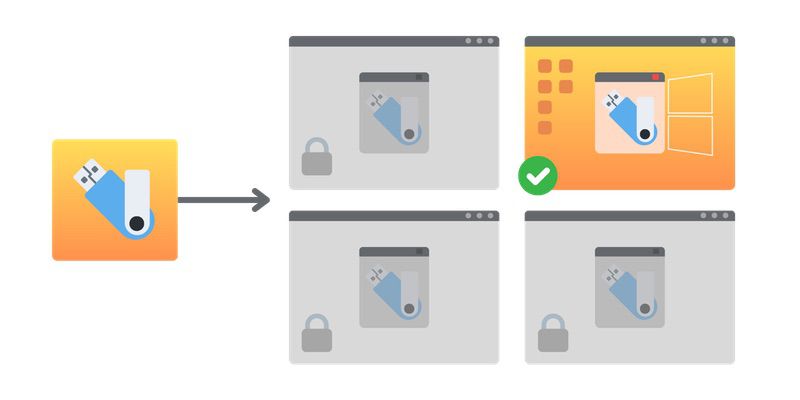
  • Funkcja Multiconnect. Donglify rozwiązuje problem współdzielenia jednego klucza zabezpieczającego przez wielu użytkowników pulpitu zdalnego znajdujących się w różnych lokalizacjach.

  • Narzędzie umożliwia podłączenie dongla USB do jednego komputera fizycznego i udostępnienie go wielu użytkownikom przez sieć, dzięki czemu zespół może korzystać z funkcji klucza w dowolnym momencie.

  • Niezależność od protokołu RDP. Donglify wykorzystuje protokół TCP/IP do połączenia lokalnego dongla USB z sesją pulpitu zdalnego.

  • Zaawansowane bezpieczeństwo. Szyfrowanie SSL 2048-bit chroni transmisję danych pomiędzy donglem a sesją zdalną.

  • Kompleksowe rozwiązanie. Donglify to w pełni funkcjonalne i proste rozwiązanie do udostępniania dongli USB w sesjach pulpitu zdalnego – bez dodatkowego sprzętu czy okablowania.
Podłącz dongle USB do pulpitu zdalnego
Rozpocznij 7-dniowy bezpłatny okres próbny!

Jak przekierować dongla USB do sesji pulpitu zdalnego

Postępuj zgodnie z poniższymi krokami, aby przekierować dongla USB do sesji pulpitu zdalnego.
1
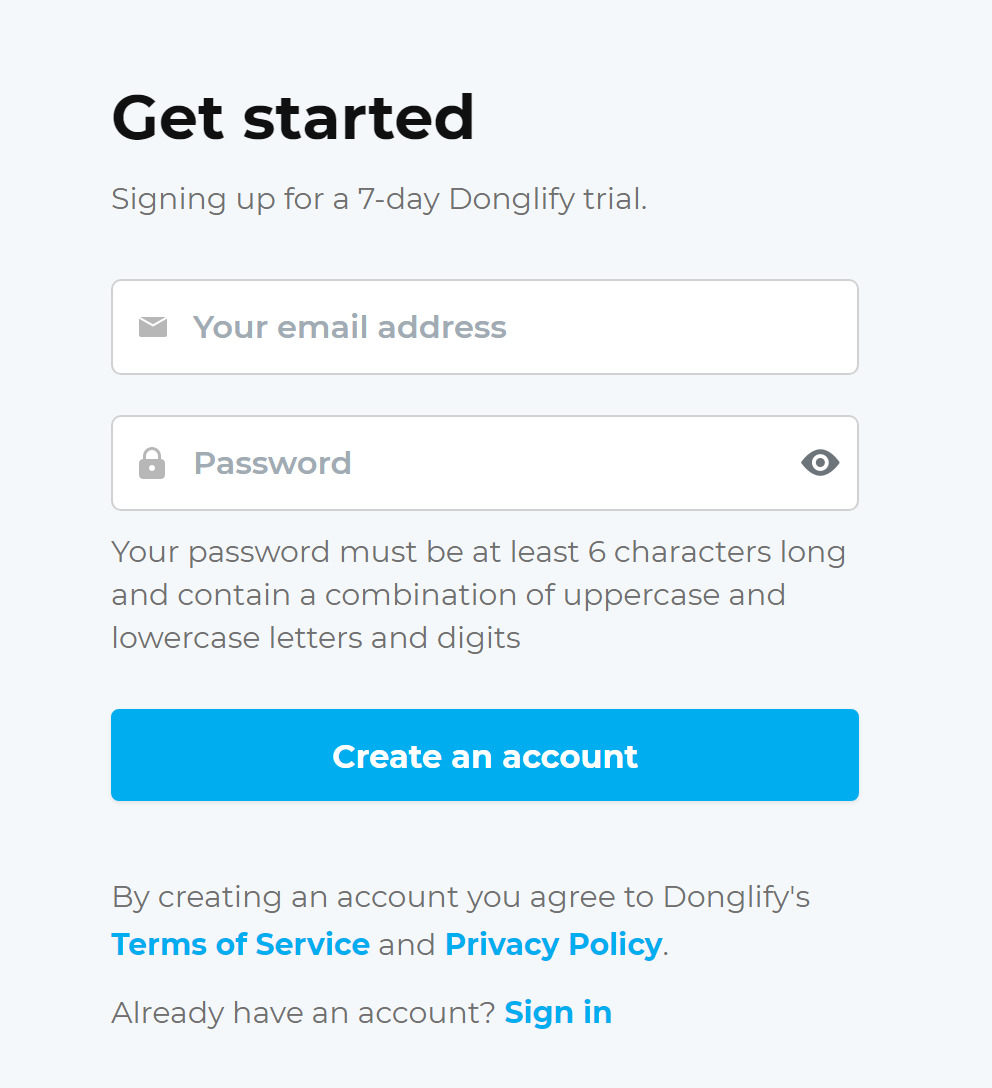
Utwórz bezpłatne konto Donglify.
 rejestracja konta Donglify
2
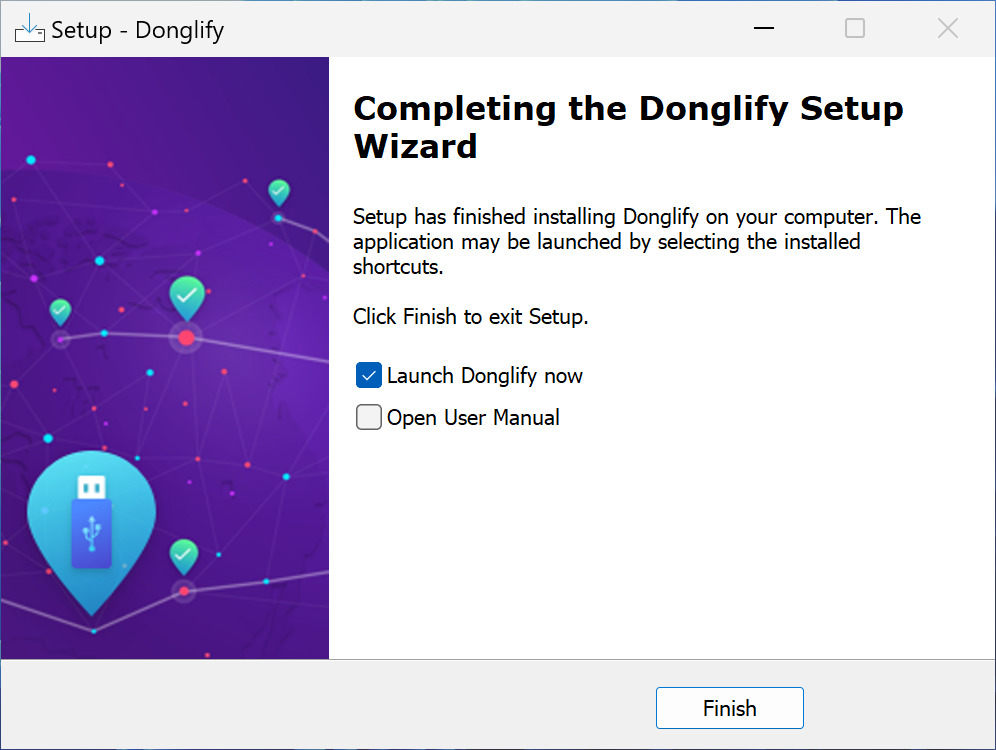
Zainstaluj Donglify na komputerze, do którego podłączony jest dongle USB (serwer), oraz na wszystkich komputerach zdalnych (klientach) łączących się przez RDP.
 instalacja Donglify
3
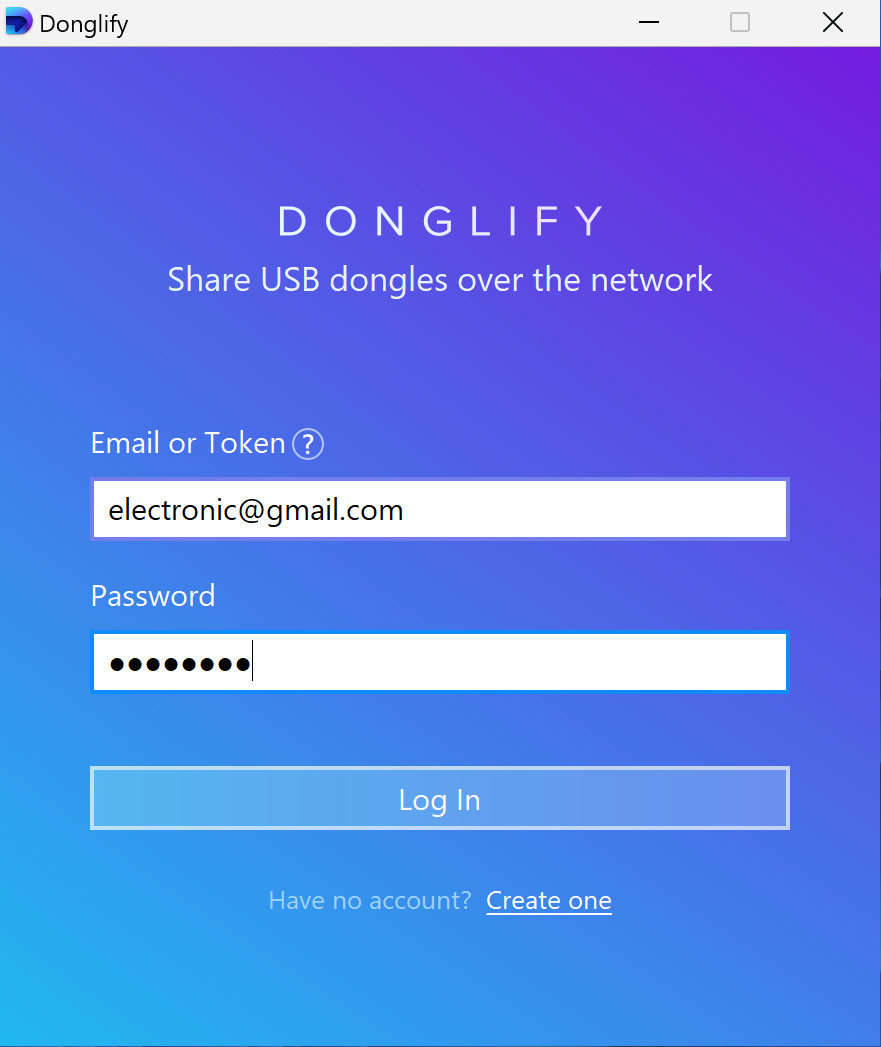
Uruchom Donglify na serwerze i klientach oraz zaloguj się na swoje konto.
 logowanie do konta Donglify
4
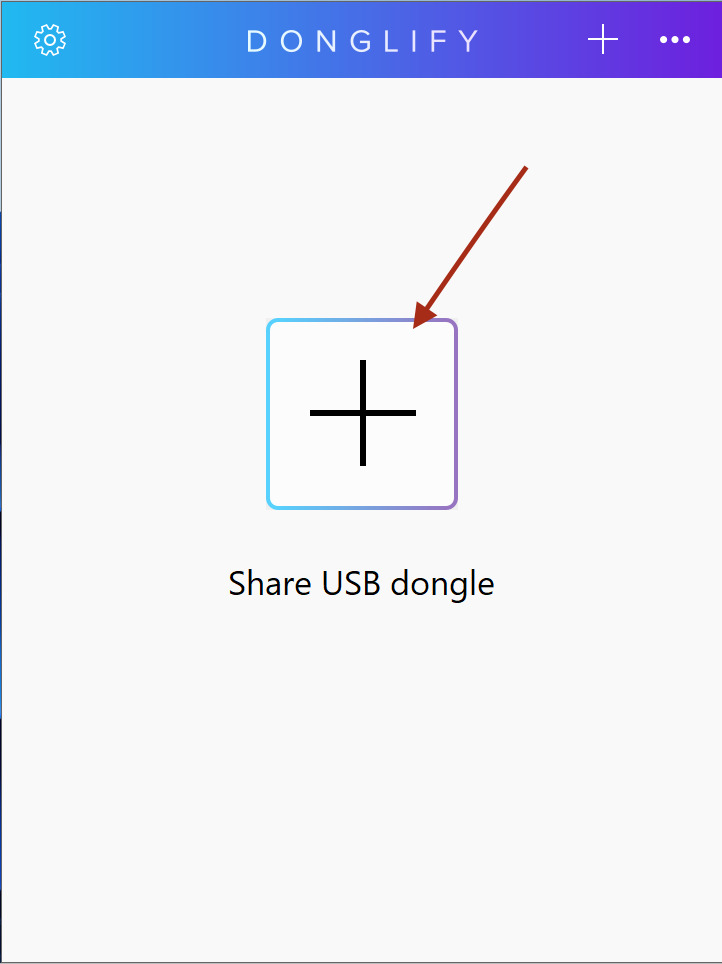
Kliknij ikonę „+” na serwerze, aby wyświetlić listę podłączonych dongli USB.
 lista dongli USB
5
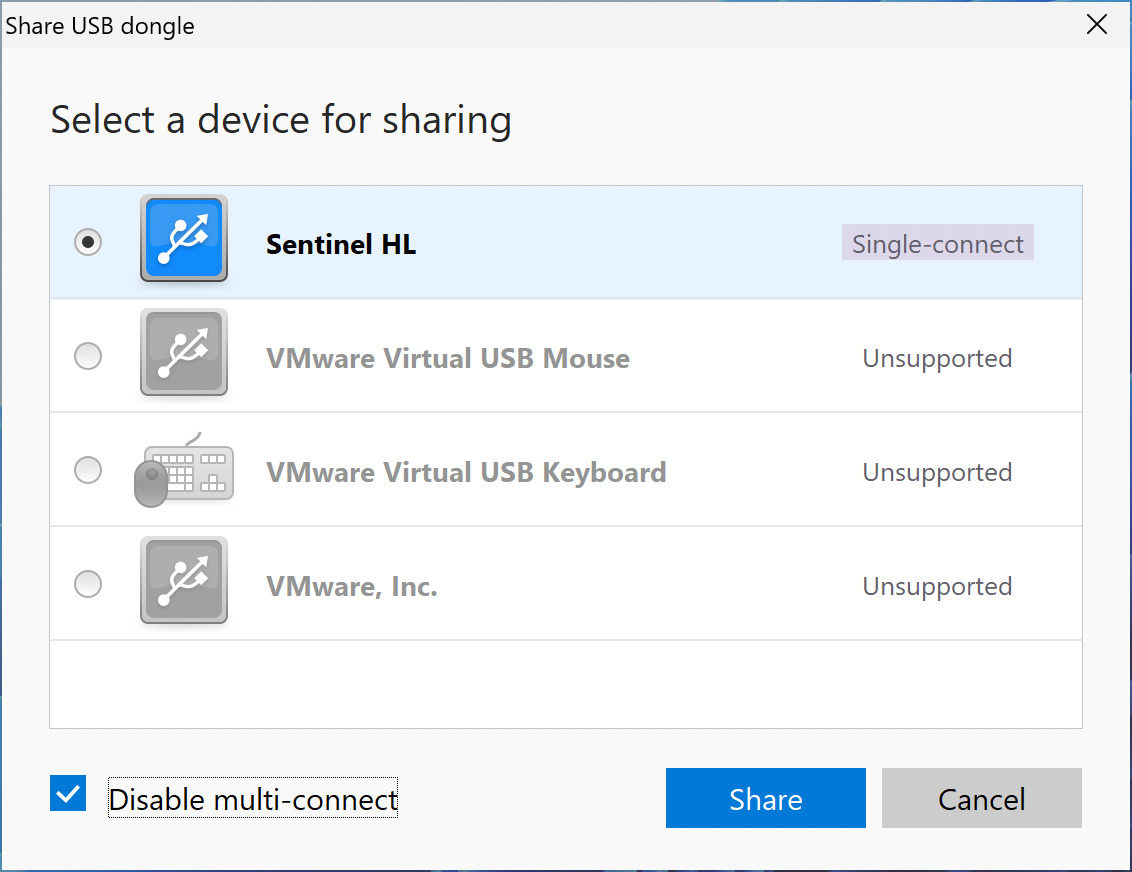
Zaznacz wybrany dongle i kliknij „Share”, aby go udostępnić.
 przekierowanie dongla USB do pulpitu zdalnego
6
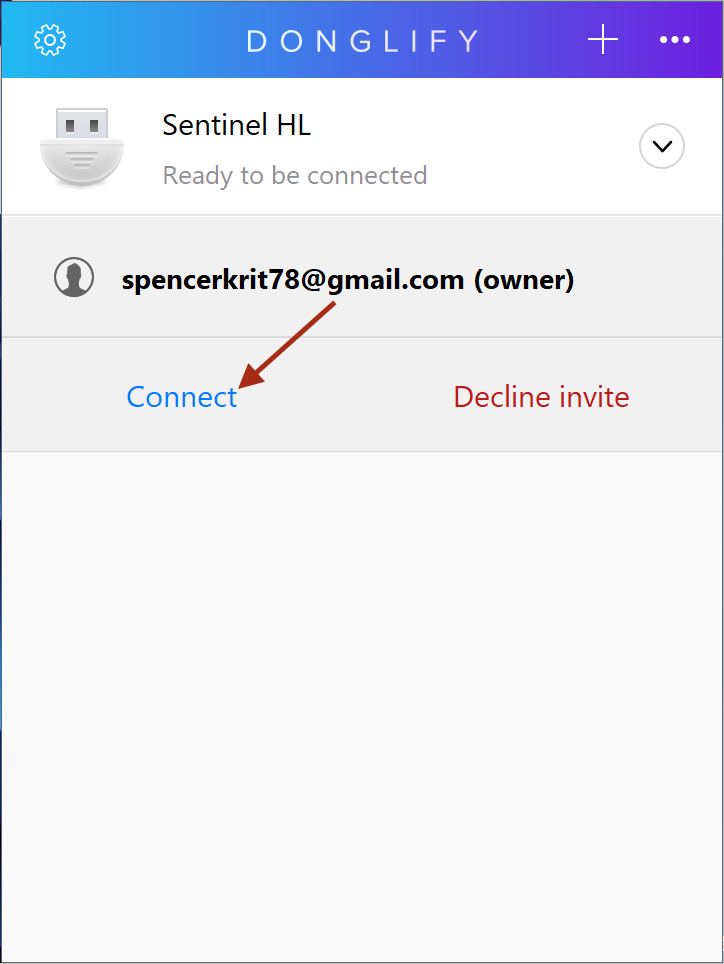
Na komputerze klienckim znajdź dongle i kliknij „Connect”.
 połączenie dongla USB z pulpitem zdalnym

Po nawiązaniu połączenia Menedżer urządzeń rozpozna dongla tak, jakby był podłączony lokalnie. Pełna funkcjonalność klucza licencyjnego będzie dostępna w sesji RDP.

Podłącz dongle USB do pulpitu zdalnego
Rozpocznij 7-dniowy bezpłatny okres próbny!

Wideo: jak pracować z donglem w RDP

Udostępnianie urządzenia USB

Najprostszy sposób udostępniania dongli USB przez RDP

USB Network Gate to wszechstronne narzędzie programowe, które znajduje szerokie zastosowanie podczas pracy z urządzeniami USB w środowiskach zdalnych. Dzięki temu rozwiązaniu możliwe jest połączenie sesji pulpitu zdalnego z kluczem USB (donglem).

To oprogramowanie do przekierowywania dongli USB umożliwia użytkownikom łączenie się z lokalnie podłączonymi kluczami licencyjnymi przez RDP. W efekcie dongle USB jest widoczny w sesji zdalnej tak, jakby był podłączony bezpośrednio do komputera zdalnego.

USB Network Gate eliminuje problem braku dostępu do funkcji aplikacji chronionych licencją w sesjach pulpitu zdalnego, który często wynika z ograniczeń połączeń dongli. To proste przekierowanie dongla USB przez RDP sprawia, że sesja zdalna bez problemu rozpoznaje i odczytuje dane klucza.

Udostępnianie dongli USB przez RDP
14-dniowy bezpłatny okres próbny

Wideo: przekierowanie klucza licencyjnego USB przez RDP

Poniższy materiał wideo pomoże Ci szybko rozpocząć pracę.

Donglify

Jak przekierować klucz licencyjny USB przez RDP – instrukcja

Poniższe kroki wystarczą, aby uzyskać dostęp do dongla zabezpieczającego w sesji RDP:
1
Zainstaluj USB Network Gate na komputerze, do którego klucz USB jest podłączony bezpośrednio.
2
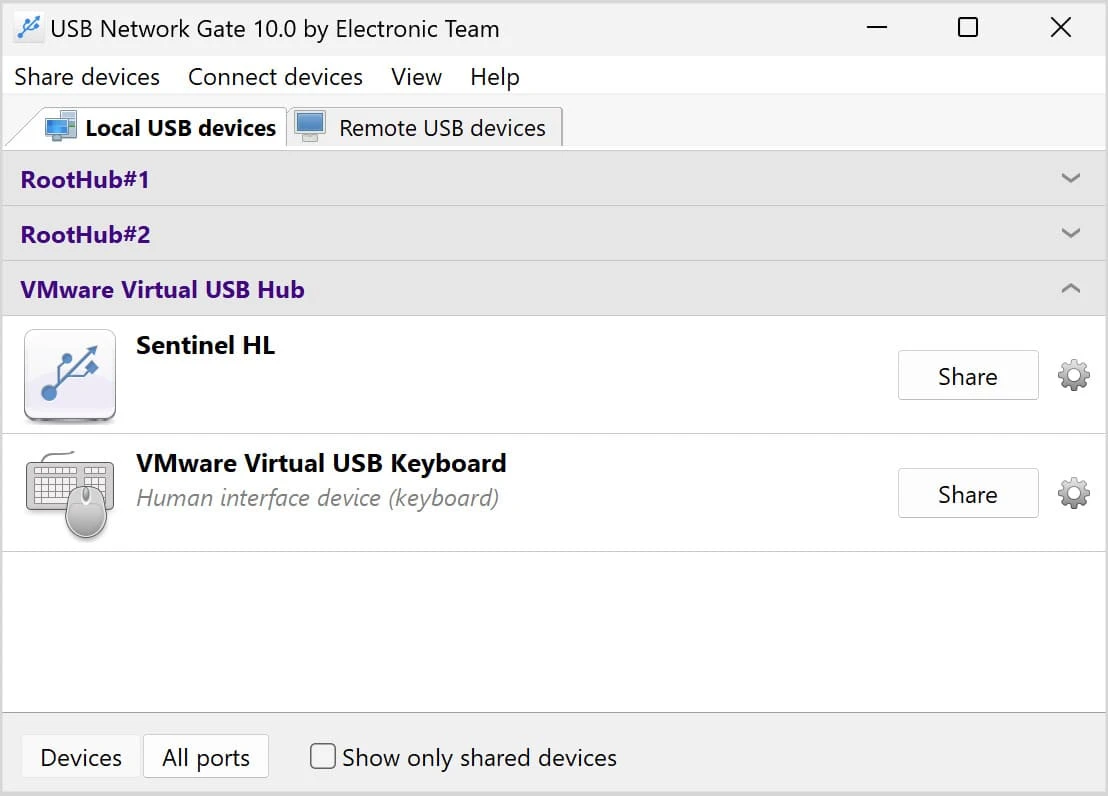
Uruchom aplikację i przejdź do zakładki „Local USB Devices”.
3
Znajdź dongle, który chcesz udostępnić, i kliknij „Share” obok jego nazwy.
 udostępnianie dongla USB przez RDP
4
Połącz się z pulpitem zdalnym przy użyciu klienta RDP.
Na serwerze zdalnym:
1
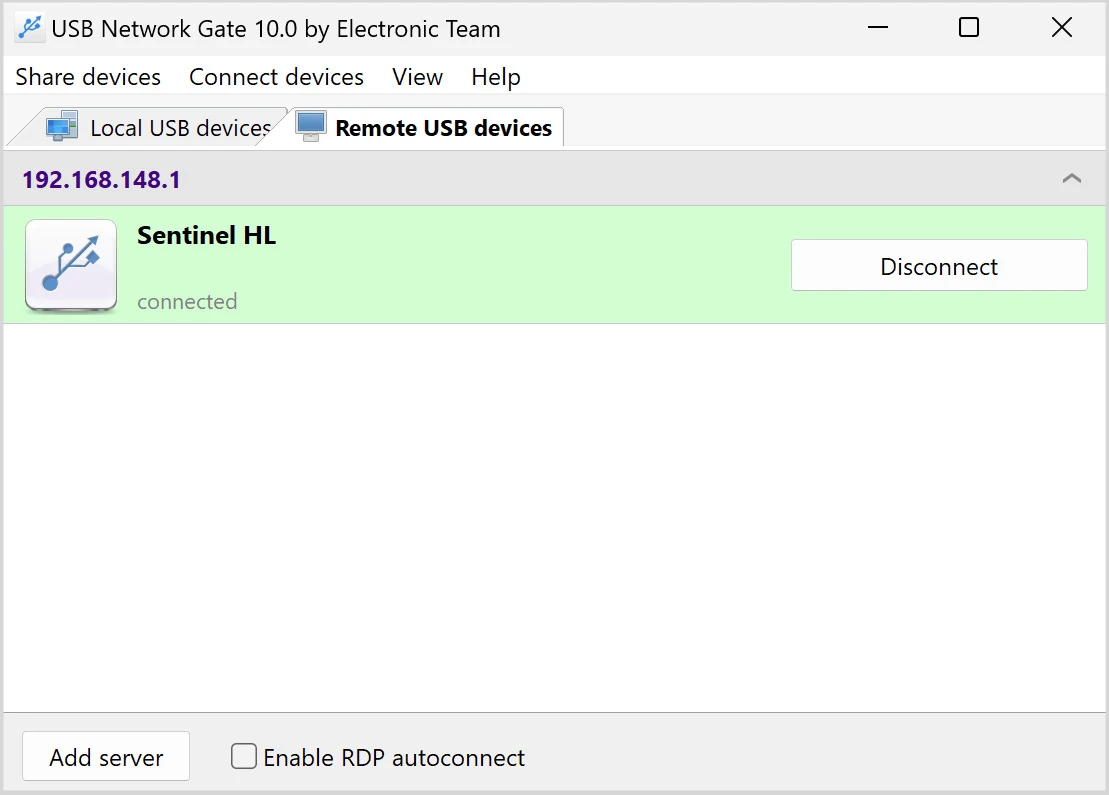
Po ustanowieniu sesji RDP uruchom USB Network Gate i otwórz zakładkę „Remote Devices”.
2
Zaznacz klucz zabezpieczający i kliknij „Connect”.
 łączenie dongla USB przez RDP

Dużą zaletą USB Network Gate jest to, że wyświetla ono wyłącznie urządzenia USB udostępnione przez komputer hosta. Dodatkowo możesz wyszukiwać inne dostępne urządzenia USB w sieci.

Dostępna jest również opcja „RDP auto-connect”, która automatycznie przywraca połączenia dongli w sesji pulpitu zdalnego, bez konieczności uruchamiania interfejsu programu.

Udostępnianie dongli USB przez RDP
14-dniowy bezpłatny okres próbny

Poniżej przedstawiamy zalety i wady korzystania z USB Network Gate:

Zalety:

  • Rozwiązanie wieloplatformowe — może działać jako host lub klient w systemach Windows, macOS, Linux, Android oraz Raspberry Pi.
  • Aplikacja obsługuje szeroką gamę urządzeń USB, nie tylko dongle USB.
  • Do nawiązania połączenia wymagana jest jedynie minimalna konfiguracja sieci.

Wady:

  • Do przekierowania dongla USB konieczne jest aktywne połączenie sieciowe.
  • Brak możliwości podłączenia tego samego dongla do wielu sesji pulpitu zdalnego jednocześnie.

Podsumowanie

W tym artykule dowiedziałeś się, jak w bezpieczny i wydajny sposób podłączyć dongle USB do sesji pulpitu zdalnego. W zależności od potrzeb i scenariusza użycia możesz wybrać Donglify — rozwiązanie wyspecjalizowane we współdzieleniu kluczy zabezpieczających między wieloma użytkownikami — lub USB Network Gate, który najlepiej sprawdza się przy natywnym udostępnianiu dongli USB przez RDP.

Masz już konto Donglify? Zaloguj się →