
Electronic Team uses cookies to personalize your experience on our website. By continuing to use this site, you agree to our cookie policy. Click here to learn more.

كيفية الوصول إلى مفاتيح USB Dongle في سطح المكتب البعيد — دليل موسّع

Editorial Team Editorial Team Jul 4, 2023

غالبًا ما تواجه جلسات سطح المكتب البعيد التي تستخدم بروتوكول RDP نوعًا محددًا من مشكلات الاتصال. إذا حاولت تشغيل تطبيق محمي بترخيص على خادم بعيد، فقد تواجه صعوبة في التعرف على أجهزة USB المحلية عبر RDP (وفي حالتنا مفاتيح الحماية Dongles). في العديد من الحالات، يقوم المورّدون بتعطيل إمكانية الوصول إلى مفاتيح الأمان عبر RDP، مما يؤدي إلى انخفاض الإنتاجية وإهدار الوقت.
تستعرض هذه المقالة طريقة بسيطة وعملية لاستخدام مفاتيح USB dongle في جلسات سطح المكتب البعيد بالاعتماد على حل برمجي مخصص وفعّال للغاية.

كيفية الوصول إلى مفاتيح USB Dongle في سطح المكتب البعيد — دليل موسّع

استخدام مفاتيح USB dongle على سطح المكتب البعيد مع ميزة الاتصال المتعدد

تجعل الميزات والإمكانات الأصلية في Windows Remote Desktop استخدام USB dongle أمرًا صعبًا. يتيح لك Donglify الوصول إلى USB dongle المتصل محليًا من خلال جلسة سطح مكتب بعيد، حيث يتم التعرف على المفتاح كما لو كان متصلاً فعليًا بالجهاز البعيد.

يتميز Donglify بسهولة التثبيت والاستخدام، ولا يتطلب إعدادات معقدة، كما أنه متوافق مع معظم مفاتيح USB dongle المتوفرة.

الميزات الرئيسية لـ Donglify

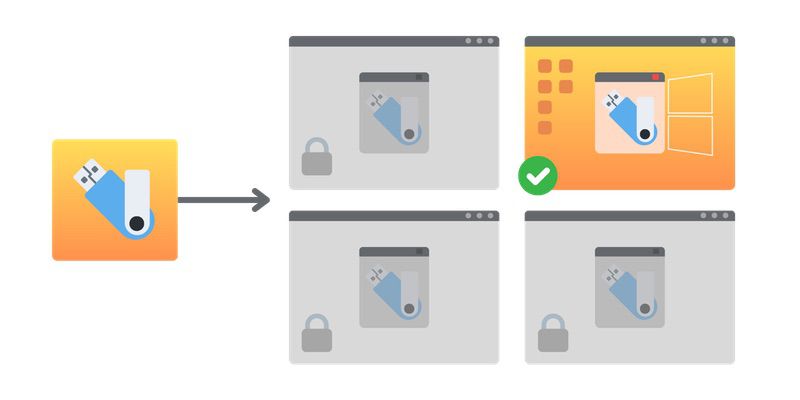
  • ميزة الاتصال المتعدد. يتيح Donglify مشاركة مفتاح أمان واحد بين عدة مستخدمين لسطح المكتب البعيد في مواقع جغرافية مختلفة.

  • يمكنك توصيل USB dongle بجهاز فعلي ومشاركته عبر الشبكة مع عدة مستخدمين، مما يسمح لفريق العمل بالوصول إلى وظائف المفتاح في أي وقت ومن أي جلسة بعيدة.

  • لا يعتمد على بروتوكول سطح المكتب البعيد. يقوم Donglify بإنشاء اتصال بين USB dongle المتصل محليًا وجلسة سطح المكتب البعيد باستخدام بروتوكول TCP/IP.

  • أمان متقدم. يتم تأمين نقل البيانات بين المفتاح والجلسة البعيدة باستخدام تشفير SSL بقوة 2048 بت.

  • حل متكامل. يوفر Donglify طريقة بسيطة وشاملة لمشاركة مفاتيح الحماية في جلسات سطح المكتب البعيد دون الحاجة إلى أجهزة إضافية أو توصيلات خاصة.
توصيل مفاتيح USB Dongle بسطح المكتب البعيد
ابدأ تجربتك المجانية لمدة 7 أيام!

كيفية إعادة توجيه USB dongle إلى جلسة سطح مكتب بعيد

اتبع الخطوات التالية لإعادة توجيه USB dongle إلى جلسة سطح مكتب بعيد.
1
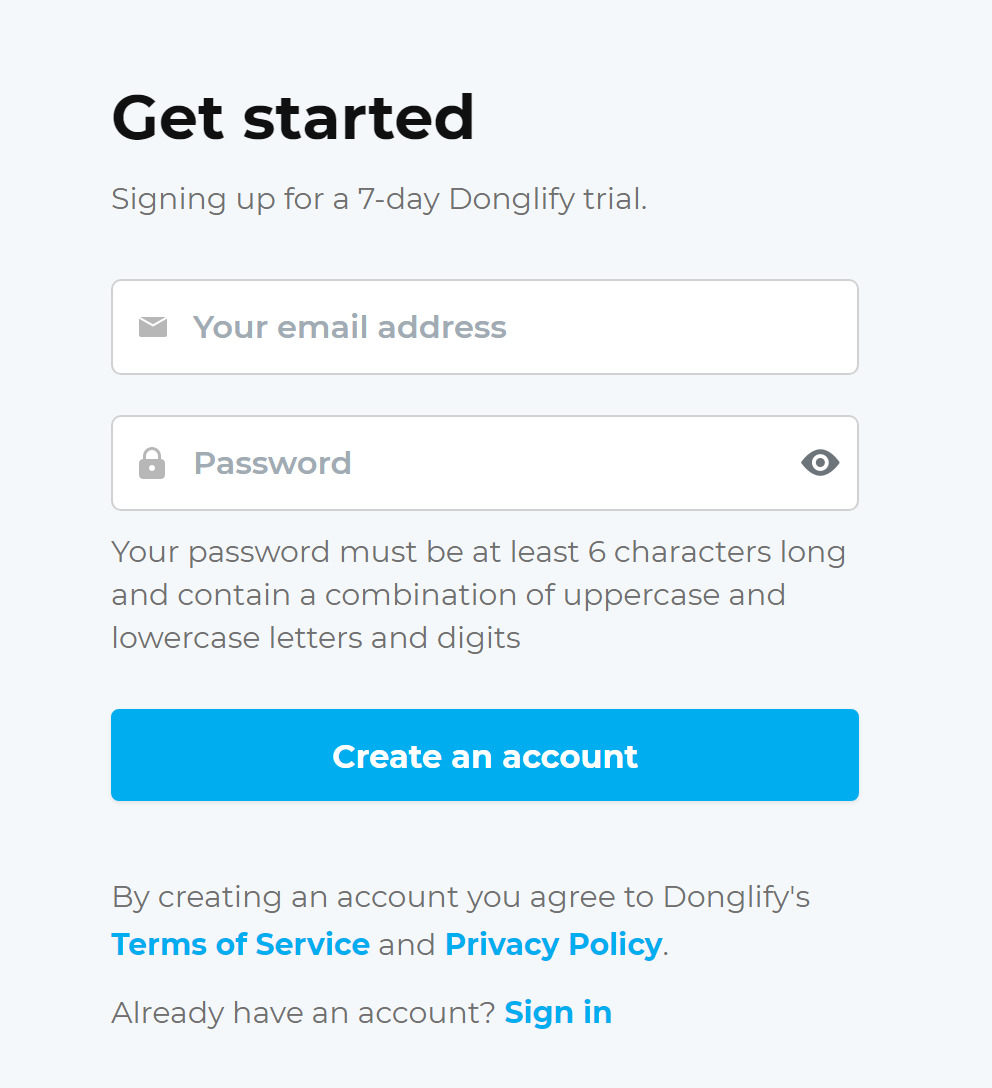
أنشئ حساب Donglify مجاني.
 تسجيل حساب Donglify
2
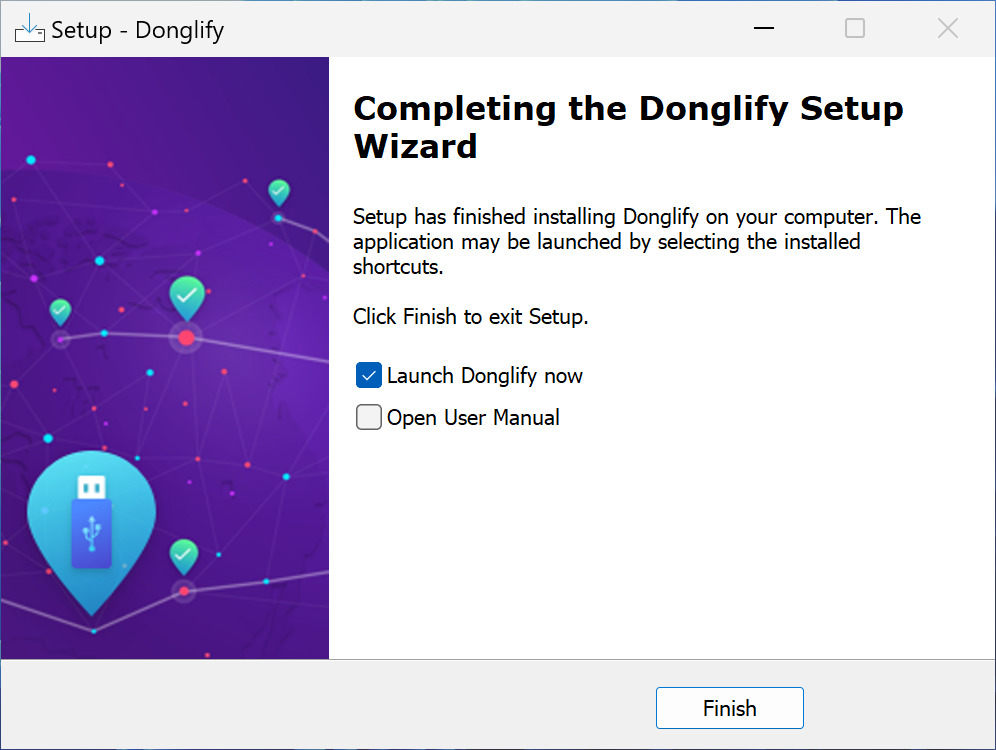
قم بتثبيت Donglify على الجهاز المتصل فعليًا بـ USB dongle (ويُعرف بالخادم). يجب أيضًا تثبيت البرنامج على جميع الأجهزة البعيدة (العملاء) التي ستتصل عبر RDP.
 تثبيت Donglify
3
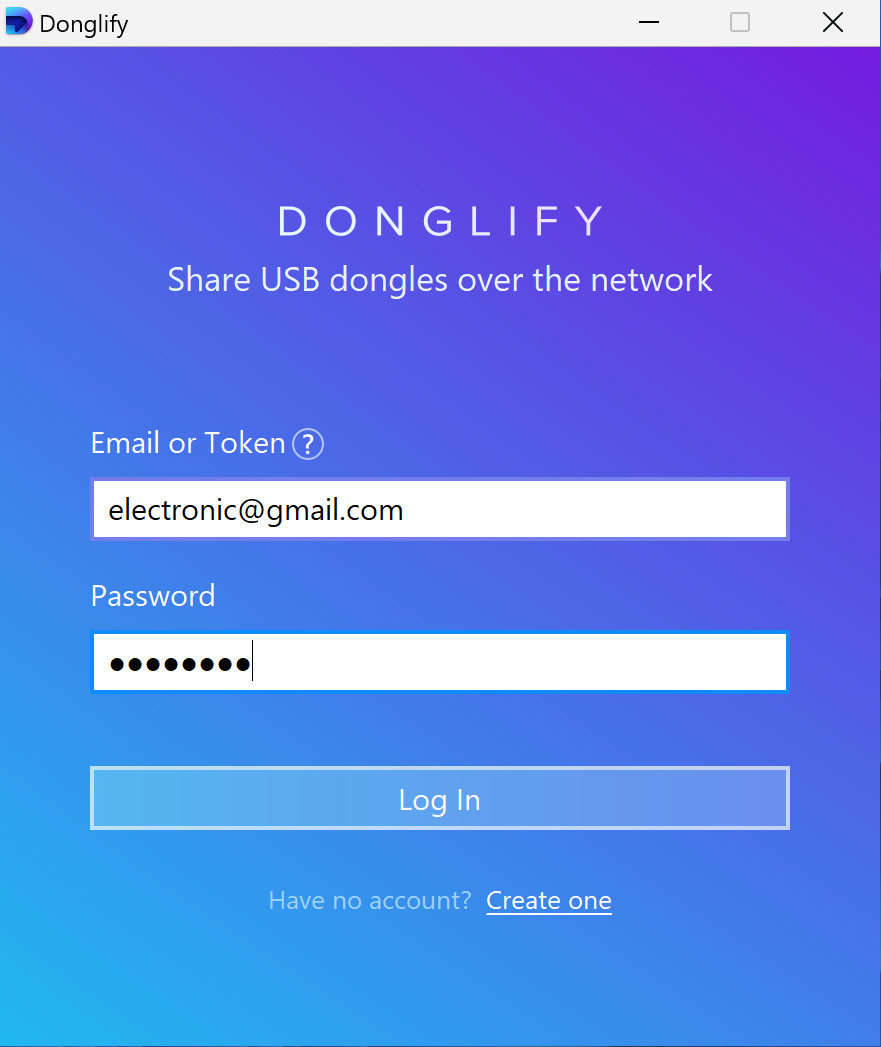
قم بتشغيل Donglify على جهاز الخادم وأجهزة العملاء وسجّل الدخول إلى حسابك.
 تسجيل الدخول إلى Donglify
4
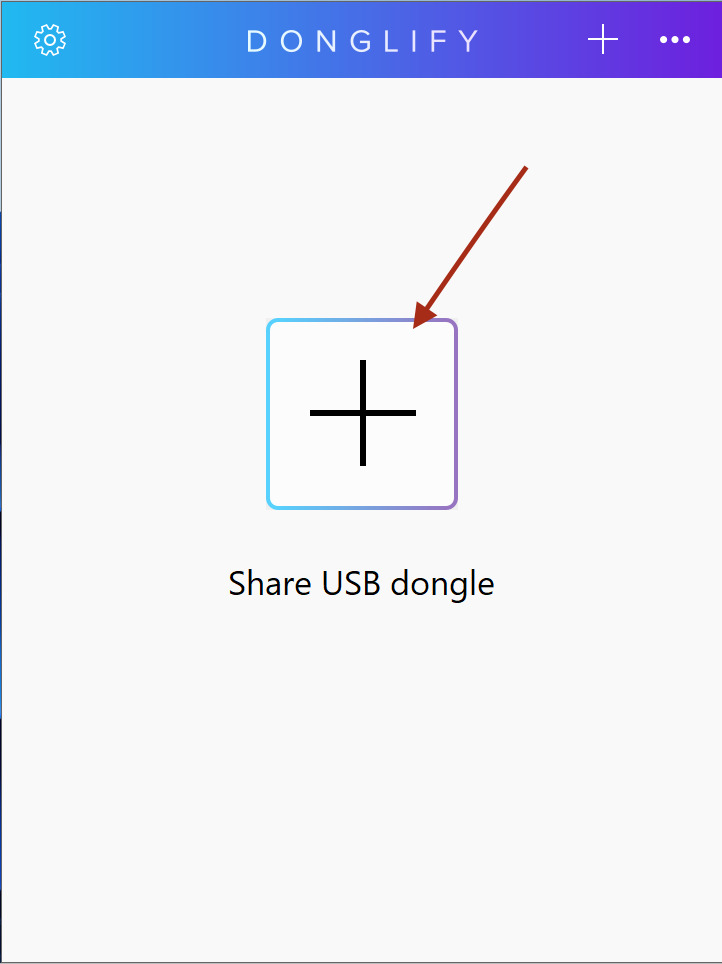
انقر على رمز “+” في الخادم لعرض قائمة مفاتيح USB dongle المتصلة.
 عرض مفاتيح USB dongle
5
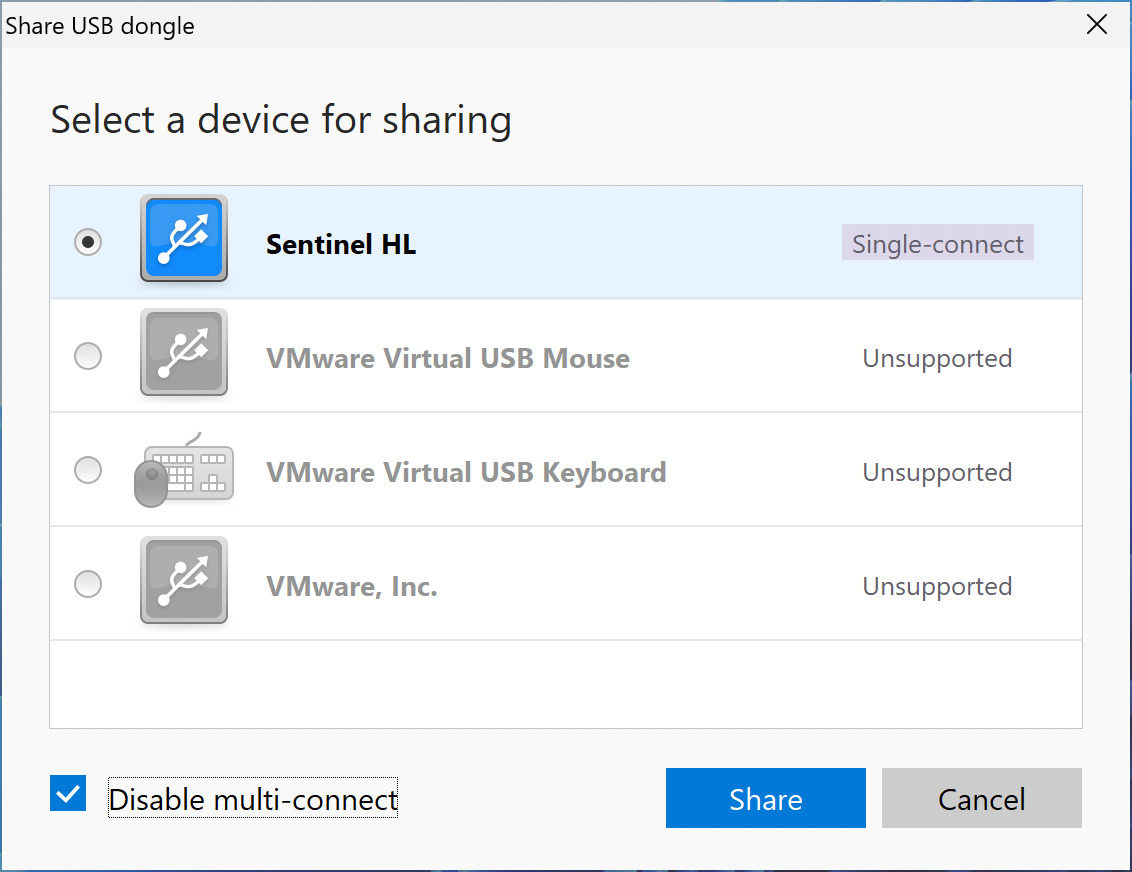
حدد الجهاز الذي تريد مشاركته بالنقر على زر الاختيار بجانب اسمه، ثم اضغط “Share”.
 إعادة توجيه USB dongle إلى سطح المكتب البعيد
6
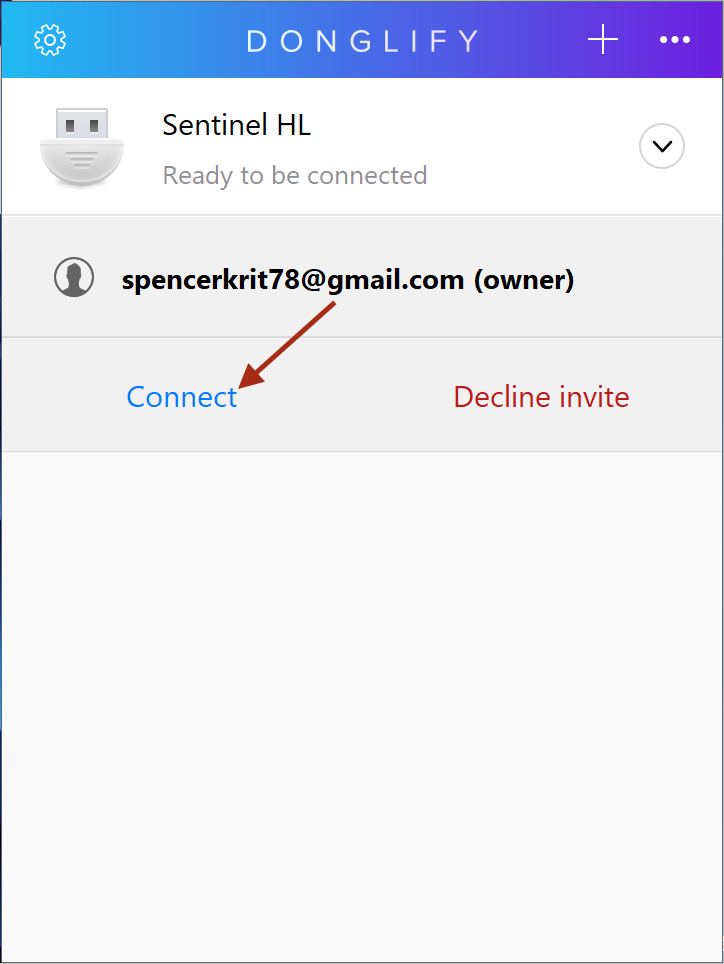
على جهاز العميل، ابحث عن USB dongle الذي تريد الوصول إليه وانقر “Connect”.
 توصيل USB dongle بسطح المكتب البعيد

بعد إنشاء الاتصال، سيتعرف “إدارة الأجهزة” في جهاز العميل على المفتاح كما لو كان متصلاً فعليًا. وستكون جميع وظائف مفتاح الأمان متاحة للمستخدم داخل جلسة سطح المكتب البعيد.

توصيل دونجل USB بسطح المكتب البعيد
ابدأ تجربتك المجانية لمدة 7 أيام!

دليل فيديو للعمل مع USB Dongle في RDP

مشاركة جهاز USB

مشاركة مفاتيح USB Dongle عبر RDP بأبسط طريقة

USB Network Gate هو برنامج متعدد الاستخدامات يُستخدم في العديد من السيناريوهات عند التعامل مع أجهزة USB عن بُعد. بفضل هذه الإمكانية، يستطيع USB Network Gate ربط جلسة سطح المكتب البعيد مباشرةً مع USB dongle.

يتيح برنامج إعادة توجيه USB dongle هذا للمستخدمين الاتصال بمفاتيح الترخيص المتصلة محليًا عبر RDP. وعند إنشاء الاتصال بهذه الطريقة، يظهر مفتاح الترخيص في جلسة سطح المكتب البعيد كما لو كان متصلاً مباشرةً بالجهاز البعيد.

يساعد USB Network Gate على حل مشكلة عدم القدرة على استخدام ميزات التطبيقات المحمية داخل الجلسة البعيدة بسبب مشكلات الاتصال بمفتاح الحماية. تضمن هذه الطريقة البسيطة لإعادة توجيه USB dongle عبر RDP أن يتمكن النظام من التعرف على المفتاح والوصول إلى بياناته بشكل كامل.

مشاركة مفاتيح USB Dongle عبر RDP
تجربة مجانية لمدة 14 يومًا

دليل فيديو لإعادة توجيه مفتاح ترخيص USB عبر RDP

إليك فيديو توضيحي مفيد لمساعدتك على البدء.

Donglify

كيفية إعادة توجيه مفتاح ترخيص USB عبر RDP - شرح عملي

الخطوات البسيطة التالية هي كل ما تحتاجه لتفعيل الوصول إلى مفتاح الأمان عبر RDP:
1
قم بتثبيت USB Network Gate على الكمبيوتر المتصل مباشرةً بمفتاح الحماية.
2
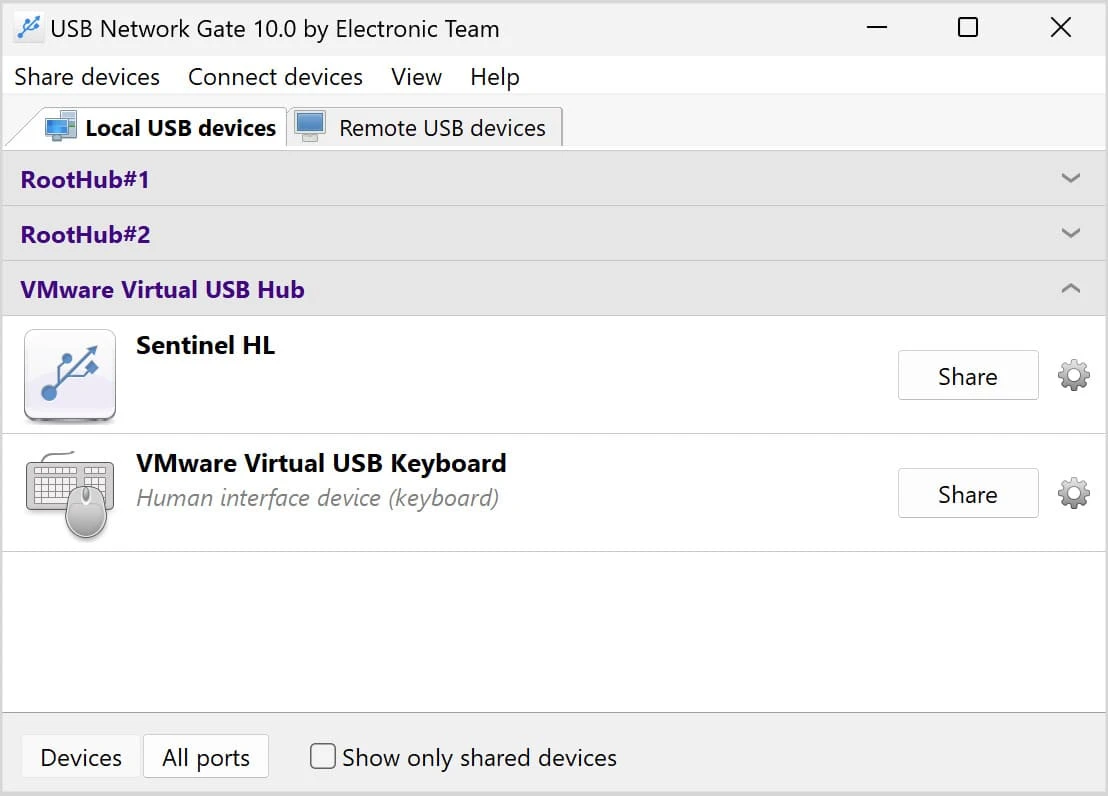
شغّل التطبيق وافتح علامة التبويب “Local USB Devices”.
3
ابحث عن الـ dongle الذي ترغب في مشاركته، ثم انقر على “Share” بجواره.
 مشاركة USB dongle عبر RDP
4
استخدم عميل RDP للاتصال بسطح المكتب البعيد.
على الخادم البعيد:
1
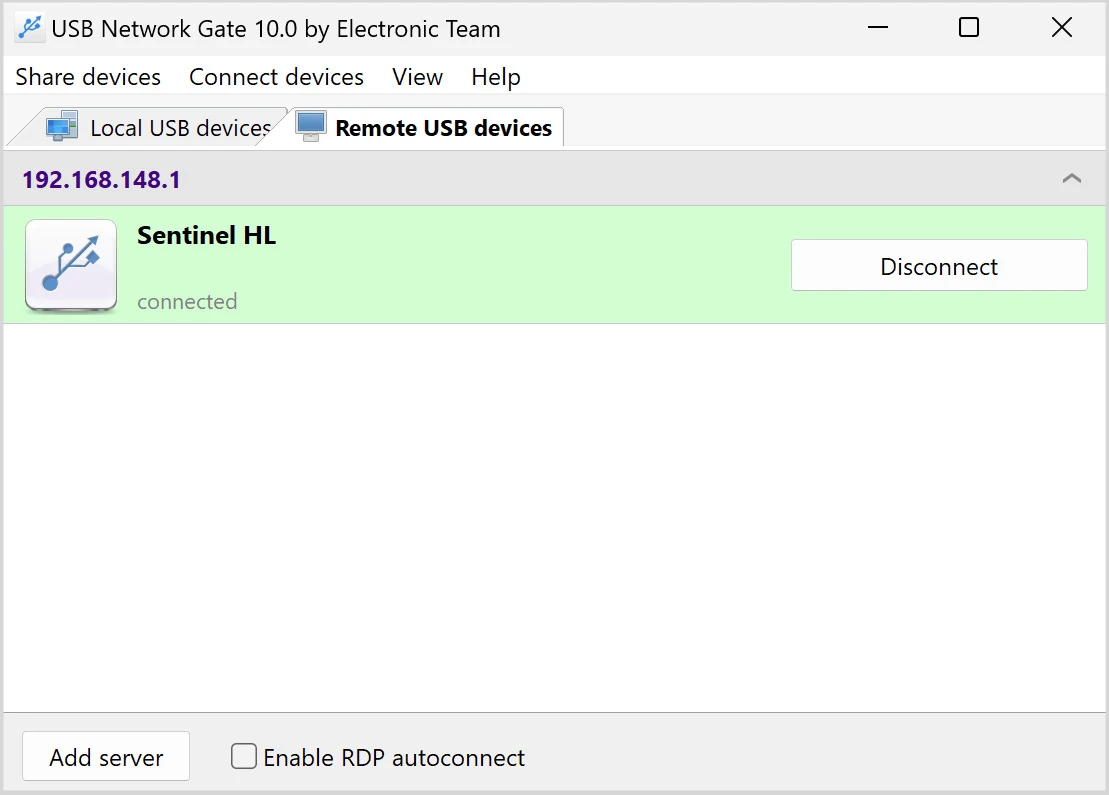
بعد إنشاء جلسة RDP، قم بتشغيل USB Network Gate وافتح علامة التبويب “Remote Devices”.
2
حدد مفتاح الأمان ثم انقر على “Connect”.
 توصيل USB dongle عبر RDP

من الميزات الجيدة في USB Network Gate أنه يعرض فقط أجهزة USB التي تمت مشاركتها من جهاز المضيف. كما يمكنك البحث عن أجهزة USB أخرى متاحة عبر الشبكة باستخدام التطبيق.

تتوفر أيضًا ميزة “RDP auto-connect” التي تقوم بإنشاء اتصال تلقائي بمفتاح الحماية داخل جلسة سطح المكتب البعيد، مما يتيح لك البدء بالعمل مباشرةً دون الحاجة إلى فتح واجهة البرنامج.

مشاركة مفاتيح USB Dongle عبر RDP
تجربة مجانية لمدة 14 يومًا

فيما يلي أبرز المزايا والعيوب عند استخدام USB Network Gate:

المزايا:

  • حل متعدد المنصات يدعم أنظمة Windows وMac وLinux وAndroid وRaspberry Pi كخادم أو عميل.
  • يدعم مجموعة واسعة من أجهزة USB، وليس فقط مفاتيح dongle.
  • يتطلب إعدادًا بسيطًا للشبكة لتفعيل الاتصال.

العيوب:

  • يتطلب اتصالاً بالشبكة لتفعيل إعادة توجيه USB dongle.
  • لا يسمح بتوصيل نفس المفتاح بعدة جلسات سطح مكتب بعيد في الوقت نفسه.

الخلاصة

تعرفت في هذه المقالة على كيفية توصيل مفاتيح USB dongle بجلسات سطح المكتب البعيد بطريقة آمنة وفعّالة. وبحسب احتياجاتك وطبيعة الاستخدام، يمكنك الاختيار بين Donglify، المتخصص في مشاركة مفاتيح الأمان بين عدة مستخدمين، أو USB Network Gate الذي يركز على مشاركة USB dongle مباشرةً عبر RDP.

هل أنت مستخدم Donglify بالفعل؟ تسجيل الدخول →