
Electronic Team uses cookies to personalize your experience on our website. By continuing to use this site, you agree to our cookie policy. Click here to learn more.

如何在远程桌面中访问 USB Dongle —— 深度指南

Editorial Team Editorial Team Jul 4, 2023

在使用 RDP(远程桌面协议)的远程桌面会话中,经常会遇到一类特殊的连接问题。 如果您尝试在远程服务器上运行受许可证保护的软件,就会发现:本地连接的 USB 设备(本例中指 USB 加密狗)在 RDP 环境下无法被正确识别。

在许多情况下,软件厂商会默认禁用通过 RDP 访问安全密钥的能力,这不仅影响正常工作流程,还会造成生产效率下降和时间浪费。
p> 本文将演示一种在远程桌面会话中使用 USB 加密狗的简单而高效的方法,借助专业的软件解决方案,轻松解决这一难题。

远程桌面中访问 USB 加密狗的完整指南

使用多连接功能在远程桌面中使用 USB 加密狗

Windows 远程桌面的原生功能在使用 USB 加密狗时存在诸多限制。 Donglify 可以让你在远程桌面会话中访问本地连接的 USB 加密狗,并且系统会将其识别为直接连接到远程会话的设备。

Donglify 安装和使用都非常简单,无需复杂配置,几乎兼容所有类型的 USB 加密狗。

Donglify 的主要功能

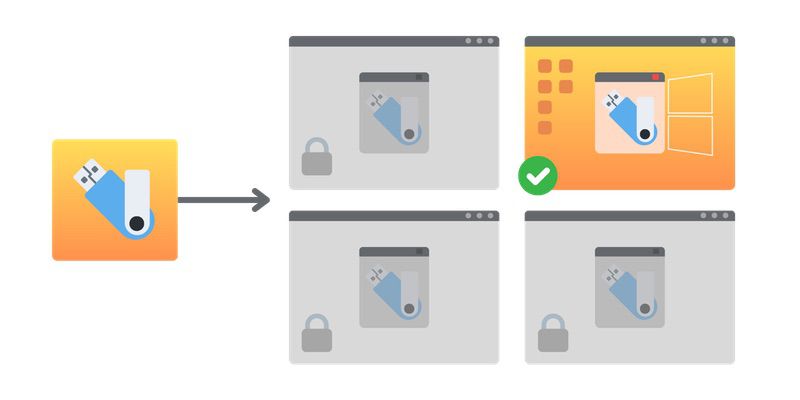
  • 多用户连接功能 Donglify 支持在不同物理位置的多个远程桌面用户同时共享同一个 USB 加密狗。

  • 该工具允许将 USB 加密狗连接到一台物理主机,并通过网络共享给多个用户使用,使团队成员可以随时随地访问加密狗功能。

  • 不依赖 RDP 协议 Donglify 通过 TCP/IP 协议在本地 USB 加密狗与远程桌面会话之间建立连接。

  • 高级安全性 采用 2048 位 SSL 加密,确保加密狗与远程会话之间的数据传输安全。

  • 一体化解决方案 无需额外硬件或布线,即可在远程桌面中共享 USB 加密狗。
将 USB 加密狗连接到远程桌面
立即开始 7 天免费试用!

通过 RDP 重定向 USB 加密狗的操作步骤

如何将 USB 加密狗重定向到远程桌面会话
1
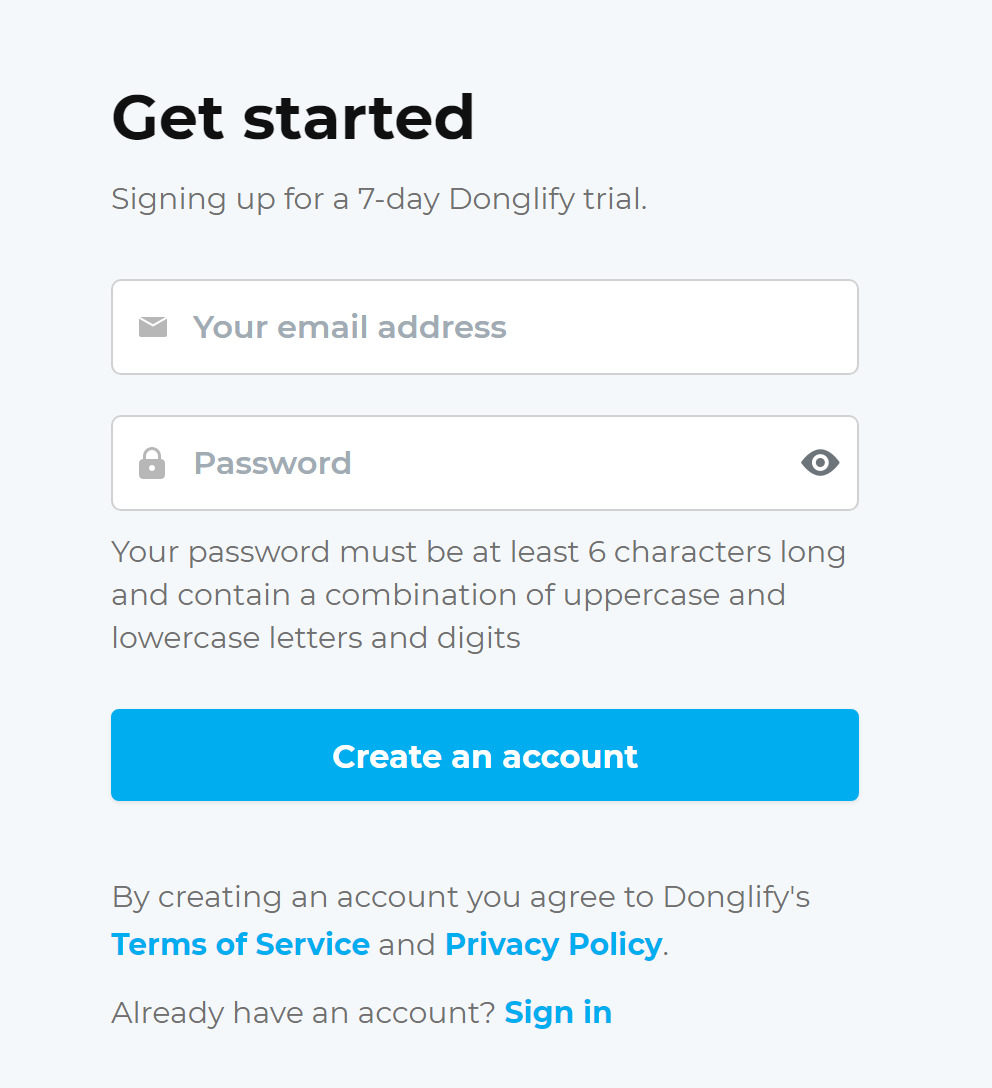
创建 一个免费的 Donglify 账户。
 注册Donglify账户
2
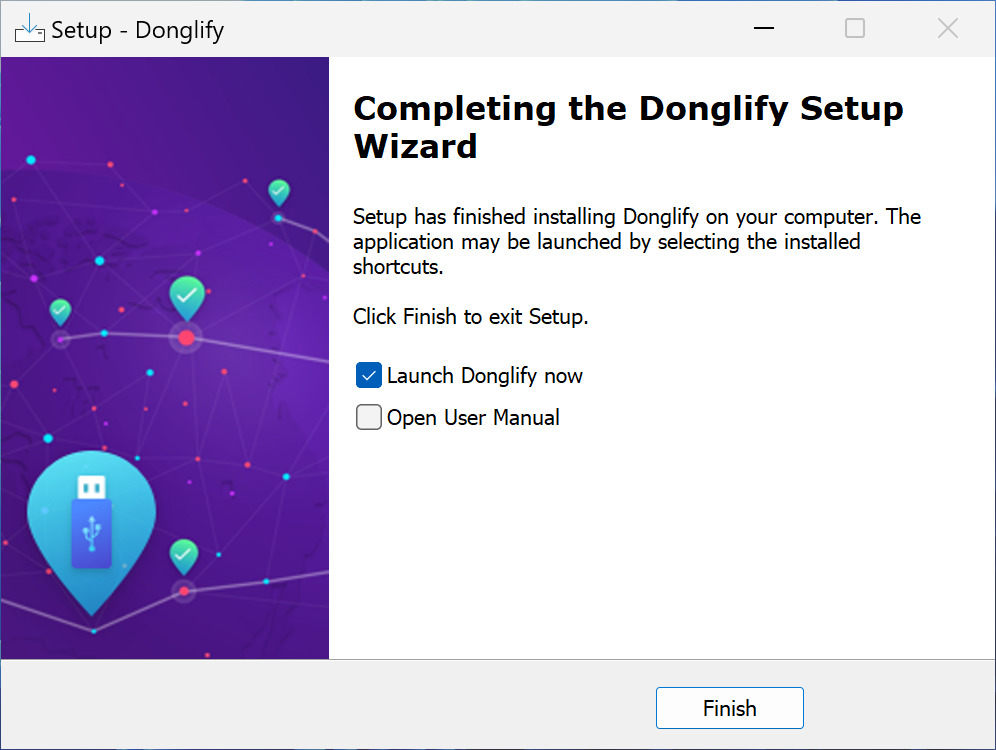
安装 Donglify 到连接 USB 加密狗的电脑(服务器端),同时在所有通过 RDP 访问的客户端电脑上也安装该软件。
 安装Donglify
3
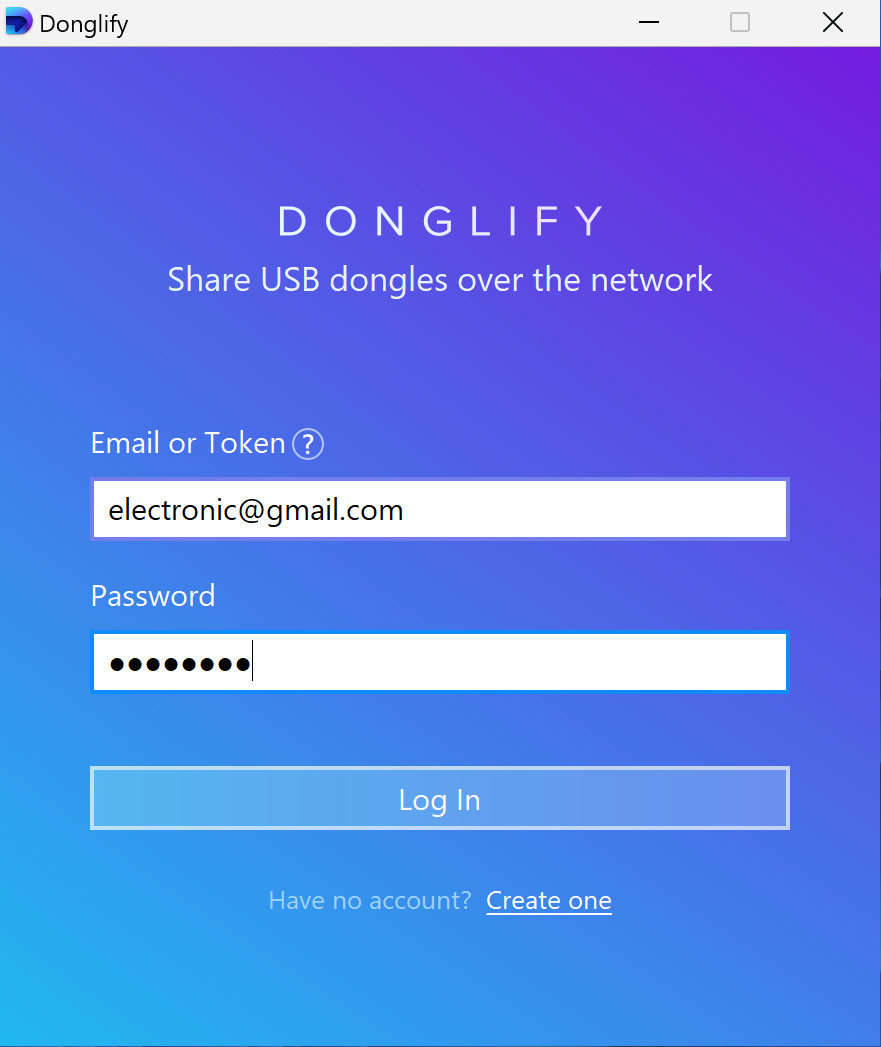
在服务器和客户端上启动 Donglify 并登录账户。
 登录Donglify账户
4
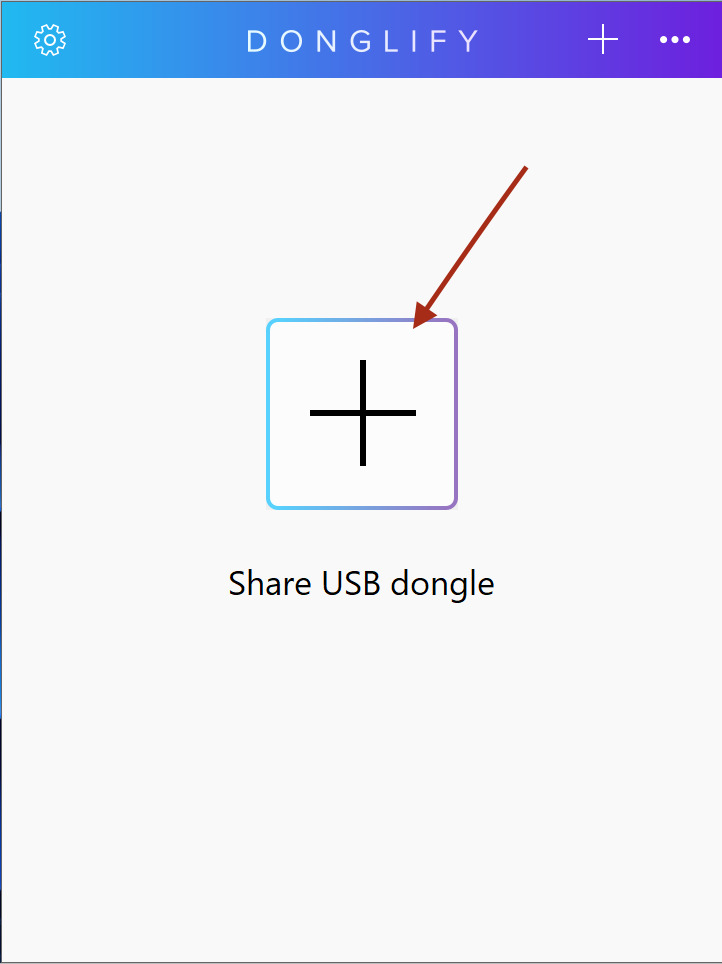
点击服务器端的“+”按钮,查看已连接的 USB 加密狗列表。
 显示USB加密狗
5
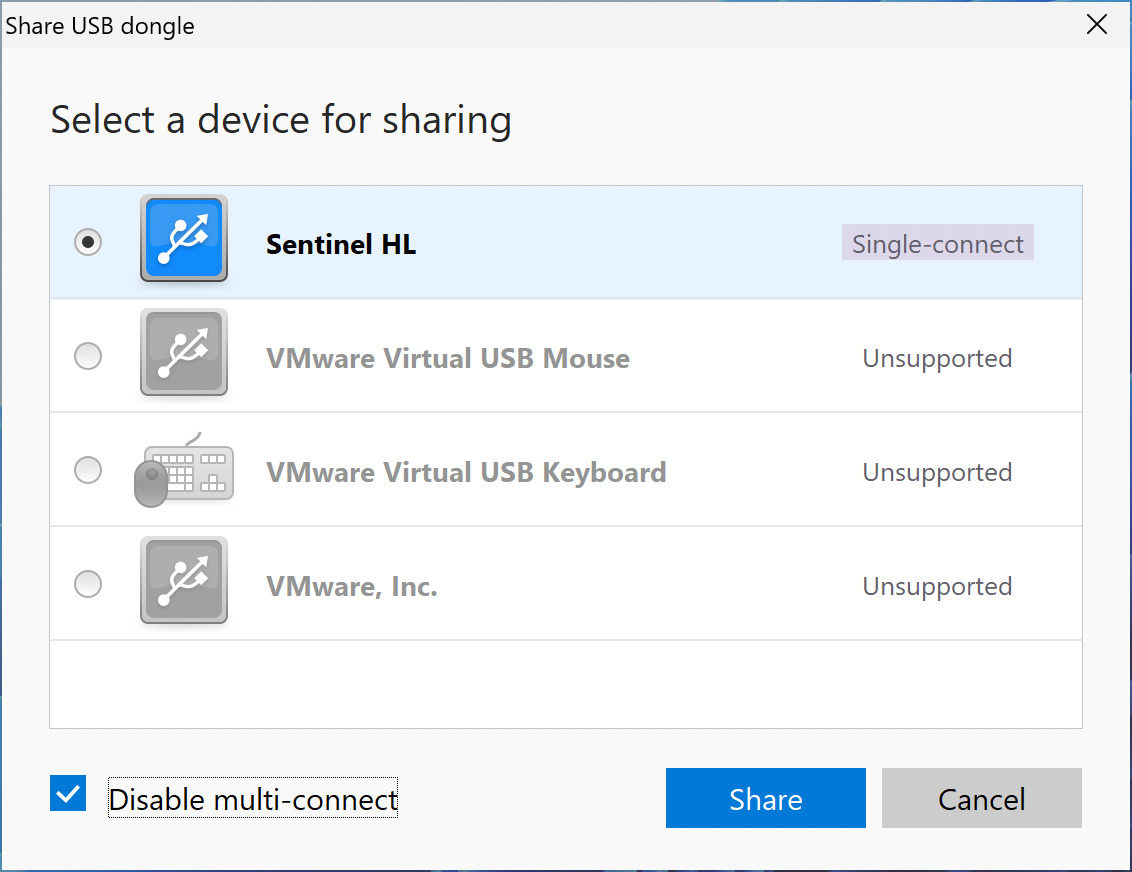
选择需要共享的加密狗,点击“Share”按钮。
 重定向USB加密狗到远程桌面
6
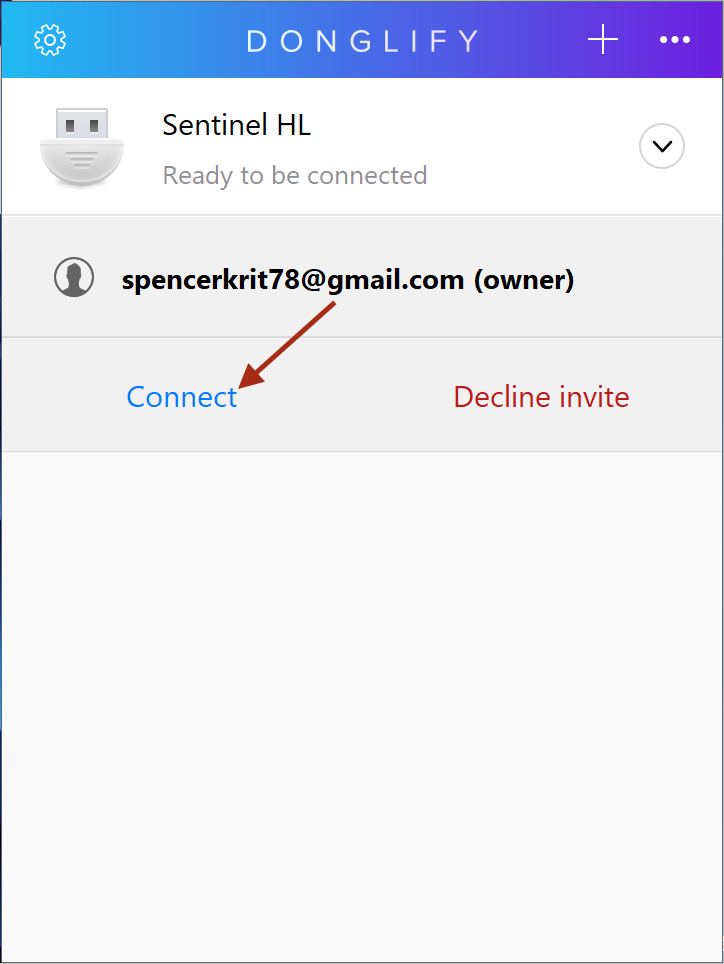
在客户端计算机上,找到要访问的 USB 加密狗并点击 Connect。
 连接 USB 加密狗到远程桌面

连接建立后,客户端的设备管理器会将该加密狗识别为本地连接设备, 用户可在远程桌面会话中完整使用许可证功能。

将 USB 加密狗连接到远程桌面
立即开始 7 天免费试用!

RDP 中使用 USB 加密狗的视频指南

共享 USB 设备

通过 RDP 以最简单的方式共享 USB 加密狗

USB Network Gate 是一款功能强大的多用途软件,在远程 USB 设备管理方面应用广泛。 借助其核心功能,USB Network Gate 可以将 USB 加密狗无缝连接到远程桌面会话中。

该 USB 加密狗重定向软件允许用户通过 RDP 访问本地连接的加密狗。 通过这种方式建立的连接,会让许可证加密狗在远程桌面中表现得就像是直接插在远程计算机上一样。

USB Network Gate 可有效解决因加密狗连接问题而导致远程桌面中无法正常使用受保护软件功能的情况。 通过这种简单可靠的 USB 加密狗 RDP 重定向方式,远程会话可以顺利识别并访问加密狗中的许可证信息。

通过 RDP 共享 USB 加密狗
14 天免费试用

RDP 中重定向 USB 许可证加密狗的视频教程

下面的视频将帮助你快速上手。

Donglify

如何通过 RDP 重定向 USB 许可证加密狗 — 操作教程

以下简单步骤即可实现通过 RDP 访问 USB 安全加密狗:
2
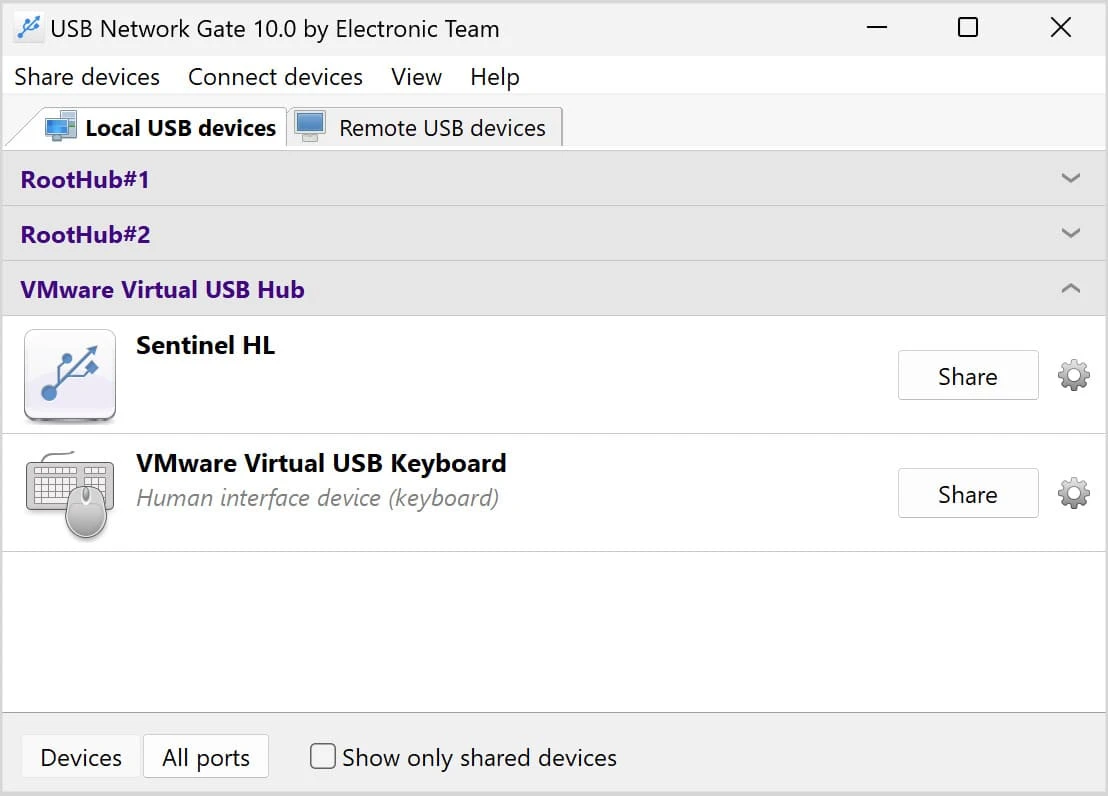
启动程序并打开 “Local USB Devices(本地 USB 设备)” 选项卡。
3
找到需要共享的加密狗,并点击其右侧的 “Share” 按钮。
 通过 RDP 共享 USB 加密狗
4
使用 RDP 客户端连接到远程桌面。
在远程服务器端:
1
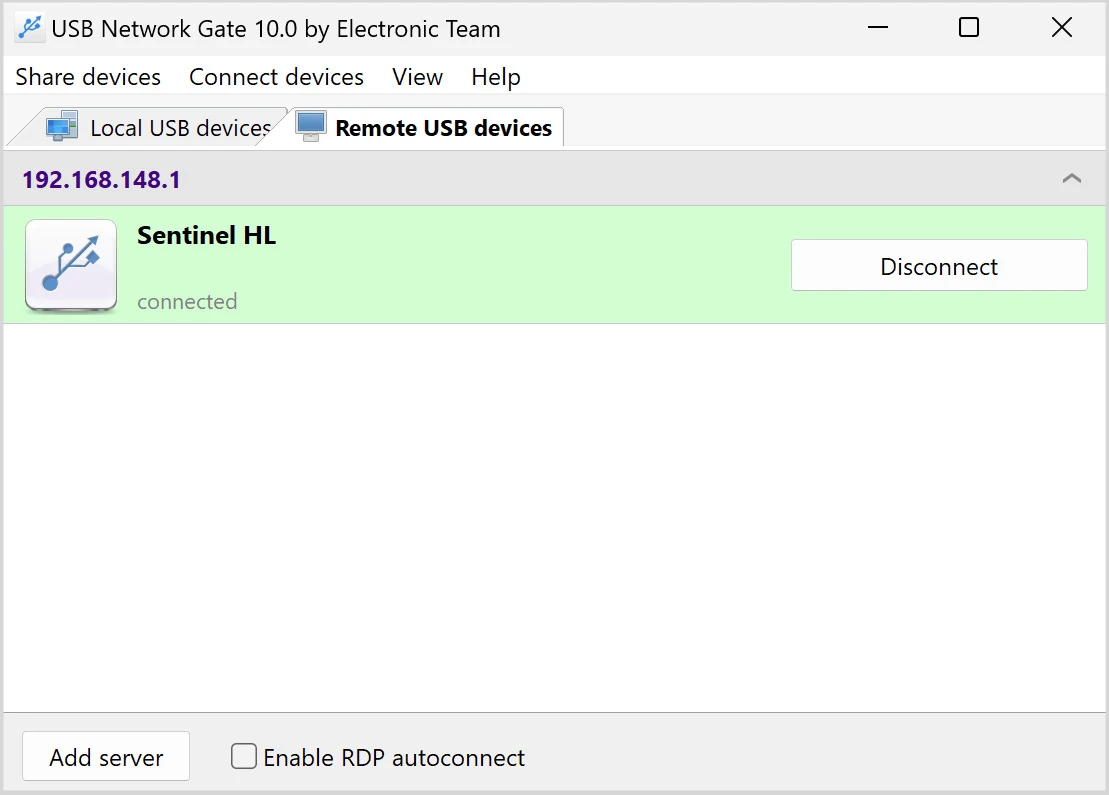
成功建立 RDP 会话后,启动 USB Network Gate 并打开 “Remote Devices(远程设备)” 选项卡。
2
选择对应的安全加密狗,然后点击 “Connect”。
 通过 RDP 连接 USB 加密狗

USB Network Gate 的一项实用功能是: 它只会显示由主机计算机共享的 USB 设备。 当然,你仍然可以通过程序搜索网络中其他可用的 USB 设备。

此外,软件还提供 **“RDP auto-connect”**(RDP 自动连接)选项, 可在远程桌面会话建立后自动连接加密狗, 无需手动打开 USB Network Gate 界面即可立即开始工作。

通过 RDP 共享 USB 加密狗
14 天免费试用

以下是使用 USB Network Gate 的优缺点分析:

优点:

  • 跨平台解决方案,可在 Windows、Mac、Linux、Android 及 Raspberry 系统之间作为服务器或客户端使用。
  • 支持多种 USB 设备类型,不仅限于 USB 加密狗。
  • 建立连接所需的网络配置极少,部署简单。

缺点:

  • 实现 USB 加密狗重定向必须依赖网络连接。
  • 不支持将同一个加密狗同时连接到多个远程桌面实例。

总结

本文介绍了如何以安全、高效的方式将 USB 加密狗连接到远程桌面会话中。 根据不同的使用场景和需求,你可以选择:

  • Donglify —— 适合多用户在不同位置同时共享安全加密狗;
  • USB Network Gate —— 更适合在 RDP 环境中原生共享 USB 加密狗。
已经是 Donglify 用户? 登录 →