
Electronic Team uses cookies to personalize your experience on our website. By continuing to use this site, you agree to our cookie policy. Click here to learn more.

Sådan får du adgang til USB-dongler i Fjernskrivebord – Udvidet guide

Editorial Team Editorial Team Jul 4, 2023

Fjernskrivebordssessioner, der anvender RDP, støder ofte på en særlig type forbindelsesproblem. Hvis du forsøger at køre en licensbeskyttet applikation på en fjernserver, vil du ofte opleve, at lokale USB-enheder ikke genkendes korrekt via RDP (i dette tilfælde USB-dongler). I mange situationer deaktiverer softwareleverandører adgangen til sikkerhedsnøgler via RDP, hvilket fører til lavere produktivitet og spildt arbejdstid.
Denne artikel viser en enkel og praktisk metode til brug af USB-dongler i fjernskrivebordssessioner ved hjælp af en dedikeret og yderst effektiv softwareløsning.

Sådan får du adgang til USB-dongler i Fjernskrivebord – Udvidet guide

Brug USB-dongler på fjernskrivebord med multiforbindelse

Indbyggede funktioner i Windows Fjernskrivebord gør det ofte vanskeligt at anvende USB-dongler korrekt. Donglify gør det muligt at få adgang til en lokalt tilsluttet USB-dongle direkte fra en fjernskrivebordssession. Donglen registreres, som om den var fysisk tilsluttet fjernsystemet.

Donglify er nem at installere og bruge. Programmet kræver ingen omfattende konfiguration og er kompatibelt med stort set alle USB-dongler.

Donglifys vigtigste funktioner

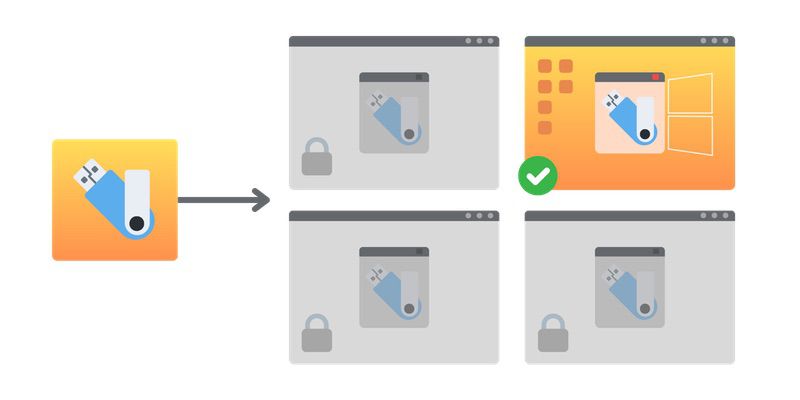
  • Multiconnect-funktion. Donglify løser udfordringen med at dele én sikkerhedsdongle mellem flere fjernskrivebordsbrugere på forskellige fysiske lokationer.

  • Værktøjet gør det muligt at tilslutte en USB-dongle til én fysisk computer og dele den med flere brugere via netværket, så hele teamet kan få adgang til donglens funktioner når som helst og fra enhver fjernsession.

  • Uafhængig af Remote Desktop Protocol. Donglify opretter forbindelsen via TCP/IP i stedet for RDP, hvilket giver større fleksibilitet og stabilitet.

  • Avanceret sikkerhed. 2048-bit SSL-kryptering beskytter dataoverførslen mellem donglen og fjernskrivebordssessionen.

  • En komplet løsning. Donglify er en enkel og fuldt dækkende løsning til deling af USB-dongler på fjernskrivebord – uden ekstra hardware eller kabler.
Tilslut USB-dongler til Fjernskrivebord
Start din 7-dages gratis prøveperiode!

Sådan omdirigerer du en USB-dongle til en fjernskrivebordssession

Følg disse trin for at omdirigere en USB-dongle til en fjernskrivebordssession.
1
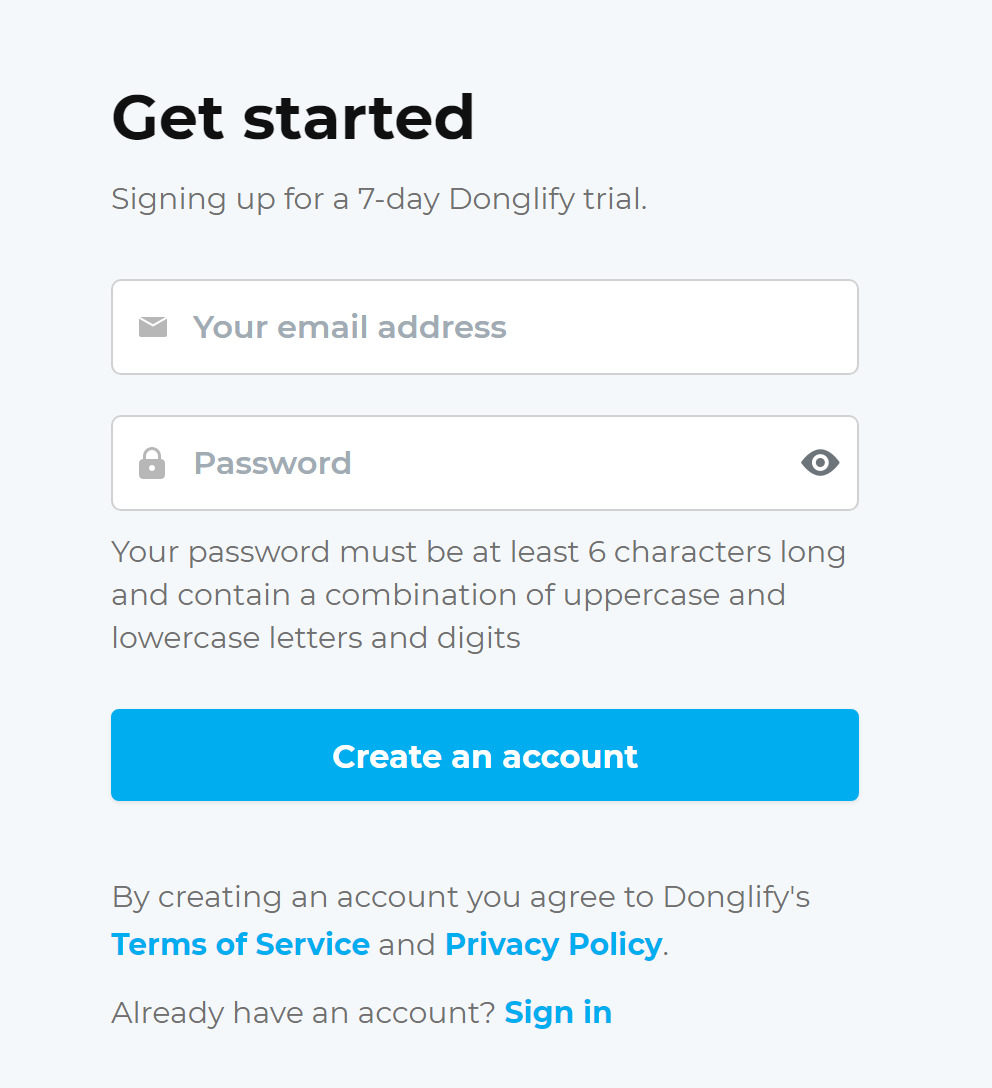
Opret en gratis Donglify-konto.
 registrér Donglify-konto
2
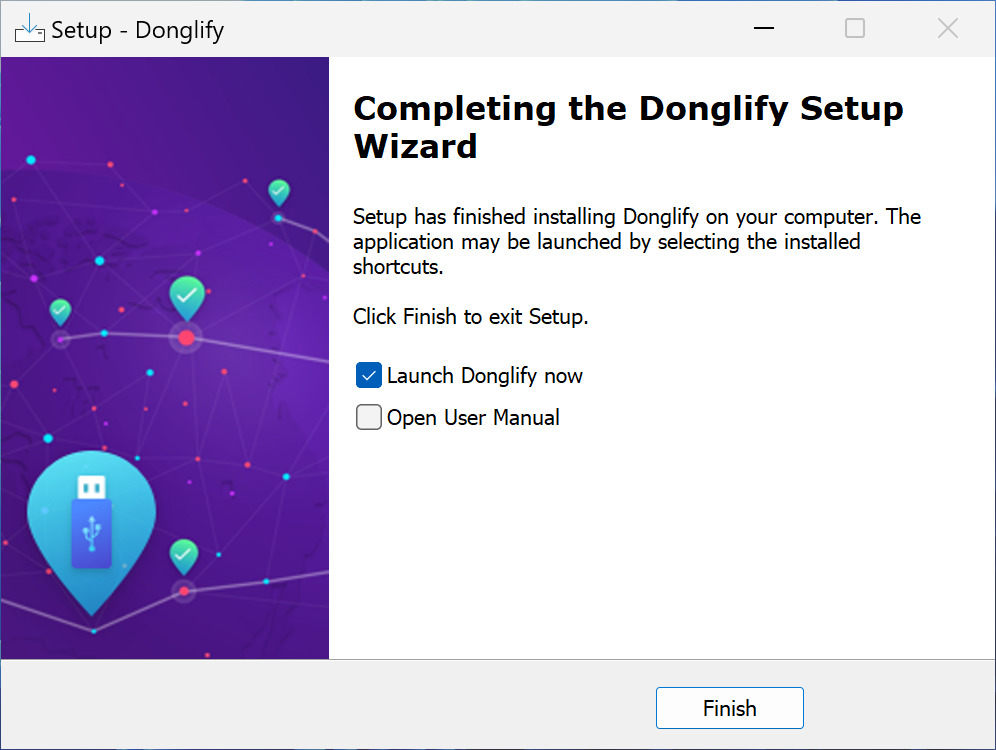
Installer Donglify på den computer, hvor USB-donglen er fysisk tilsluttet (serveren). Donglify skal også installeres på alle fjerncomputere (klienter), der forbindes via RDP.
 installer Donglify
3
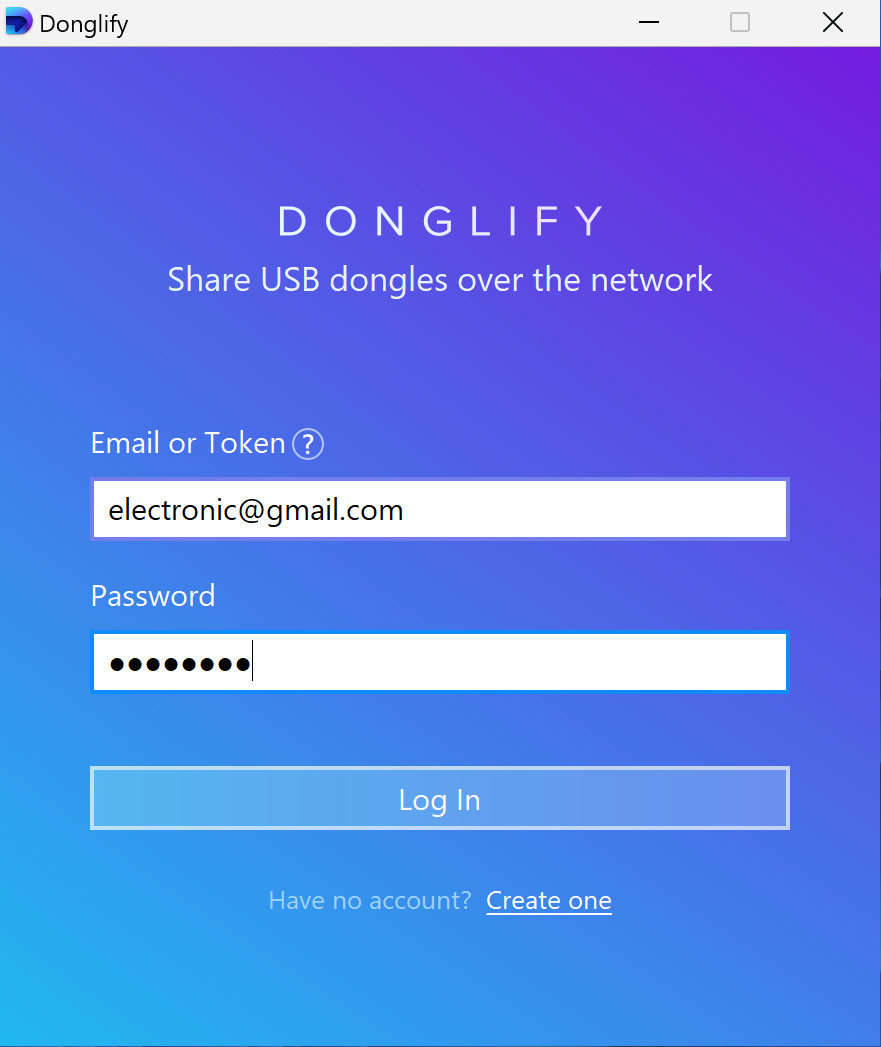
Start Donglify på både server og klient, og log ind på din konto.
 log ind på Donglify-konto
4
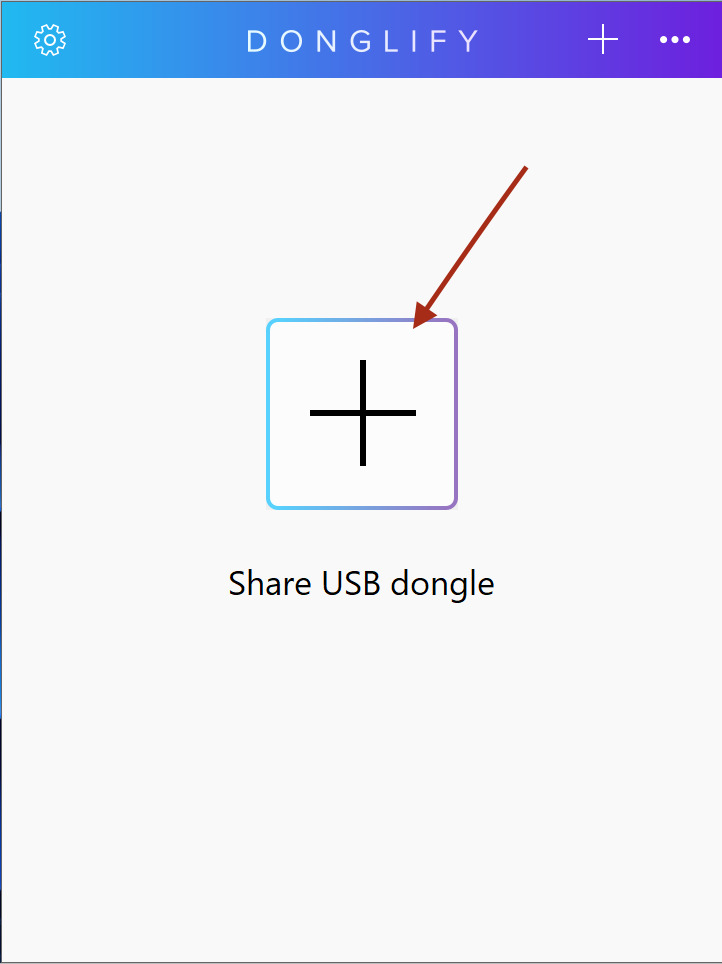
Klik på “+”-ikonet på serveren for at få vist tilsluttede USB-dongler.
 vis USB-dongler
5
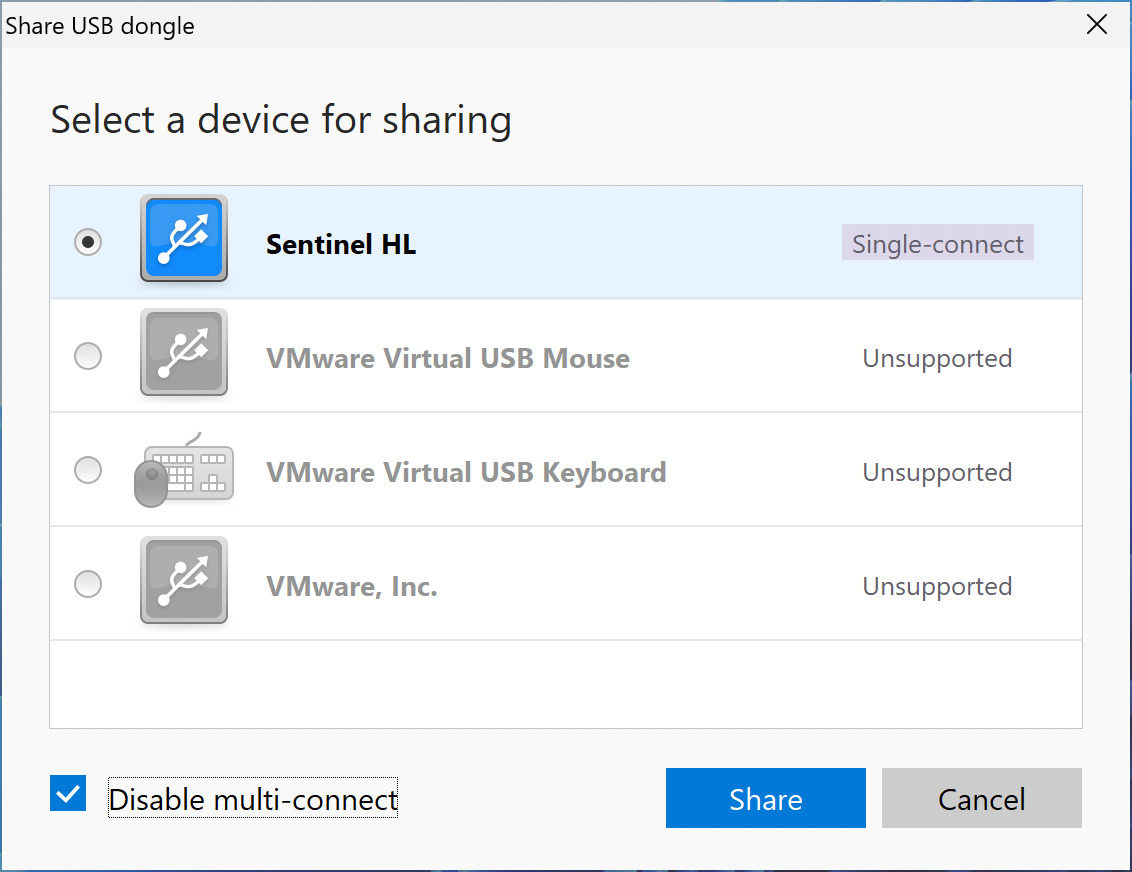
Vælg den dongle, du vil dele, og klik på “Share”.
 omdiriger USB-dongle til fjernskrivebord
6
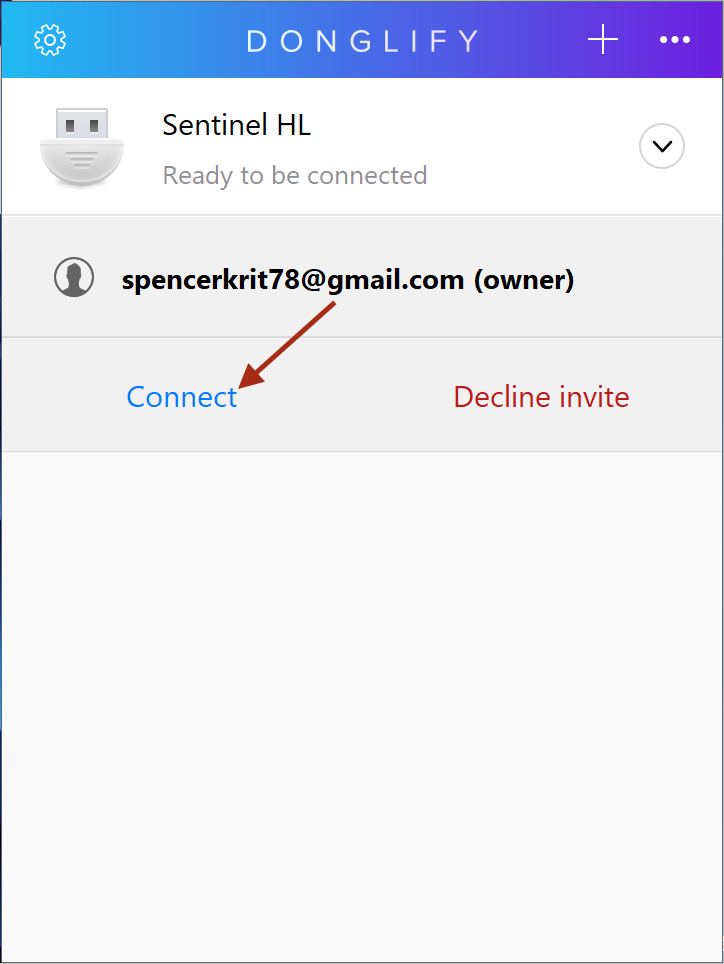
På klientcomputeren skal du finde donglen og klikke på “Connect”.
 tilslut USB-dongle til fjernskrivebord

Når forbindelsen er oprettet, vil donglen blive genkendt i Enhedshåndtering, som om den var fysisk tilsluttet. Alle funktioner i sikkerhedsnøglen vil være tilgængelige i fjernskrivebordssessionen.

Tilslut USB-dongler til Fjernskrivebord
Start din 7-dages gratis prøveperiode!

Videoguide: Sådan arbejder du med dongler i RDP

Del USB-enhed

Del USB-dongler via RDP på den nemmeste måde

USB Network Gate er et alsidigt softwareværktøj, der bruges i mange scenarier, hvor der arbejdes med eksterne USB-enheder. Med denne funktion kan USB Network Gate forbinde en fjernskrivebordssession direkte med en USB-dongle.

Denne USB-dongle-omdirigeringssoftware gør det muligt at forbinde lokalt tilsluttede licensdongler via RDP. Forbindelsen får donglen til at fremstå, som om den er direkte tilsluttet fjernsessionen.

USB Network Gate fjerner problemet med, at beskyttede applikationer ikke kan bruges i en fjernskrivebordssession på grund af begrænsninger i dongleforbindelsen. Denne enkle metode til USB-omdirigering via RDP sikrer, at sessionen kan genkende og tilgå oplysningerne fra sikkerhedsnøglen.

Del USB-dongler via RDP
14-dages gratis prøveperiode

Videoguide til omdirigering af USB-licensnøgle via RDP

Her er en praktisk video, der hjælper dig hurtigt i gang.

Donglify

Sådan omdirigerer du en USB-licensnøgle via RDP – vejledning

Følgende enkle trin er alt, hvad du behøver for at få adgang til en sikkerhedsdongle via RDP:
1
Installer USB Network Gate på computeren, hvor sikkerhedsnøglen er fysisk tilsluttet.
2
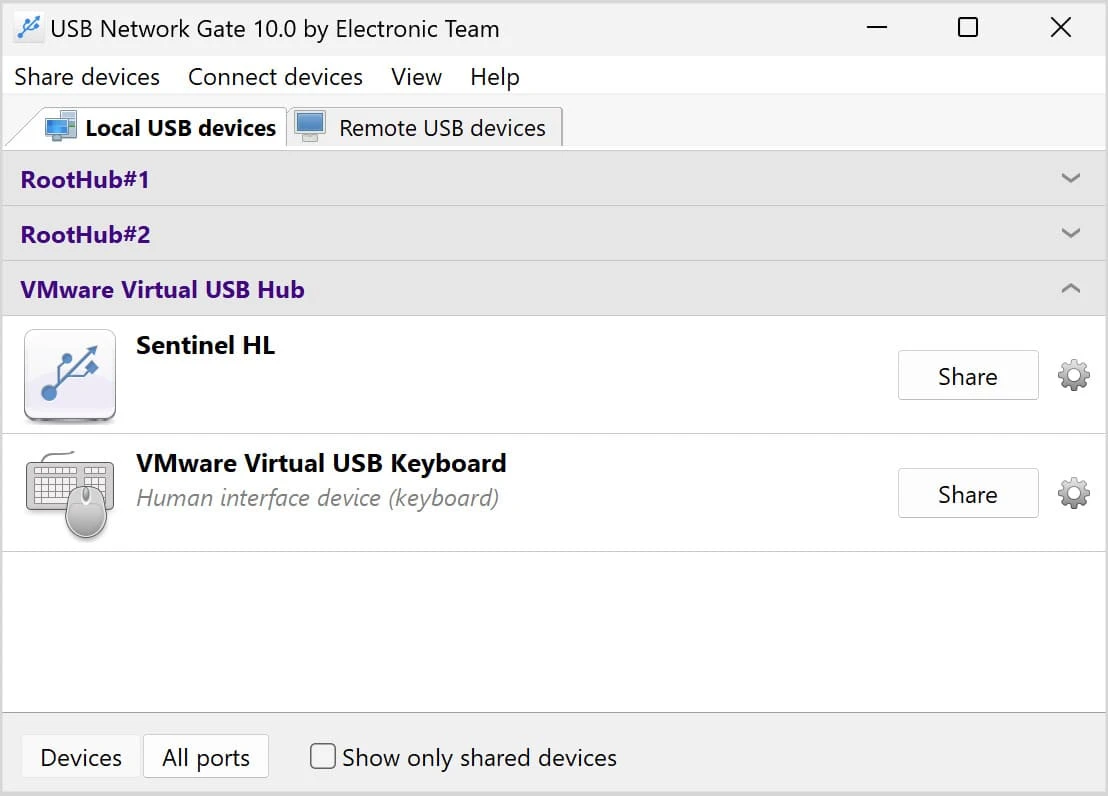
Start programmet, og åbn fanen “Local USB Devices”.
3
Find den dongle, du vil dele, og klik på “Share” ved siden af den.
 del USB-dongle via RDP
4
Brug RDP-klienten til at oprette forbindelse til fjernskrivebordet.
På fjernserveren:
1
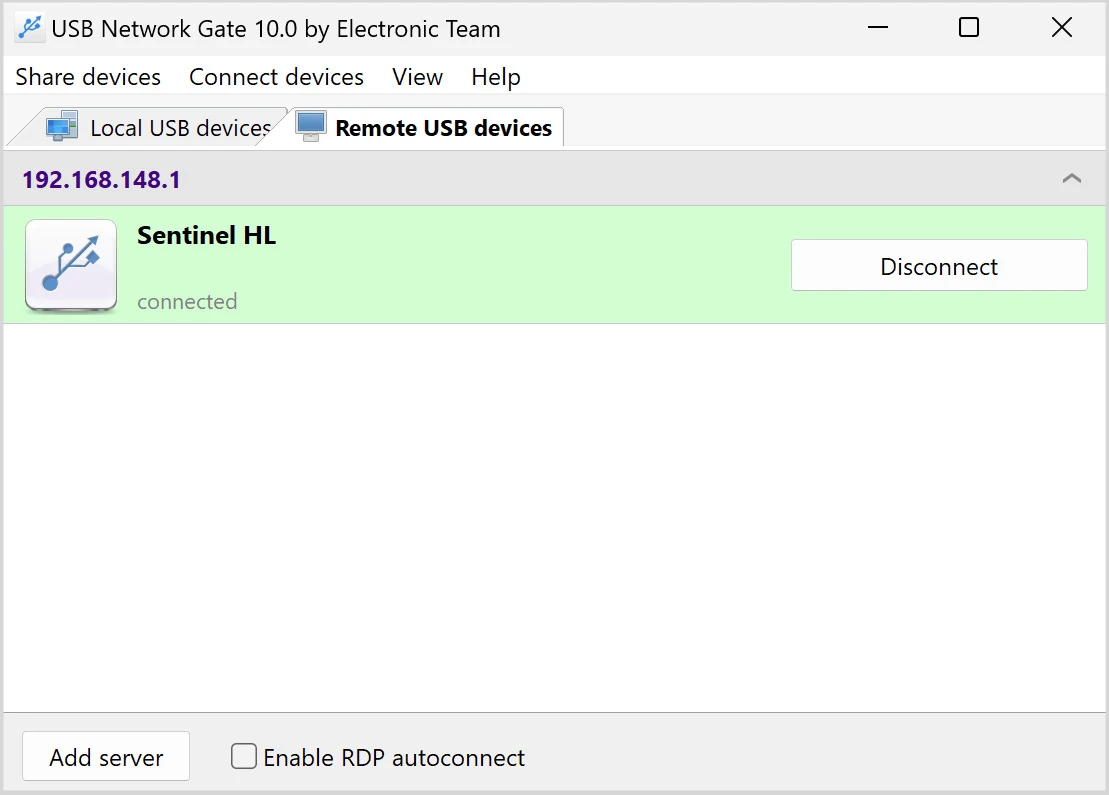
Når RDP-sessionen er oprettet, skal du starte USB Network Gate og åbne fanen “Remote Devices”.
2
Vælg sikkerhedsdonglen, og klik på “Connect”.
 tilslut USB-dongle via RDP

En praktisk funktion i USB Network Gate er, at programmet kun viser de USB-enheder, der er delt fra værtscomputeren. Samtidig kan du stadig søge efter andre netværksforbundne USB-enheder.

Der findes også en **“RDP auto-connect”**-funktion, som automatisk genopretter forbindelsen til donglen i fjernskrivebordssessionen, så du kan arbejde videre uden at åbne USB Network Gates brugerflade.

Del USB-dongles over RDP
14-dages gratis prøveperiode

Fordele og ulemper ved USB Network Gate

Fordele:

  • En multiplatform-løsning, der understøtter Windows, macOS, Linux, Android og Raspberry Pi som både vært og klient.
  • Understøtter mange forskellige USB-enheder – ikke kun USB-dongler.
  • Kræver kun minimal netværkskonfiguration for at fungere.

Ulemper:

  • Kræver en netværksforbindelse for at kunne omdirigere USB-dongler.
  • Tillader ikke, at den samme dongle forbindes til flere fjernskrivebordssessioner samtidigt.

Opsummering

I denne artikel har du lært, hvordan du kan tilslutte USB-dongler til fjernskrivebordssessioner på en sikker og effektiv måde. Afhængigt af dine behov og anvendelsesscenarie kan du vælge Donglify til deling mellem flere brugere eller USB Network Gate, som er optimeret til klassisk USB-deling direkte via RDP.

Allerede Donglify-bruger? Log ind →