Electronic Team uses cookies to personalize your experience on our website. By continuing to use this site, you agree to our cookie policy. Click here to learn more.

iPhone in VirtualBox verwenden

Editorial Team Editorial Team
Dec 19, 2025

Wenn Sie versuchen, ein iPhone mit VirtualBox zu verbinden, kann es zu Problemen kommen. Es reicht nicht aus, das Gerät einfach an den Host-Rechner anzuschließen, sobald die virtuelle Maschine läuft. In diesem Artikel zeigen wir Ihnen, wie Sie Ihr iPhone in VirtualBox einrichten – mit der nativen Methode oder über eine spezialisierte Softwarelösung.

Wenn Sie den iPhone-Passthrough mit einer Drittanbieter-Anwendung testen möchten, können Sie dies über den Button unten tun.

Kostenlose Version verfügbar
Lizenzpreise beginnen bei $0
Verfügbar für
VirtualBox iPhone redirection

Wie verbindet man ein iPhone mit VirtualBox?

​Es gibt viele Gründe, warum Sie Ihr iPhone mit VirtualBox verwenden möchten. Viele iOS-Entwickler nutzen diese Funktion, um ihre Apps zu testen. Allerdings kann es vorkommen, dass das iPhone zwar erkannt wird, aber nicht in VirtualBox erscheint. Unabhängig davon, ob Sie Daten sichern oder Dateien übertragen möchten, sollten Sie zunächst die neueste Version von VirtualBox und die zugehörigen Gasterweiterungen auf einem Gastbetriebssystem unter Linux oder Windows installieren.

Ab März 2025 ist die aktuellste Version von Oracle VM VirtualBox die Version 7.1.6. Diese Version bringt erhebliche Verbesserungen und neue Funktionen mit sich, die das Virtualisierungserlebnis optimieren. Sie können die neueste Version und das dazugehörige Extension Pack von der offiziellen Oracle VirtualBox-Website herunterladen.

Als Nächstes müssen Sie das VirtualBox Extension Pack installieren.

Wichtig: Ab VirtualBox Version 7.0 bietet das Basis-Paket der Software native Unterstützung für USB 2.0- (EHCI) und USB 3.0- (xHCI) Controller. Frühere Versionen von VirtualBox erforderten die Installation des Extension Packs, um USB-Passthrough zu ermöglichen.

In den meisten Fällen können Sie jetzt USB-Passthrough in VirtualBox aktivieren, ohne das Extension Pack zu installieren. Einige Linux-Systeme können jedoch weiterhin dessen Installation benötigen, um die Kompatibilität mit bestimmten USB-Geräten sicherzustellen oder deren erweiterte Funktionen zu nutzen. Linux-Benutzer, die Probleme beim Verbinden eines iPhones über USB haben, sollten das Extension Pack installieren. Sie müssen identische Versionen des VirtualBox-Basispakets und des Extension Packs verwenden.

Die native Methode, um einem VirtualBox-Gast Zugriff auf ein iPhone zu ermöglichen:

1
Sobald das Extension Pack installiert ist, starten Sie Ihre virtuelle Maschine.
2
Nach dem Hochfahren der VM schließen Sie Ihr iPhone an einen freien USB-Port des Host-Computers an.
3
Wählen Sie im Menü der Gast-VM „Geräte“, gehen Sie zu „USB“ und wählen Sie Ihr iPhone aus, um es mit der virtuellen Maschine zu verbinden.
4
Sobald Sie auf das gewählte Gerät klicken, wird es im Gastsystem von VirtualBox eingebunden.

Nun erscheint das iPhone im Geräte-Manager der Gast-VM und Sie können problemlos Daten zwischen VirtualBox und dem iPhone übertragen.

Hinweise:

1. Sie können Ihr iPhone jeweils nur mit einem Gastbetriebssystem verbinden.

2. Stellen Sie sicher, dass der USB-Controller aktiviert und in den VM-Einstellungen auf USB 3.0 (xHCI) gesetzt ist, um die beste Leistung zu erzielen.

So machen Sie Ihr iPhone im VirtualBox-Gast mit USB Network Gate sichtbar

Wie wir wissen, bieten viele Virtualisierungs-Apps standardmäßig keine USB-Unterstützung. Wenn VirtualBox Ihre USB-Verbindung nicht erkennt, können Sie auf die Hilfe eines speziellen Software-Tools namens USB Network Gate zurückgreifen. Diese Lösung ermöglicht es, ein iPhone, iPad oder jedes andere USB-Gerät an praktisch jede VM umzuleiten. Es funktioniert perfekt mit VirtualBox, VMWare, Hyper-V und anderen. USB Network Gate ist jetzt für den persönlichen Gebrauch kostenlos (ein USB-Gerät freigeben) und macht professionelle USB-Umleitung für alle zugänglich.

USB Network Gate verwendet fortschrittliche USB-Port-Redirect-Technologie, die es ermöglicht, USB-Peripheriegeräte in eine virtuelle Umgebung umzuleiten. Dabei werden sichere Verbindungen zu entfernten Geräten über das lokale Netzwerk oder das Internet aufgebaut.
UNG logo

USB Network Gate

USB über Ethernet unter Windows freigeben
4.9 Rang basierend auf 372+ Nutzer, Bewertungen(372)
Kostenlos erhalten Kostenlose Version, Sie können nur 1 lokales USB-Gerät für nicht-kommerzielle Zwecke freigeben
 USB Network Gate

So greifen Sie mit USB Network Gate auf das iPhone in VirtualBox zu:

1
Laden Sie USB Network Gate herunter und installieren Sie es auf dem Host-Computer, an den Ihr iPhone physisch angeschlossen ist.
2
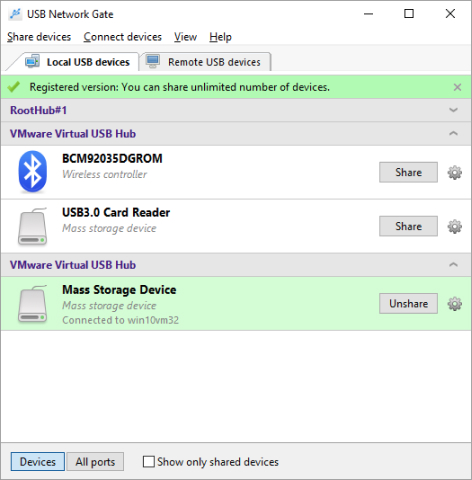
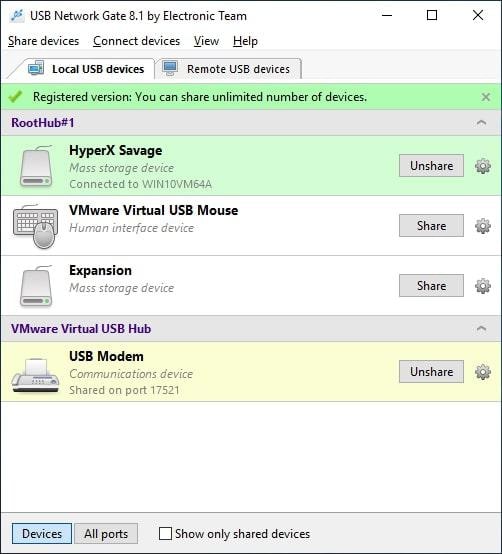
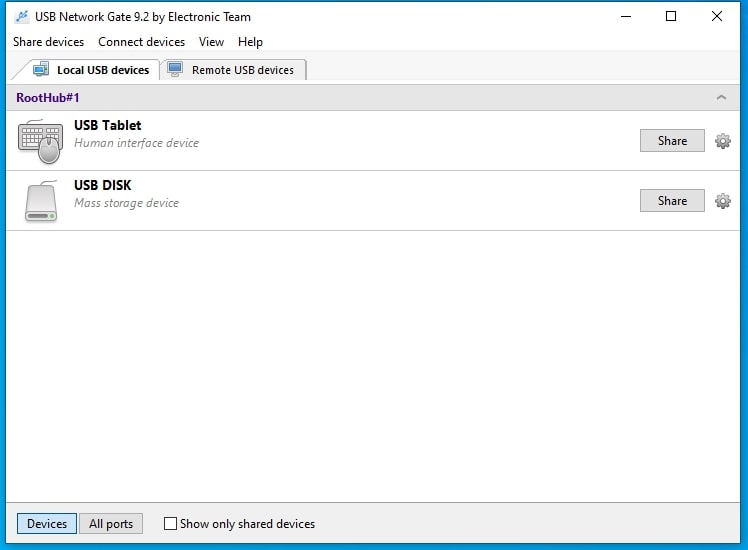
Starten Sie die Anwendung, suchen Sie das Gerät in der Benutzeroberfläche und klicken Sie auf „Freigeben“.
 USB-Umleitung zu VirtualBox
3
Installieren Sie anschließend die Software auch auf der virtuellen Maschine, von der aus Sie auf das iPhone zugreifen möchten.
4
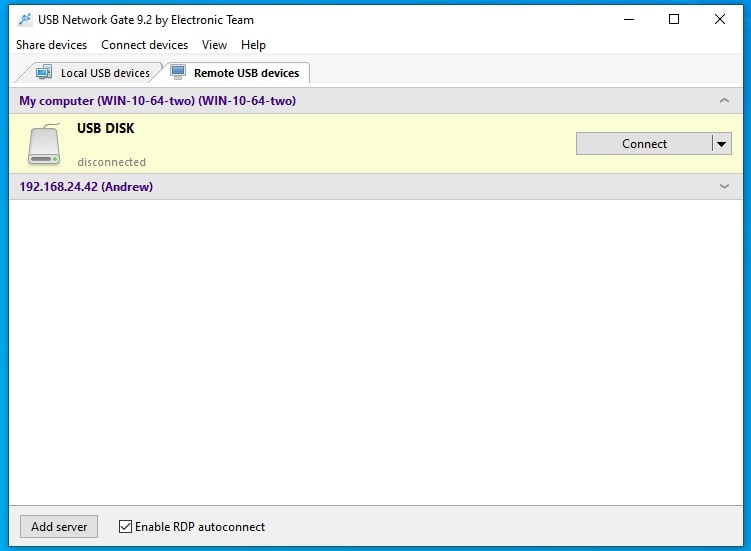
Öffnen Sie die App in der VM, wechseln Sie zum Tab „Remote-Geräte“. Dort sehen Sie eine Liste verfügbarer Geräte. Wählen Sie das iPhone aus und klicken Sie auf „Verbinden“.
 Verbinden Sie sich mit VirtualBox

Jetzt wird das Gerät in Ihrer VirtualBox-Umgebung angezeigt, als wäre es physisch direkt mit dem Gastsystem verbunden.

Hinweis: Auf Systemen mit installierter VirtualBox kann es in seltenen Fällen zu Problemen kommen. Wenn ein USB-Gerät angeschlossen oder über USB Network Gate verbunden bzw. getrennt wird, kann der Treiber VBoxUSBMon.sys abstürzen und einen Bluescreen (BSOD) verursachen.

Lösungsansatz: Beenden Sie den Treiber VBoxUSBMon.sys oder verwenden Sie alternativ eine andere Virtualisierungssoftware.

Jetzt die VirtualBox-Passthrough-App testen
Kostenlose Version verfügbar

Video-Tutorial: iPhone mit VirtualBox verbinden

 USB-Gerät freigeben

Vorteile der iPhone-Verbindung mit VirtualBox über spezialisierte Software

Wenn Sie nach einer Möglichkeit suchen, VirtualBox für die iPhone-Konnektivität zu aktivieren, empfehle ich Ihnen, diese Aufgabe einer Lösung anzuvertrauen, die sich beim Umleiten von USB-Geräten zu virtuellen Maschinen als effizient erwiesen hat. USB Network Gate von Electronic Team, Inc. ist für seine Zuverlässigkeit und Stabilität bekannt. Das Verbinden Ihres iPhones mit VirtualBox mithilfe dieser speziellen Software bietet viele Vorteile. Dazu gehören:

  • Die einfache Bedienung. Sie können Ihr iPhone freigeben und sich von einem Gastbetriebssystem aus mit nur wenigen Klicks damit verbinden.

  • Fortschrittlicher Verschlüsselungsalgorithmus. Sie können sicher sein, dass die Verbindung, die Sie zwischen einem iPhone und einer virtuellen Maschine herstellen, zuverlässig vor unbefugtem Zugriff geschützt ist.

  • Die Geschwindigkeit der Datenübertragung. Sie können mit einem entfernten Gerät genauso arbeiten, als wäre es physisch verbunden.

  • Plattformübergreifende Kompatibilität. USB Network Gate bietet Ihnen eine Möglichkeit, plattformübergreifende Verbindungen zwischen Windows-, Linux- und Mac-Plattformen herzustellen.

  • Beliebige virtuelle Maschinen. Mit diesem Tool können Sie USB-Geräte nicht nur mit VirtualBox, sondern auch mit vielen anderen Virtualisierungsanwendungen usw. teilen.

  • Kostenlose Version für den persönlichen Gebrauch. USB Network Gate bietet eine kostenlose Version, mit der Sie ein USB-Gerät kostenlos für den persönlichen, nicht kommerziellen Gebrauch freigeben können.
USB Network Gate
USB-Geräte über das Netzwerk umleiten
Kostenlose Version verfügbar
Lizenzpreise beginnen bei $0
Verfügbar für