Electronic Team uses cookies to personalize your experience on our website. By continuing to use this site, you agree to our cookie policy. Click here to learn more.

2026年版 ゲーミング向けリモートデスクトップソフト おすすめ5選

Editorial Team Editorial Team
Jan 9, 2023

多くの人気PCゲームは、高い処理能力を持つコンピューターでの実行を前提としています。しかし、高価なゲーミングPCを所有していなくてもゲームを楽しむ方法はあります。 本記事では、リモートデスクトップを活用して高性能なPCに接続し、どこからでもゲームをプレイする方法をご紹介します。

14日間の無料トライアル
ライセンス価格は $159.95
以下でご利用いただけます:
ゲームコントローラーのリダイレクト

ゲーミングにおけるリモートデスクトップとは?

ゲーミング向けリモートデスクトップ とは、高性能なハードウェアを備えた遠隔地のデータセンターやPCに接続し、ゲームを実行する仕組みです。 リモート接続を通じて、強力なGPUの処理能力を利用できるため、ローカル端末の性能に依存せずにゲームをプレイできます。操作入力はインターネット経由で送信され、映像はストリーミング形式で表示されます。

リモートデスクトップを使えば、ゲーマーは高性能PCを所有する必要がありません。 Remote Desktop Protocol(RDP) を利用することで、重い演算処理や描画をすべてリモート側に任せられます。 手元のノートPCやタブレットでは、映像をデコードして表示するだけで十分です。

USB for Remote Desktop を今すぐ試す
14日間の無料トライアル

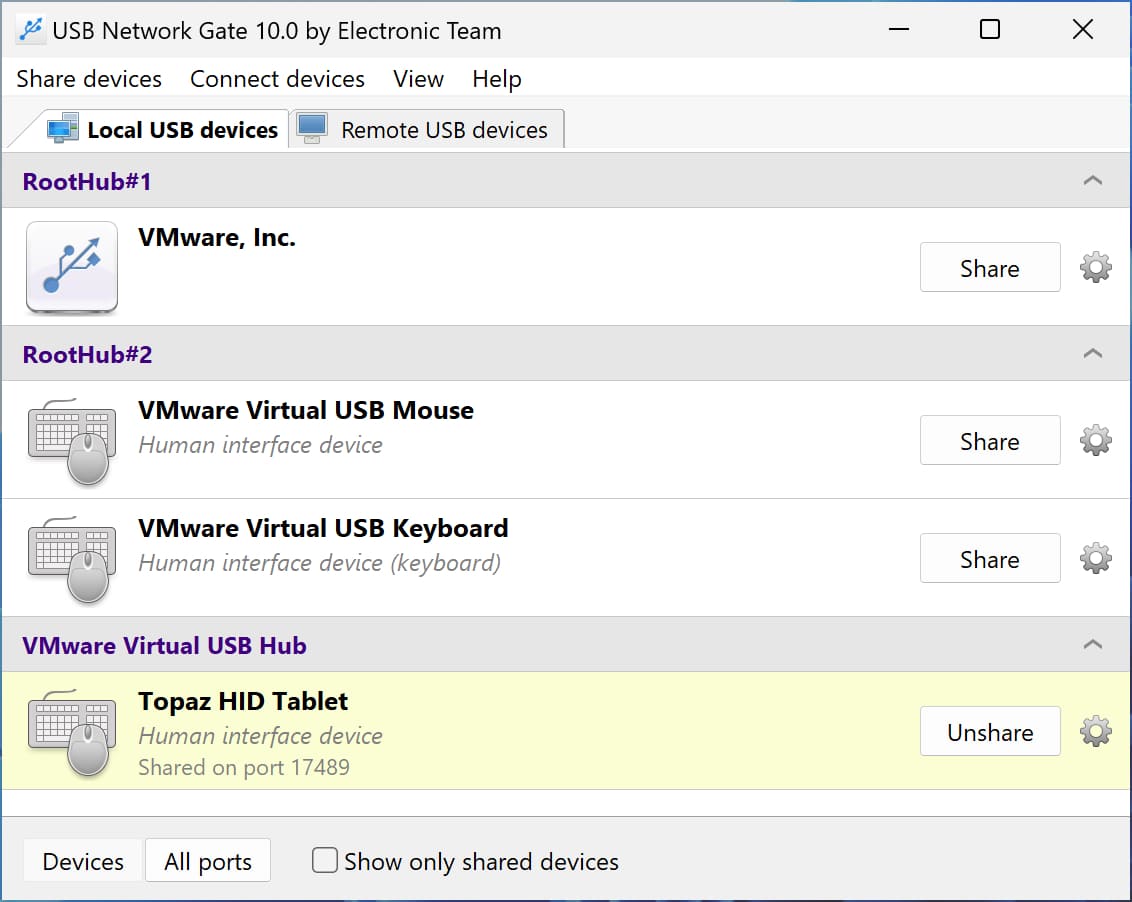
リモートデスクトップを使ってゲームをプレイする環境を構築する際、ゲームコントローラーの転送が正しく行われない問題に直面することがあります。しかし、この問題は簡単に解決できます。RDPセッションでゲームコントローラーを設定するための専用ソフトウェアを利用すれば、スムーズに対応可能です。

すべてのリモートデスクトップソフトウェアが、同じ機能やパフォーマンスレベルを提供しているわけではありません。ソリューションによっては、過度な遅延やラグが発生し、ゲーム体験を大きく損なうことがあります。そのため、利用可能なリモートデスクトップソフトを慎重に比較し、必要な速度と主要機能を備えた製品を選ぶことが重要です。

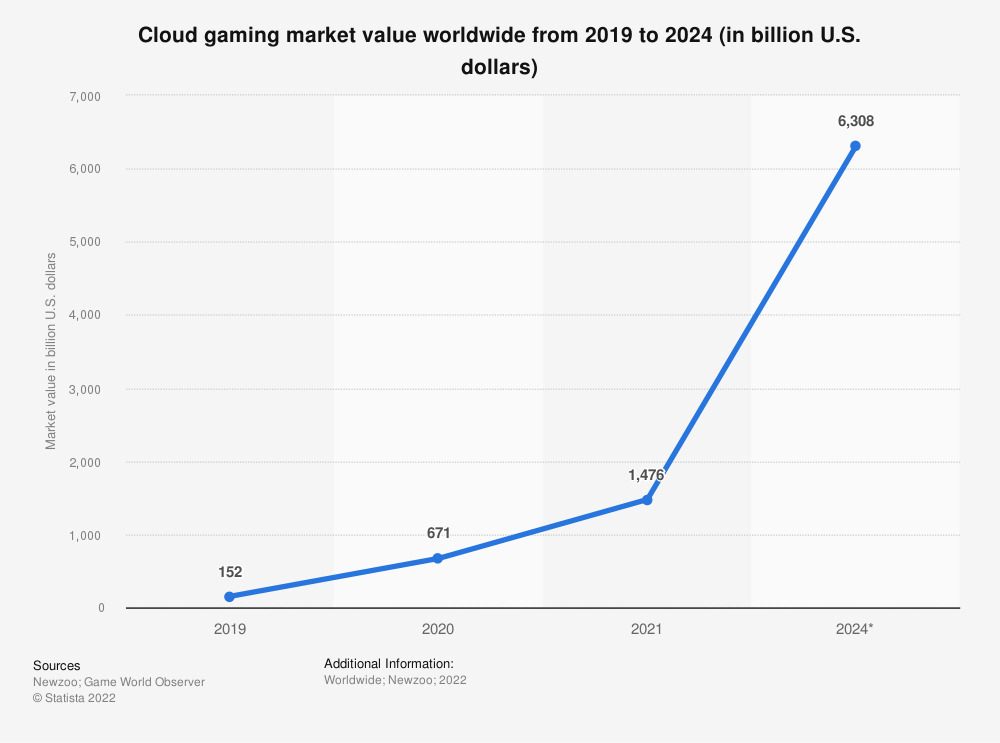
世界のクラウドゲーミング市場規模

ゲーミングに最適なリモートデスクトップソフトとは?(2026年版)

ゲーミング用途で最適なリモートデスクトップソフトを選ぶ際は、個人の好みやプレイスタイルが大きく影響します。すべてのユーザーが同じソリューションを気に入るとは限りません。そこで本記事では、日本のゲーマーにもおすすめできる、厳選したリモートデスクトップソフトを紹介します。コストを抑えたい方向けに、無料で使えるゲーミング対応リモートデスクトップも含めています。

1. AnyDesk

AnyDesk は、低遅延通信を実現する信頼性の高いリモートデスクトップソリューションです。ゲーマーに求められる高解像度表示にも対応しており、高速な映像ストリーミングに最適化された帯域制御により、コントローラー入力の遅延をほぼ感じさせません。

AnyDesk は、場所を問わず高いゲームパフォーマンスを実現できるリモートデスクトップソフトです。個人利用であれば、ゲーミング用途において最も優れた無料リモートデスクトップのひとつと言えるでしょう。

また、AnyDesk はモバイルアプリ版も提供されており、スマートフォンやタブレットから PC ゲームをプレイすることも可能です。アプリ版でも、デスクトップ版と同等の安定した接続性とパフォーマンスを体験できます。

icon pros Pros:

  • 個人利用は無料。
  • 暗号化通信による高いセキュリティ。
  • 低遅延で快適なゲームプレイ。
  • PCソフトとモバイルアプリの両方に対応。

icon cons Cons:

  • 画面解像度が不安定になる場合がある。

3. Moonlight

Moonlight は、ゲーミング用リモートデスクトップソフトウェアで、ゲーム用PCをホストとして使用し、ネットワーク経由でクライアント端末にゲームをストリーミングできます。クライアントはスマートフォン、PC、タブレット、テレビなどに対応しており、高速なインターネット接続があれば、どこからでもホスト上で動作しているゲームをプレイできます。

Moonlight は非常に直感的で使いやすいのが特長です。例えば、スマートフォンなどのクライアント端末に Moonlight をインストールします。アプリを起動すると、ホストPCにインストールされているすべてのゲームライブラリにアクセスできます。プレイしたいゲームを選択するだけで、ホスト側でゲームが起動し、映像がクライアント端末へストリーミングされ、すぐにゲームを始められます。

Moonlight は NVIDIA ソフトウェアを使用してホストのデスクトップ画面をリモートでミラーリングし、入出力のループを構築します。ホスト画面の映像をクライアントに配信すると同時に、キーボードやコントローラーからの操作入力をホスト側へリアルタイムで送信します。

Moonlight が提供するパフォーマンスは、シングルプレイヤーゲームやターン制ゲームなど、多少の遅延やラグが致命的にならないタイトルには十分対応できます。一方で、競技性の高いオンラインゲームをプレイする場合は、より安定した低遅延性能を提供する別のソリューションを検討したほうがよいでしょう。

icon pros Pros:

  • 最大 4K 解像度に対応した高品質グラフィック。
  • 無料で利用できるゲーミング向けリモートデスクトップ。
  • NVIDIA と同等の機能を提供。
  • ユーザーフレンドリーなインターフェース。
  • コントローラーやスピーカーを簡単に統合可能。

icon cons Cons:

  • 解像度設定によっては遅延が発生する場合がある。
  • 最適な設定を行うには構成がやや複雑。

4. Parsec

Parsec

Parsec は、Better User Datagrams(BUD)と呼ばれる独自のピアツーピア通信プロトコルを採用した、ゲーミング向けリモートデスクトップソフトです。このプロトコルは、パケットロスやネットワーク混雑を最適化し、極めて低遅延な映像配信を実現する Parsec の中核技術となっています。

Parsec は高いセキュリティを備えたゲーミングプラットフォームです。インターネット上のすべての通信において、DTLS 1.2 と AES128 または AES256 暗号化をサポートしています。UHD ディスプレイでは最大 60FPS のフレームレートが可能で、遅延やラグを感じさせない非常に快適なゲーム体験を提供します。

icon pros Pros:

  • Windows、Mac、Linux、Android、Raspberry Pi 3 に対応。
  • 最大 60 FPS の高フレームレート。
  • Web 版が利用可能。
  • 多用途に使えるリモート接続ツール。
  • 体感できる遅延がほぼない。

icon cons Cons:

  • iOS には非対応。
  • 有料ソリューション。

5. Rainway

Rainway

Rainway は、データ容量無制限かつ高速なインターネット回線を活用できる、新しいゲームストリーミングサービスです。自宅の PC をホストとしてゲームを実行し、どこからでもプレイできる無料のソリューションです。スマートフォン、別の PC、Chrome ブラウザなど、さまざまなデバイスからゲームを楽しめます。

ただし、Rainway のゲーム体験は安定性に欠ける場合があります。高品質な映像で遅延のないセッションもあれば、技術的な問題によりゲームが正常にプレイできないケースもあります。無料サービスである以上、ある程度の不具合は想定しておく必要があります。

icon pros Pros:

  • 無料で利用可能。
  • 外部コントローラーに対応。
  • Web ブラウザからアクセス可能。
  • Discord 上で非常に活発なサポートコミュニティ。

icon cons Cons:

  • ゲームカタログが少ない。
  • アップデート配信が不安定。

リモートゲーミングデスクトップの設定まとめ

本記事では、どこからでもゲームをプレイできる最適なリモートゲーミングソリューションを紹介しました。遅延、ラグ、パフォーマンスの不安定さがゲーム体験にどのような影響を与えるかについても解説しています。使用する端末の OS に対応し、かつお気に入りのゲームを快適にプレイできるリモートデスクトップゲーミングソフトを選ぶことが重要です。

よくある質問

最大のメリットは、高性能なハードウェアを購入しなくても、処理負荷の高いゲームを楽しめる点です。古い PC やモバイル端末を使って、高性能なゲーミングマシンからゲームをストリーミングできます。
リモートデスクトップソフトは、他のユーザーに PC の操作権限を与える可能性があります。暗号化を採用し、信頼できる相手とのみ接続できるツールを選びましょう。ゲーム終了後は必ずリモートセッションを切断してください。
Parsec は、ホストモニターに送信されるはずのデータをエンコードする仕組みの影響で、ラグが発生することがあります。パケットロスやネットワーク混雑がフレームレートに影響し、遅延の原因となります。通信品質を改善する、または帯域使用量を下げることでラグを軽減できます。

USB Network Gate

USBデバイスをネットワーク経由でリダイレクト
14日間の無料トライアル
ライセンス価格は $159.95
以下でご利用いただけます: