Las impresoras 3D ahora influyen en los diseñadores para crear prototipos y en cómo las empresas fabrican productos. Aun así, muchas impresoras dependen de una conexión USB directa a una computadora, que solo funciona bien cuando el usuario está cerca. Esa configuración se convierte en un problema una vez que los equipos necesitan flexibilidad.
Para las empresas que gestionan granjas de impresión, laboratorios de desarrollo de productos o equipos que trabajan en diferentes ubicaciones, esa limitación puede ralentizar las operaciones diarias. Es posible que las impresiones fallidas no se detecten de inmediato, y los nuevos trabajos de impresión no pueden iniciarse de forma remota. Además, la producción a menudo depende de que alguien esté físicamente presente para supervisar las máquinas.
Exploraremos los métodos más prácticos para el control remoto de impresoras 3D, incluido cómo funciona cada opción y dónde encaja mejor. También se explicará cómo puedes configurar todo correctamente.
Algunas impresoras 3D — en su mayoría modelos de gama alta de marcas como Bambu Lab, Prusa Research, y UltiMaker — ya tienen conectividad Wi‑Fi o Ethernet. También tienen sus propias aplicaciones de gestión remota. Esta opción es la única que no necesita software ni hardware adicional.
La impresora se conecta directamente a tu red local. Una vez que está en la red, puedes comprobar el progreso de la impresión y controlarla usando la aplicación de la marca en tu ordenador o teléfono. Algunos modelos también tienen una página web básica que puedes abrir en tu navegador, siempre que estés conectado a la misma red.
Nota: Cuando una impresora ya tiene conectividad inalámbrica integrada y solo se necesita una supervisión sencilla para una sola máquina, esa es la opción más fácil. Para configuraciones más grandes, integración con slicer o impresoras que solo admiten conexiones USB, el software dedicado de acceso remoto para impresoras 3D es la mejor opción.
Si su impresora utiliza una conexión USB, o si la supervisión básica no es suficiente para lo que necesita, las herramientas de software suelen ser la mejor opción. Estas soluciones van desde plataformas de red local para empresas hasta configuraciones de código abierto comúnmente utilizadas por aficionados.
Adecuado para: granjas de impresión, departamentos de ingeniería, espacios de trabajo con múltiples impresoras y entornos de escritorio virtual que funcionan a través de una red local.
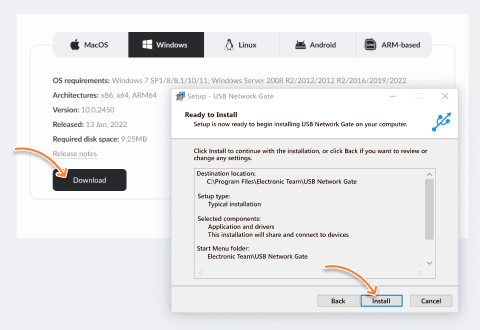
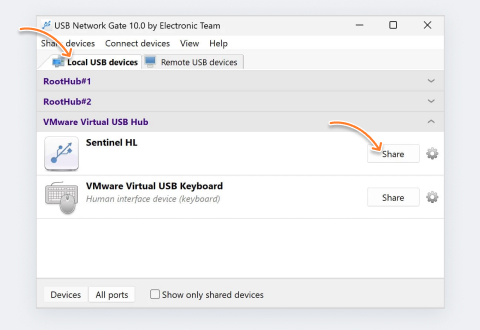
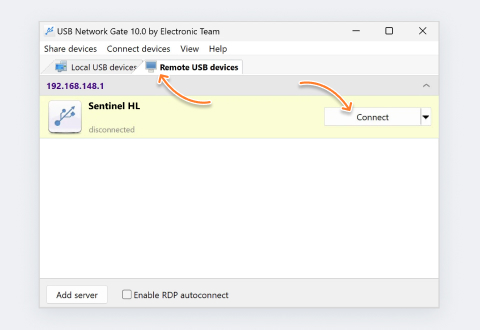
USB Network Gate proporciona control remoto de impresoras 3D al compartir la conexión USB de una impresora a través de una red LAN o Ethernet a nivel de controlador. Una vez conectado, el equipo remoto detecta la impresora como si estuviera conectada directamente por USB. Con ello, los usuarios pueden gestionar las impresiones y ajustar la configuración. También pueden enviar trabajos normalmente a través de su software de laminado preferido. USB Network Gate es una solución universal para compartir dispositivos USB a través de una red.
La configuración completa normalmente solo toma unos minutos. No necesitas conocer bien Linux ni tener ningún hardware de Raspberry Pi. Ya no hay ninguna configuración complicada por la que pasar. Solo instálalo en tu computadora principal, comparte el puerto USB y luego podrás conectarte a él desde cualquier dispositivo en la misma red.
Adecuado para: equipos distribuidos, operadores remotos y acceso a impresoras a través de internet sin configurar una VPN.
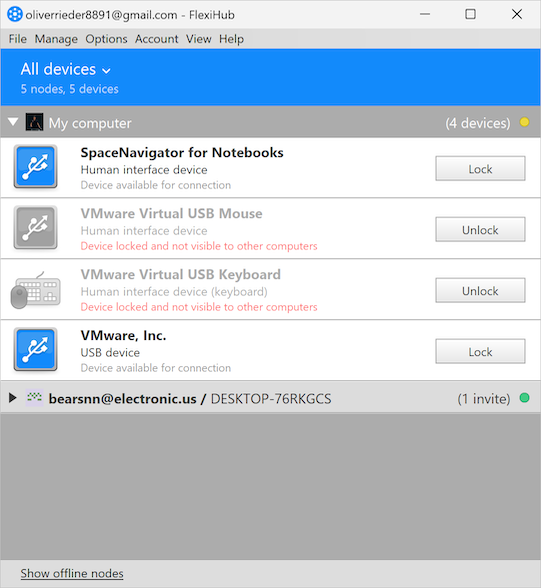
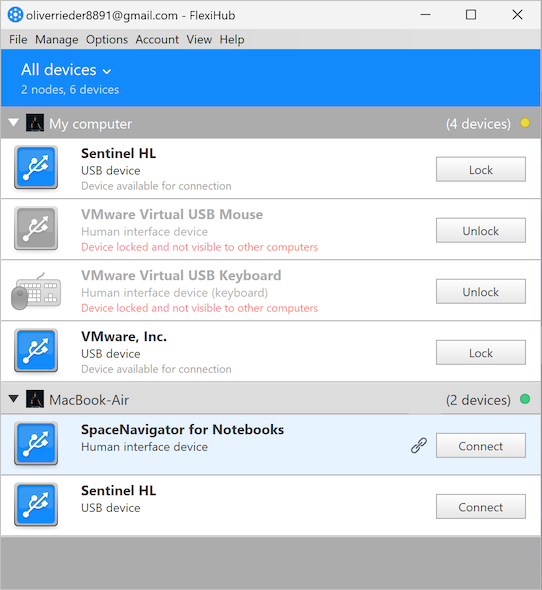
FlexiHub es una herramienta USB sobre red que funciona a nivel de controlador, por lo que una impresora 3D compartida puede usarse como si estuviera conectada directamente a tu computadora. Está pensada para el acceso basado en internet, utilizando el sistema de retransmisión en la nube de la aplicación para que puedas acceder a dispositivos en diferentes redes sin configuración manual de red. Esto la convierte en una opción práctica para el control remoto de impresoras 3D en distintas ubicaciones.
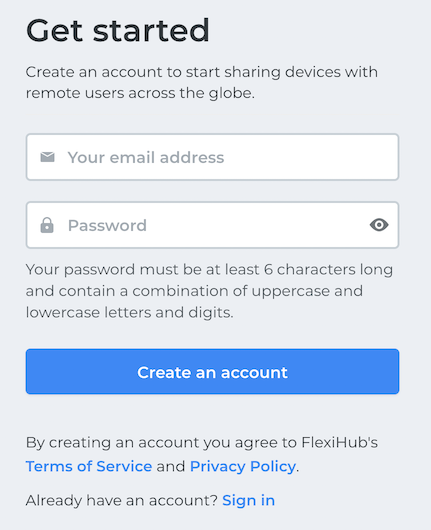
La configuración es bastante sencilla. No es necesario configurar una VPN, configurar el reenvío de puertos ni usar sistemas basados en Linux. Solo tienes que crear una cuenta e instalar el software. A partir de ahí, el dispositivo se puede compartir y usar desde cualquier lugar con acceso a internet.
Adecuado para: creadores en solitario, aficionados y configuraciones de una sola impresora que puedan manejar cierta configuración técnica.
OctoPrint es un software gratuito y de código abierto de acceso remoto para impresoras 3D que tiene una interfaz basada en la web. Se ejecuta en una Raspberry Pi conectada a tu impresora y proporciona un panel de control basado en el navegador. Puedes supervisar las impresiones, así como controlar la máquina, desde este panel. También es posible gestionar trabajos desde cualquier dispositivo en la misma red. También puedes acceder a la impresora de forma remota a través de internet mediante redirección de puertos o una configuración de red adecuada.
Adecuado para: escuelas, universidades y pequeños laboratorios que solo necesitan una supervisión básica basada en navegador que no requiere configurar sistemas locales.
AstroPrint y 3DPrinterOS son plataformas en la nube que proporcionan acceso remoto a una impresora 3D desde un navegador web a través de internet. Puedes subir archivos y hacer seguimiento de cómo va cada impresión usándolas. También se puede gestionar varias impresoras desde un solo panel. Cada impresora necesita un dispositivo conectado como una Raspberry Pi o hardware específico del proveedor, y todo el control remoto de la impresora 3D y los datos pasan por sus sistemas en la nube.
La mejor herramienta para el acceso remoto a una impresora 3D depende de tu configuración y de cuántas impresoras estés usando. También hay que considerar cuánta supervisión quieres durante el funcionamiento. Aquí tienes una referencia sencilla para ayudarte a decidir:
| Método | Mejor red | Más adecuado para | Punto clave |
| USB Network Gate | LAN / Ethernet | Granjas de impresión, laboratorios de ingeniería, entornos VM/RDP | Control a nivel de controlador en red local; internet requiere VPN |
| FlexiHub | Internet (cualquier red) | Equipos remotos, acceso distribuido entre ubicaciones | Listo para Internet desde el primer momento; los datos se enrutan mediante retransmisión en la nube |
| OctoPrint | LAN (+ reenvío de puertos) | Aficionados, makers de bricolaje, configuraciones con una sola impresora | Gratis, potente, pero requiere RPi y configuración técnica |
| AstroPrint / 3DPrinterOS | Nube | Escuelas, laboratorios que necesitan supervisión sencilla desde el navegador | Fácil de empezar, pero los datos salen de tu red |
| Wi-Fi integrado | LAN / nube (marca) | Uso doméstico o de estudio con una sola impresora | Configuración cero — solo en modelos premium compatibles |
Para la mayoría de las configuraciones empresariales — granjas de impresión, laboratorios de ingeniería o cualquier grupo que busque un acceso estable a nivel de slicer a impresoras USB a través de una red local — USB Network Gate es la solución perfecta.
Para los equipos que necesitan acceso basado en internet sin configurar una VPN, FlexiHub utiliza un método similar a nivel de controlador que puede conectar dispositivos en diferentes redes.
OctoPrint sigue siendo la opción gratuita más sólida para creadores individuales que prefieren configurar una Raspberry Pi.
Las plataformas en la nube pueden funcionar bien como un punto de partida sencillo para escuelas e instituciones que quieren opciones fáciles de usar, en lugar de tener más opciones de control.
Sí. USB Network Gate le permite compartir la conexión USB de una impresora a través de su red local, funcionando directamente a nivel del controlador. Eso significa que no necesita una Raspberry Pi, una configuración de Linux ni ninguna interfaz web.En la computadora remota, la impresora aparece como si estuviera conectada físicamente. El software de laminado funciona con normalidad, igual que lo haría en una máquina conectada directamente, gracias a eso.
Conecte la impresora por USB a una computadora host que esté en la misma red local. Instale USB Network Gate en ese host y comparta el puerto USB. Después de eso, instale el cliente en la computadora remota y conéctese a él. La impresora estará disponible a través de Ethernet como un dispositivo conectado directamente, sin adaptadores ni convertidores adicionales.
Sí — se admite cualquier impresora 3D conectada por USB. No necesitas controladores específicos del modelo ni cambios de firmware. Tampoco es necesario comprobar si es compatible. Esto incluye impresoras de Creality (Ender, serie CR), Prusa (MK3, MK4, Mini), Bambu Lab (X1, P1), Anycubic, Flashforge y otras.
Puedes compartir varias impresoras USB desde una sola computadora, siempre que haya suficientes puertos USB para ellas. En configuraciones con varios usuarios, cada impresora puede vincularse a una persona específica para que las cosas no se mezclen. Esto es especialmente útil en granjas de impresión o computadoras compartidas utilizadas para el control remoto de impresoras 3D.
Sí. USB Network Gate puede enviar impresoras a sesiones RDP, VMware, Hyper-V y entornos Citrix. Dentro de la sesión, la impresora aparece como un dispositivo conectado al equipo. El RDP estándar no gestiona bien los dispositivos USB por sí solo, por lo que esto resulta útil para equipos que trabajan en entornos de escritorio virtual.