Electronic Team uses cookies to personalize your experience on our website. By continuing to use this site, you agree to our cookie policy. Click here to learn more.

Controllo remoto della stampante 3D: accedi e gestisci la tua stampante tramite una rete

Editorial Team Editorial Team Jul 28, 2026

Le stampanti 3D ora influenzano il modo in cui i designer creano prototipi e il modo in cui le aziende realizzano prodotti. Tuttavia, molte stampanti si affidano a una connessione USB diretta a un computer, che funziona bene solo quando l'utente si trova nelle vicinanze. Questa configurazione diventa un problema quando i team hanno bisogno di flessibilità.

Per le aziende che gestiscono print farm, laboratori di sviluppo prodotto o team che lavorano in sedi diverse, questa limitazione può rallentare le operazioni quotidiane. Le stampe non riuscite potrebbero non essere notate subito e i nuovi lavori di stampa non possono essere avviati da remoto. Inoltre, la produzione spesso dipende dalla presenza fisica di qualcuno per monitorare le macchine.

Esploreremo i metodi più pratici per il controllo remoto delle stampanti 3D, incluso come funziona ciascuna opzione e dove si adatta meglio. Verrà anche illustrato come configurare tutto correttamente.

Opzione nativa: Wi-Fi ed Ethernet integrati

Alcune stampanti 3D — per lo più modelli di fascia alta di marchi come Bambu Lab, Prusa Research, e UltiMaker — hanno già connettività Wi-Fi o Ethernet. Hanno anche le proprie app per la gestione remota. Questa opzione è l’unica che non richiede software o hardware aggiuntivi.

La stampante si collega direttamente alla tua rete locale. Una volta sulla rete, puoi controllare l’avanzamento della stampa e gestirla usando l’app del marchio sul tuo computer o telefono. Alcuni modelli hanno anche una pagina web di base che puoi aprire nel browser, purché tu sia connesso alla stessa rete.

icon pros

Vantaggi:

  • Facile da iniziare a usare con una configurazione minima sulle stampanti supportate;
  • Non c'è bisogno di piattaforme di terze parti o dispositivi esterni;
  • Avvisi integrati, aggiornamenti di stato e strumenti di monitoraggio;

icon cons

Svantaggi:

  • Disponibile solo su un numero limitato di stampanti premium, mentre la maggior parte delle macchine basate su USB non lo supporta;
  • Limitato all’ecosistema software del produttore, il che limita l’integrazione con slicer come Ultimaker Cura o PrusaSlicer;
  • Non ideale per le farm di stampa che utilizzano più marchi di stampanti;
  • L'accesso remoto basato su Internet e le funzionalità della stampante 3D di solito dipendono dal servizio cloud del produttore;

Nota: Quando una stampante dispone già di connettività wireless integrata e serve solo un semplice monitoraggio per una singola macchina, questa è l’opzione più semplice. Per configurazioni più grandi, integrazione con lo slicer o stampanti che supportano solo connessioni USB, il software dedicato per l’accesso remoto alle stampanti 3D è la scelta migliore.

Soluzioni software per l'accesso remoto alla stampante 3D

Se la tua stampante utilizza una connessione USB, o se il monitoraggio di base non è sufficiente per le tue esigenze, gli strumenti software sono solitamente la scelta migliore. Queste soluzioni spaziano da piattaforme di rete locali per le aziende a configurazioni open-source comunemente utilizzate dagli hobbisti.

USB Network Gate — Ideale per reti LAN ed Ethernet

Adatto per: farm di stampa, reparti di ingegneria, spazi di lavoro con più stampanti e ambienti desktop virtuali in esecuzione su una rete locale.

USB Network Gate fornisce il controllo remoto delle stampanti 3D condividendo la connessione USB di una stampante su una rete LAN o Ethernet a livello di driver. Una volta connesso, il computer remoto rileva la stampante come se fosse collegata direttamente tramite USB. In questo modo, gli utenti possono gestire le stampe e regolare le impostazioni. Possono anche inviare i lavori normalmente tramite il software slicer che preferiscono. USB Network Gate è una soluzione universale per condividere dispositivi USB su una rete.

icon pros

Vantaggi:

  • La condivisione a livello di driver fa apparire la stampante come un dispositivo USB collegato localmente;
  • Supporta quasi tutte le stampanti 3D basate su USB senza modifiche al firmware;
  • Compatibile con slicer popolari come Ultimaker Cura, PrusaSlicer e Bambu Studio;
  • Funziona su sistemi Windows, macOS e Linux;
  • Consente a diverse stampanti di funzionare da una macchina host;
  • Funziona all'interno di ambienti RDP, VMware, Hyper-V e Citrix;
  • Mantiene i dati all'interno della tua rete interna invece di instradarli attraverso il cloud;
  • Include la crittografia SSL e la protezione tramite password per una maggiore sicurezza;

icon cons

Svantaggi:

  • Progettato principalmente per configurazioni LAN ed Ethernet, quindi le connessioni a stampanti 3D per accesso remoto basato su internet potrebbero richiedere una VPN

Come configurarlo

1
Installa
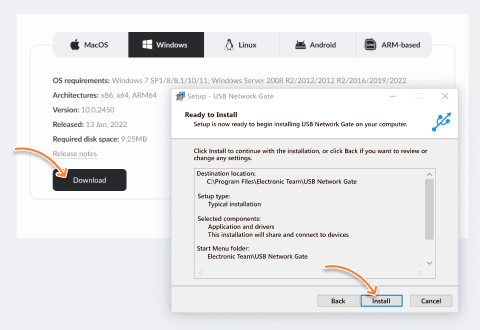
Richiedi una prova gratuita e installa il software sul computer host — Scarica e installa USB Network Gate sulla macchina fisicamente collegata alla stampante. Sono disponibili versioni per Windows, macOS e Linux.
Richiedi una prova gratuita e installa il software sul computer host
2
Condividi
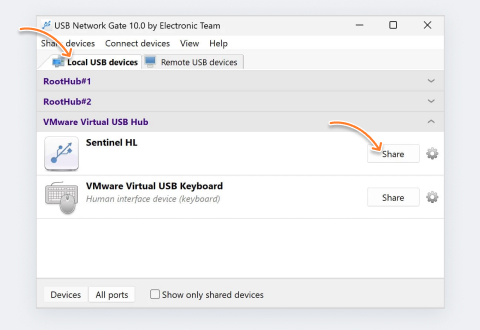
Condividi la connessione USB della stampante — Avvia l'applicazione, individua la stampante nell'elenco dei dispositivi e seleziona Condividi. Puoi anche abilitare la crittografia SSL e aggiungere una password, se necessario.
Condividi la connessione USB della stampante
3
Connetti
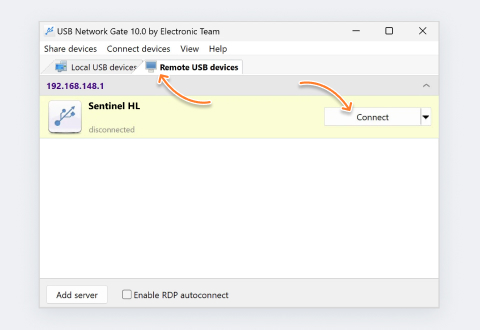
Connettiti da un altro computer — Installa il software sulla macchina remota. Nella sezione Dispositivi remoti, inserisci l'indirizzo IP del computer host. Una volta che la stampante appare nell'elenco, fai clic su Connetti per accedervi da remoto.

Inizia a stampare normalmente — Apri il tuo software slicer, come Cura o PrusaSlicer. La stampante apparirà come se fosse collegata direttamente al computer, consentendo il pieno controllo della stampante 3D durante la stampa e la configurazione.
Connettiti da un altro computer

L'intera configurazione di solito richiede solo pochi minuti. Non è necessario conoscere bene Linux né avere hardware Raspberry Pi. Non c'è più alcuna configurazione complicata da affrontare. Basta installarlo sul computer principale, condividere la porta USB e poi sarà possibile connettersi da qualsiasi dispositivo sulla stessa rete.

FlexiHub — Ideale per l'accesso a Internet tra diverse sedi

Adatto per: team distribuiti, operatori remoti e accesso alle stampanti tramite internet senza configurare una VPN.

FlexiHub è uno strumento USB su rete che opera a livello di driver, quindi una stampante 3D condivisa può essere utilizzata come se fosse collegata direttamente al tuo computer. È pensato per l'accesso tramite internet, utilizzando il sistema di relay cloud dell'app così da poter raggiungere i dispositivi su reti diverse senza configurazione manuale della rete. Questo lo rende un'opzione pratica per il controllo remoto di stampanti 3D in sedi diverse.

icon pros

Vantaggi:

  • Funziona immediatamente su internet, senza richiedere la configurazione di una VPN o l'inoltro delle porte;
  • Fornisce accesso a livello di driver con piena compatibilità con gli slicer, facendo apparire la stampante come un dispositivo USB connesso localmente;
  • Supporta i sistemi Windows, macOS, Linux e Android;
  • Utilizza la crittografia SSL per proteggere tutte le connessioni e il trasferimento dei dati;
  • Offre un sistema basato su account per semplificare la gestione dei dispositivi condivisi;

icon cons

Svantaggi:

  • Prezzi basati su un modello di abbonamento;
  • I dati vengono instradati attraverso i server relay di FlexiHub, il che potrebbe non essere adatto ad ambienti on-premise rigorosi;

Come configurarlo

1
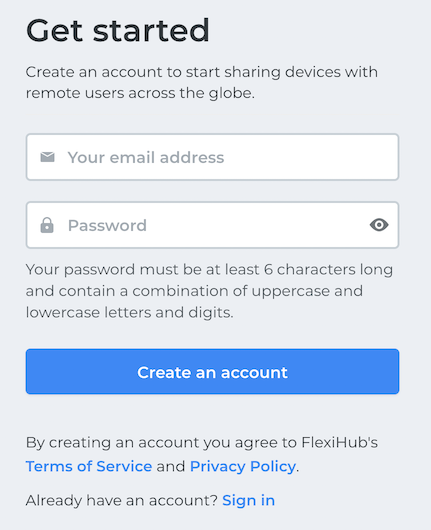
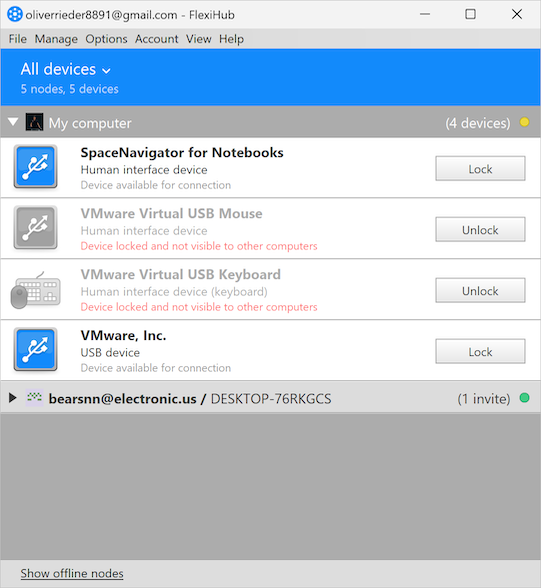
Crea un account — Registrati su FlexiHub e installa il software sia sul computer host (collegato alla stampante) sia sulla macchina remota.
 installa USB Network Gate
2
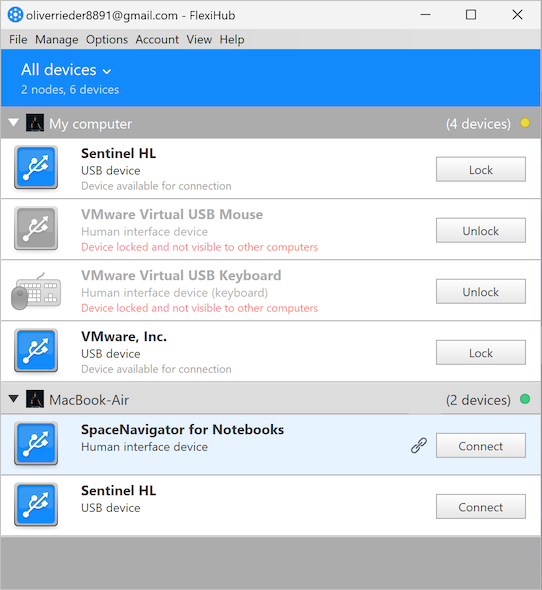
Condividi la stampante — Sul dispositivo host, apri l'applicazione e condividi la porta USB collegata alla tua stampante 3D. La stampante apparirà nel tuo account come dispositivo condiviso.
 Seleziona dispositivo USB
3
Connettiti da remoto — Accedi da qualsiasi computer con accesso a internet. Dall'elenco dei dispositivi, scegli la stampante condivisa e connettiti ad essa. Una volta connessa, apparirà sul sistema come un dispositivo USB collegato direttamente.
 Seleziona il dispositivo USB
4
Inizia a stampare — Apri il tuo software di slicing e seleziona la stampante come al solito. Non è necessaria alcuna configurazione aggiuntiva per iniziare a stampare.

La configurazione è abbastanza semplice. Non è necessario configurare una VPN, impostare il port forwarding o utilizzare sistemi basati su Linux. Basta creare un account e installare il software. Da lì, il dispositivo può essere condiviso e utilizzato da qualsiasi luogo con accesso a internet.

OctoPrint — Ideale per hobbisti e configurazioni fai-da-te

Adatto per: creatori solitari, hobbisti e configurazioni con una sola stampante che possono gestire una certa configurazione tecnica.

OctoPrint è un software gratuito e open source per l'accesso remoto a stampanti 3D con un'interfaccia basata sul web. Funziona su un Raspberry Pi collegato alla stampante e fornisce una dashboard accessibile dal browser. Su questa dashboard puoi monitorare le stampe e controllare la macchina. È anche possibile gestire i lavori da qualsiasi dispositivo sulla stessa rete. Puoi inoltre accedere alla stampante da remoto tramite internet usando il port forwarding o una corretta configurazione di rete.

icon pros

Vantaggi:

  • Gratuito e open source;
  • Ampia gamma di plugin disponibili, come acquisizione timelapse, strumenti di livellamento del piano, aggiornamenti del firmware e altro ancora;
  • Forte supporto della comunità e documentazione dettagliata;
  • Monitoraggio integrato della webcam per la visualizzazione in diretta della stampa;
  • Funziona su reti locali e può essere utilizzato su internet con il port forwarding o la configurazione di una VPN;

icon cons

Svantaggi:

  • Richiede un Raspberry Pi e una configurazione basata su Linux, che potrebbe essere difficile per gli utenti non tecnici;
  • Funziona tramite un'interfaccia web anziché tramite accesso a livello di driver, quindi alcuni slicer non possono trasferire direttamente i file di stampa alla stampante;
  • In genere supporta una stampante per Raspberry Pi, il che lo rende più difficile da usare quando si hanno molte stampanti;
  • Richiede manutenzione continua, inclusi aggiornamenti, gestione dei plugin e risoluzione occasionale dei problemi;

AstroPrint e 3DPrinterOS — Ideali per il monitoraggio cloud semplice

Adatto per: scuole, università e piccoli laboratori che necessitano solo di un monitoraggio di base tramite browser che non richiede la configurazione di sistemi locali.

AstroPrint e 3DPrinterOS sono piattaforme cloud che forniscono accesso remoto a una stampante 3D da un browser web tramite internet. Puoi caricare file e monitorare l’avanzamento di ogni stampa usandole. È anche possibile gestire più stampanti da un’unica dashboard. Ogni stampante necessita di un dispositivo collegato come un Raspberry Pi o hardware specifico del fornitore, e tutto il controllo remoto della stampante 3D e i dati passano attraverso i loro sistemi cloud.

icon pros

Vantaggi:

  • Nessuna configurazione del server locale necessaria — tutto funziona nel browser;
  • Accessibile da qualsiasi dispositivo con una connessione a Internet;
  • Supporta più utenti con diritti di accesso controllati;
  • Funziona bene per scuole e ambienti di formazione con supporto IT limitato;

icon cons

Svantaggi:

  • I server cloud esterni gestiscono i dati, il che potrebbe non essere adatto a lavori di produzione sensibili o privati;
  • Paghi i costi di abbonamento per stampante e il totale aumenta man mano che aggiungi altri dispositivi;
  • Il sistema offre un'integrazione limitata con lo slicer, poiché si basa su strumenti integrati invece del tuo flusso di lavoro abituale;
  • Dipende da una connessione Internet e dalla disponibilità della piattaforma per funzionare correttamente;

Quale metodo dovresti scegliere?

Lo strumento migliore per l’accesso remoto a una stampante 3D dipende dalla tua configurazione e da quante stampanti stai utilizzando. Va considerato anche quanto controllo desideri durante il funzionamento. Ecco un semplice riferimento per aiutarti a decidere:


Metodo Rete migliore Più adatto per Punto chiave
USB Network Gate LAN / Ethernet Farm di stampa, laboratori di ingegneria, ambienti VM/RDP Controllo a livello di driver sulla rete locale; per internet serve una VPN
FlexiHub Internet (qualsiasi rete) Team remoti, accesso distribuito tra diverse sedi Pronto per internet fin da subito; i dati passano tramite relay cloud
OctoPrint LAN (+ port forwarding) Hobbisti, maker fai-da-te, configurazioni con una sola stampante Gratuito, potente, ma richiede un RPi e una configurazione tecnica
AstroPrint / 3DPrinterOS Cloud Scuole, laboratori che necessitano di un semplice monitoraggio via browser Facile da avviare, ma i dati escono dalla tua rete
Wi-Fi integrato LAN / cloud (marca) Uso domestico o in studio con una sola stampante Nessuna configurazione — solo sui modelli premium supportati

Per la maggior parte delle configurazioni aziendali — farm di stampa, laboratori di ingegneria o qualsiasi gruppo che cerchi un accesso stabile a livello di slicer a stampanti USB su una rete locale — USB Network Gate è la soluzione perfetta.

Per i team che necessitano di accesso via Internet senza configurare una VPN, FlexiHub utilizza un metodo simile a livello di driver che può connettere dispositivi su reti diverse.

OctoPrint è ancora l’opzione gratuita più valida per i maker singoli che preferiscono configurare un Raspberry Pi.

Piattaforme cloud possono funzionare bene come semplice punto di partenza per scuole e istituzioni che desiderano soluzioni facili da usare, invece di avere più opzioni di controllo.

Domande frequenti

Sì. USB Network Gate ti consente di condividere la connessione USB di una stampante sulla tua rete locale, funzionando direttamente a livello di driver. Ciò significa che non hai bisogno di un Raspberry Pi, di una configurazione Linux o di alcuna interfaccia web.Sul computer remoto, la stampante appare come se fosse collegata fisicamente. Il software di slicing funziona normalmente, proprio come farebbe su una macchina collegata direttamente, proprio per questo.

Collega la stampante tramite USB a un computer host che si trova sulla stessa rete locale. Installa USB Network Gate su quell'host e condividi la porta USB. Successivamente installa il client sul computer remoto e connettiti ad esso. La stampante diventa disponibile tramite Ethernet come un dispositivo collegato direttamente, senza adattatori o convertitori aggiuntivi.

Sì — è supportata qualsiasi stampante 3D collegata tramite USB. Non sono necessari driver specifici per il modello né modifiche al firmware. Non è nemmeno necessario verificare se è compatibile. Questo include stampanti di Creality (Ender, serie CR), Prusa (MK3, MK4, Mini), Bambu Lab (X1, P1), Anycubic, Flashforge e altre.

Puoi condividere diverse stampanti USB da un solo computer, purché ci siano abbastanza porte USB per collegarle. Nelle configurazioni con più utenti, ogni stampante può essere collegata a una persona specifica così da evitare confusione. Questo è particolarmente utile nelle farm di stampa o nei computer condivisi usati per il controllo remoto di stampanti 3D.

Sì. USB Network Gate può inviare stampanti nelle sessioni RDP, VMware, Hyper-V e negli ambienti Citrix. All'interno della sessione, la stampante appare come un dispositivo collegato al computer. L'RDP standard non gestisce bene i dispositivi USB da solo, quindi questo è utile per i team che lavorano in configurazioni di desktop virtuale.

USB Network Gate
Reindirizza i dispositivi USB sulla rete
Versione gratuita disponibile
I prezzi delle licenze partono da $171.72
Disponibile per