Electronic Team uses cookies to personalize your experience on our website. By continuing to use this site, you agree to our cookie policy. Click here to learn more.

Controlo Remoto de Impressora 3D: Aceda e Faça a Gestão da Sua Impressora Através de uma Rede

Editorial Team Editorial Team Jul 28, 2026

As impressoras 3D influenciam agora os designers na criação de protótipos e a forma como as empresas fabricam produtos. Ainda assim, muitas impressoras dependem de uma ligação USB direta a um computador, o que só funciona bem quando o utilizador está por perto. Essa configuração torna-se um problema quando as equipas precisam de flexibilidade.

Para as empresas que gerem parques de impressão, laboratórios de desenvolvimento de produto ou equipas que trabalham em diferentes localizações, essa limitação pode abrandar as operações diárias. As impressões falhadas podem não ser notadas de imediato, e novos trabalhos de impressão não podem ser iniciados remotamente. Além disso, a produção depende muitas vezes de alguém estar fisicamente presente para monitorizar as máquinas.

Vamos explorar os métodos mais práticos para o controlo remoto de impressoras 3D, incluindo como cada opção funciona e onde se adequa melhor. Também será discutido como pode configurar tudo corretamente.

Opção nativa: Wi-Fi e Ethernet integrados

Algumas impressoras 3D — sobretudo modelos mais avançados de marcas como Bambu Lab, Prusa Research, e UltiMaker — já têm conectividade Wi-Fi ou Ethernet. Também têm as suas próprias aplicações de gestão remota. Esta opção é a única que não precisa de software ou hardware extra.

A impressora liga-se diretamente à sua rede local. Assim que estiver na rede, pode verificar o progresso da impressão e controlá-la usando a aplicação da marca no seu computador ou telemóvel. Alguns modelos também têm uma página web básica que pode abrir no seu navegador, desde que esteja ligado à mesma rede.

icon pros

Vantagens:

  • Fácil de começar a usar com configuração mínima em impressoras suportadas;
  • Não há necessidade de plataformas de terceiros ou dispositivos externos;
  • Alertas integrados, atualizações de estado e ferramentas de monitorização;

icon cons

Contras:

  • Disponível apenas num número limitado de impressoras premium, enquanto a maioria das máquinas baseadas em USB não o suporta;
  • Restrito ao ecossistema de software do fabricante, o que limita a integração com fatiadores como o Ultimaker Cura ou o PrusaSlicer;
  • Não é ideal para quintas de impressão que utilizam várias marcas de impressoras;
  • O acesso remoto baseado na Internet às funcionalidades da impressora 3D normalmente depende do serviço na nuvem do fabricante;

Nota: Quando uma impressora já tem rede sem fios integrada e apenas é necessária monitorização simples para uma única máquina, essa é a opção mais fácil. Para configurações maiores, integração com slicer, ou impressoras que apenas suportam ligações USB, o software dedicado de acesso remoto para impressoras 3D é a melhor escolha.

Soluções de Software para Acesso Remoto a Impressoras 3D

Se a sua impressora utiliza uma ligação USB, ou se a monitorização básica não for suficiente para o que precisa, as ferramentas de software são normalmente a melhor escolha. Estas soluções vão desde plataformas de rede local para empresas até configurações de código aberto normalmente utilizadas por entusiastas.

USB Network Gate — Ideal para redes LAN e Ethernet

Adequado para: quintas de impressão, departamentos de engenharia, espaços de trabalho com várias impressoras e ambientes de desktop virtual a funcionar numa rede local.

USB Network Gate fornece controlo remoto de impressoras 3D ao partilhar a ligação USB de uma impressora através de uma rede LAN ou Ethernet ao nível do controlador. Depois de ligada, o computador remoto deteta a impressora como se estivesse ligada diretamente por USB. Assim, os utilizadores podem gerir impressões e ajustar definições. Também podem enviar trabalhos normalmente através do seu software de fatiamento preferido. O USB Network Gate é uma solução universal para partilhar dispositivos USB através de uma rede.

icon pros

Vantagens:

  • A partilha ao nível do controlador faz com que a impressora apareça como um dispositivo USB ligado localmente;
  • Suporta quase qualquer impressora 3D baseada em USB sem modificações de firmware;
  • Compatível com slicers populares como Ultimaker Cura, PrusaSlicer e Bambu Studio;
  • Funciona em sistemas Windows, macOS e Linux;
  • Permite que várias impressoras funcionem a partir de uma máquina anfitriã;
  • Funciona em ambientes RDP, VMware, Hyper-V e Citrix;
  • Mantém os dados dentro da sua rede interna em vez de os encaminhar através da cloud;
  • Inclui encriptação SSL e proteção por palavra-passe para maior segurança;

icon cons

Contras:

  • Concebido principalmente para configurações de LAN e Ethernet, pelo que as ligações de impressoras 3D para acesso remoto baseado na internet podem exigir uma VPN

Como configurá-lo

1
Instalar
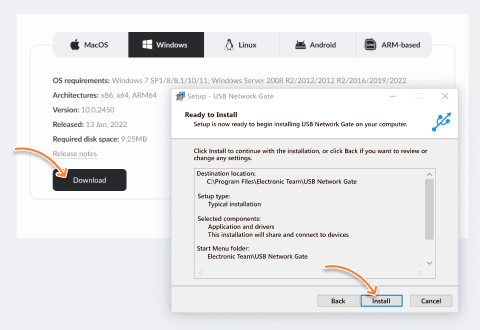
Solicite uma avaliação gratuita e instale o software no computador anfitrião — Transfira e instale o USB Network Gate na máquina fisicamente ligada à impressora. Estão disponíveis versões para Windows, macOS e Linux.
Solicite uma avaliação gratuita e instale o software no computador anfitrião
2
Partilhar
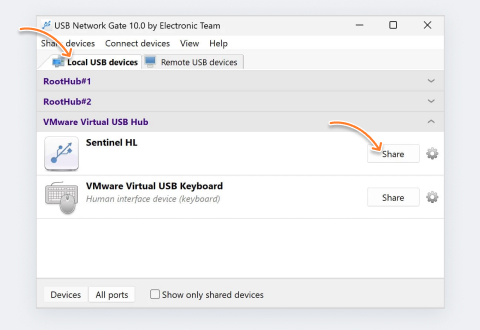
Partilhe a ligação USB da impressora — Inicie a aplicação, localize a impressora na lista de dispositivos e selecione Partilhar. Também pode ativar a encriptação SSL e adicionar uma palavra-passe, se necessário.
Partilhar a ligação USB da impressora
3
Ligar
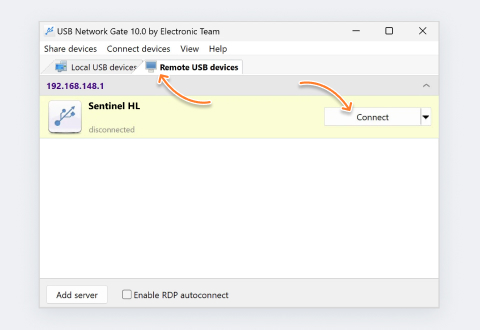
Ligue-se a partir de outro computador — Instale o software na máquina remota. Na secção Dispositivos Remotos, introduza o endereço IP do computador anfitrião. Assim que a impressora aparecer na lista, clique em Ligar para aceder a ela remotamente.

Comece a imprimir normalmente — Abra o seu software de fatiamento, como o Cura ou o PrusaSlicer. A impressora aparecerá como se estivesse diretamente ligada ao computador, permitindo o controlo total da impressora 3D durante a impressão e a configuração.
Ligar a partir de outro computador

Toda a configuração normalmente demora apenas alguns minutos. Não precisa de conhecer bem Linux nem de ter qualquer hardware Raspberry Pi. Já não há nenhuma configuração complicada pela qual tenha de passar. Basta instalá-lo no seu computador principal, partilhar a porta USB e depois pode ligar-se a ele a partir de qualquer dispositivo na mesma rede.

FlexiHub — Melhor para Acesso à Internet em vários locais

Adequado para: equipas distribuídas, operadores remotos e acesso a impressoras através da internet sem configurar uma VPN.

FlexiHub é uma ferramenta USB sobre rede que funciona ao nível do controlador, pelo que uma impressora 3D partilhada pode ser utilizada como se estivesse ligada diretamente ao seu computador. Destina-se ao acesso baseado na internet, utilizando o sistema de retransmissão na cloud da aplicação para que possa aceder a dispositivos em diferentes redes sem configuração manual da rede. Isto torna-a uma opção prática para o controlo remoto de impressoras 3D em diferentes localizações.

icon pros

Vantagens:

  • Funciona imediatamente através da internet, sem exigir configuração de VPN ou encaminhamento de portas;
  • Fornece acesso ao nível do controlador com compatibilidade total com o slicer, fazendo com que a impressora apareça como um dispositivo USB ligado localmente;
  • Suporta sistemas Windows, macOS, Linux e Android;
  • Utiliza encriptação SSL para proteger todas as ligações e a transferência de dados;
  • Oferece um sistema baseado em contas para simplificar a gestão de dispositivos partilhados;

icon cons

Contras:

  • Preços baseados num modelo de subscrição;
  • Os dados são encaminhados através dos servidores de retransmissão do FlexiHub, o que pode não ser adequado para ambientes locais rigorosos;

Como configurá-lo

1
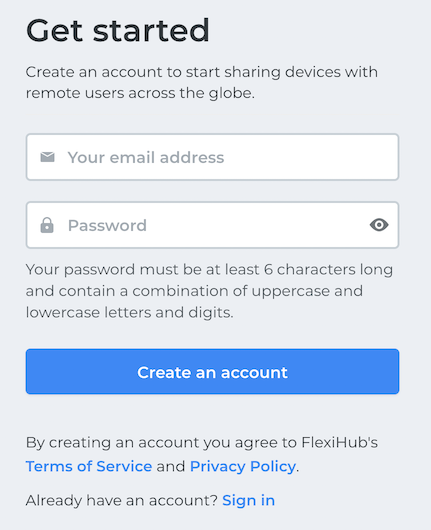
Criar uma conta — Registe-se no FlexiHub e instale o software tanto no computador anfitrião (ligado à impressora) como na máquina remota.
 instalar o USB Network Gate
2
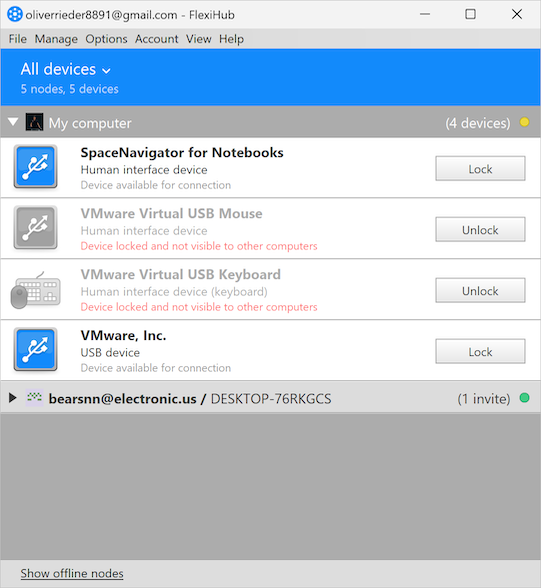
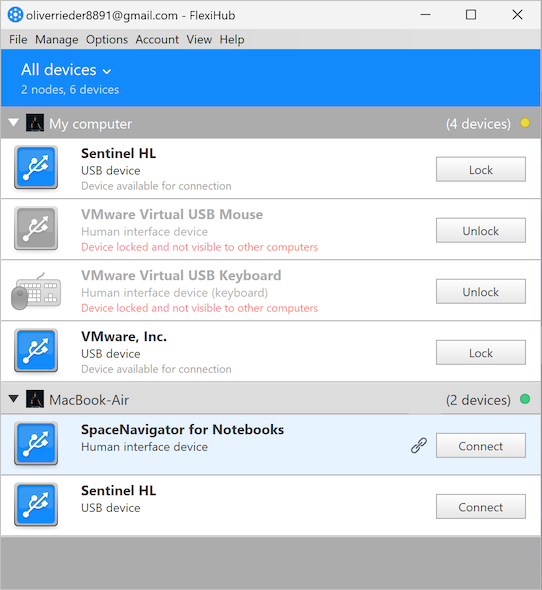
Partilhe a impressora — No dispositivo anfitrião, abra a aplicação e partilhe a porta USB ligada à sua impressora 3D. A impressora aparecerá na sua conta como um dispositivo partilhado.
 Selecionar dispositivo USB
3
Ligue-se remotamente — Inicie sessão a partir de qualquer computador com acesso à internet. Na lista de dispositivos, escolha a impressora partilhada e ligue-se a ela. Depois de ligada, aparece no sistema como um dispositivo USB ligado diretamente.
 Selecionar dispositivo USB
4
Comece a imprimir — Abra o seu software de fatiamento e selecione a impressora como habitualmente. Não é necessária qualquer configuração adicional para começar a imprimir.

A configuração é bastante simples. Não é necessário configurar uma VPN, configurar o encaminhamento de portas ou usar sistemas baseados em Linux. Basta criar uma conta e instalar o software. A partir daí, o dispositivo pode ser partilhado e utilizado a partir de qualquer lugar com acesso à internet.

OctoPrint — Melhor para entusiastas e configurações DIY

Adequado para: criadores a solo, entusiastas e configurações com uma única impressora que conseguem lidar com alguma configuração técnica.

OctoPrint é um software gratuito e de código aberto para acesso remoto a impressoras 3D que tem uma interface baseada na web. Funciona num Raspberry Pi ligado à sua impressora e fornece um painel baseado no navegador. Pode monitorizar impressões, bem como controlar a máquina, neste painel. Também é possível gerir trabalhos a partir de qualquer dispositivo na mesma rede. Também pode aceder remotamente à impressora pela internet usando encaminhamento de portas ou uma configuração de rede adequada.

icon pros

Vantagens:

  • Gratuito e de código aberto;
  • Ampla gama de plugins disponíveis, como captura de timelapse, ferramentas de nivelamento da mesa, atualizações de firmware e muito mais;
  • Forte apoio da comunidade e documentação detalhada;
  • Monitorização da webcam integrada para visualização da impressão em direto;
  • Funciona em redes locais e pode ser utilizado através da internet com encaminhamento de portas ou configuração de VPN;

icon cons

Contras:

  • Requer um Raspberry Pi e uma configuração baseada em Linux, o que pode ser difícil para utilizadores não técnicos;
  • Funciona através de uma interface web em vez de acesso ao nível do controlador, pelo que alguns fatiadores não conseguem transferir diretamente ficheiros de impressão para a impressora;
  • Normalmente suporta uma impressora por Raspberry Pi, o que torna mais difícil a utilização quando se tem muitas impressoras;
  • Necessita de manutenção contínua, incluindo atualizações, gestão de plugins e resolução ocasional de problemas;

AstroPrint e 3DPrinterOS — Melhor para Monitorização Simples na Nuvem

Adequado para: escolas, universidades e pequenos laboratórios que apenas precisam de monitorização básica baseada no navegador, sem necessidade de configurar sistemas locais.

AstroPrint e 3DPrinterOS são plataformas na cloud que fornecem acesso remoto a uma impressora 3D a partir de um navegador web através da internet. Pode carregar ficheiros e acompanhar o progresso de cada impressão usando estas plataformas. Também é possível gerir várias impressoras a partir de um único painel. Cada impressora precisa de um dispositivo ligado, como um Raspberry Pi ou hardware específico do fabricante, e todo o controlo remoto da impressora 3D e os dados passam pelos seus sistemas na cloud.

icon pros

Vantagens:

  • Não é necessária nenhuma configuração de servidor local — tudo funciona no navegador;
  • Acessível a partir de qualquer dispositivo com uma ligação à internet;
  • Suporta vários utilizadores com direitos de acesso controlados;
  • Funciona bem para escolas e ambientes de formação com suporte de TI limitado;

icon cons

Contras:

  • Os servidores externos na nuvem tratam dos dados, o que pode não ser adequado para trabalho de produção sensível ou privado;
  • Paga custos de subscrição por impressora, e o total aumenta à medida que adiciona mais dispositivos;
  • O sistema oferece integração limitada com o slicer, uma vez que depende de ferramentas integradas em vez do seu fluxo de trabalho habitual;
  • Depende de uma ligação à internet e da disponibilidade da plataforma para funcionar corretamente;

Que método deve escolher?

A melhor ferramenta para acesso remoto a uma impressora 3D depende da sua configuração e de quantas impressoras está a utilizar. Também é preciso considerar quanta supervisão pretende durante a operação. Aqui está uma referência simples para o ajudar a decidir:


Método Melhor rede Mais adequado para Ponto principal
USB Network Gate LAN / Ethernet Quintas de impressão, laboratórios de engenharia, ambientes VM/RDP Controlo ao nível do driver na rede local; a internet requer VPN
FlexiHub Internet (qualquer rede) Equipas remotas, acesso distribuído entre localizações Pronto para a internet desde o início; os dados são encaminhados através de um relay na cloud
OctoPrint LAN (+ encaminhamento de portas) Entusiastas, makers DIY, configurações com uma única impressora Gratuito, poderoso, mas requer RPi e configuração técnica
AstroPrint / 3DPrinterOS Cloud Escolas, laboratórios que precisam de monitorização simples no navegador Fácil de começar, mas os dados saem da sua rede
Wi-Fi integrado LAN / cloud (marca) Uso doméstico ou em estúdio com uma única impressora Configuração zero — apenas em modelos premium compatíveis

Para a maioria das configurações empresariais — quintas de impressão, laboratórios de engenharia ou qualquer grupo que procure acesso estável ao nível do slicer a impressoras USB através de uma rede local — USB Network Gate é a solução perfeita.

Para equipas que precisam de acesso baseado na internet sem configurar uma VPN, FlexiHub utiliza um método semelhante ao nível do controlador que pode ligar dispositivos em redes diferentes.

OctoPrint continua a ser a opção gratuita mais forte para criadores individuais que preferem configurar um Raspberry Pi.

Plataformas na nuvem podem funcionar bem como um ponto de partida simples para escolas e instituições que querem soluções fáceis de usar, em vez de terem mais opções de controlo.

Perguntas Frequentes

Sim. USB Network Gate permite-lhe partilhar a ligação USB de uma impressora através da sua rede local, funcionando diretamente ao nível do controlador. Isso significa que não precisa de um Raspberry Pi, configuração Linux ou qualquer interface web.No computador remoto, a impressora aparece como se estivesse fisicamente ligada. O software de fatiamento funciona normalmente, tal como funcionaria numa máquina ligada diretamente, por causa disso.

Ligue a impressora por USB a um computador anfitrião que esteja na mesma rede local. Instale o USB Network Gate nesse anfitrião e partilhe a porta USB. Depois disso, instale o cliente no computador remoto e ligue-se a ele. A impressora fica disponível através de Ethernet como um dispositivo ligado diretamente, sem adaptadores ou conversores extra.

Sim — qualquer impressora 3D ligada por USB é suportada. Não precisa de controladores específicos do modelo nem de alterações ao firmware. Também não é necessário verificar se é compatível. Isto inclui impressoras da Creality (Ender, série CR), Prusa (MK3, MK4, Mini), Bambu Lab (X1, P1), Anycubic, Flashforge e outras.

Pode partilhar várias impressoras USB a partir de um computador, desde que existam portas USB suficientes para elas. Em configurações com vários utilizadores, cada impressora pode ser associada a uma pessoa específica para que as coisas não se confundam. Isto é especialmente útil em quintas de impressão ou computadores partilhados usados para controlo remoto de impressoras 3D.

Sim. USB Network Gate pode enviar impressoras para sessões RDP, VMware, Hyper-V, e ambientes Citrix. Dentro da sessão, a impressora aparece como um dispositivo ligado ao computador. O RDP padrão não lida bem com dispositivos USB por si só, por isso isto é útil para equipas que trabalham em configurações de ambiente de trabalho virtual.

USB Network Gate
Redirecionar dispositivos USB pela rede
Versão gratuita disponível
Os preços das licenças começam em $171.72
Disponível para