3D-Drucker beeinflussen heute, wie Designer Prototypen erstellen und wie Unternehmen Produkte herstellen. Dennoch sind viele Drucker auf eine direkte USB-Verbindung zu einem Computer angewiesen, die nur gut funktioniert, wenn sich der Benutzer in der Nähe befindet. Diese Konfiguration wird zum Problem, sobald Teams Flexibilität benötigen.
Für Unternehmen, die Druckerfarmen, Produktentwicklungslabore oder Teams an verschiedenen Standorten verwalten, kann diese Einschränkung den täglichen Betrieb verlangsamen. Fehlgeschlagene Drucke werden möglicherweise nicht sofort bemerkt, und neue Druckaufträge können nicht aus der Ferne gestartet werden. Außerdem hängt die Produktion oft davon ab, dass jemand physisch anwesend ist, um die Maschinen zu überwachen.
Wir werden die praktischsten Methoden zur Fernsteuerung von 3D-Druckern untersuchen, einschließlich der Funktionsweise jeder Option und wo sie am besten passt. Es wird auch besprochen, wie Sie alles richtig einrichten können.
Einige 3D-Drucker — meist höherwertige Modelle von Marken wie Bambu Lab, Prusa Research und UltiMaker — verfügen bereits über Wi-Fi- oder Ethernet-Konnektivität. Sie haben außerdem ihre eigenen Apps zur Fernverwaltung. Diese Option ist die einzige, die keine zusätzliche Software oder Hardware benötigt.
Der Drucker verbindet sich direkt mit Ihrem lokalen Netzwerk. Sobald er im Netzwerk ist, können Sie den Druckfortschritt überprüfen und ihn mit der App der Marke auf Ihrem Computer oder Telefon steuern. Einige Modelle haben auch eine einfache Webseite, die Sie in Ihrem Browser öffnen können, solange Sie mit demselben Netzwerk verbunden sind.
Hinweis: Wenn ein Drucker bereits über integriertes drahtloses Netzwerk verfügt und nur eine einfache Überwachung für ein einzelnes Gerät erforderlich ist, ist das die einfachste Option. Für größere Setups, die Integration von Slicern oder Drucker, die nur USB-Verbindungen unterstützen, ist spezielle Fernzugriffssoftware für 3D-Drucker die bessere Wahl.
Wenn Ihr Drucker eine USB-Verbindung verwendet oder wenn eine grundlegende Überwachung für Ihre Anforderungen nicht ausreicht, sind Software-Tools in der Regel die bessere Wahl. Diese Lösungen reichen von lokalen Netzwerkplattformen für Unternehmen bis hin zu Open-Source-Setups, die häufig von Hobbyisten verwendet werden.
Geeignet für: Druckfarmen, Konstruktionsabteilungen, Arbeitsumgebungen mit mehreren Druckern und virtuelle Desktop-Umgebungen, die über ein lokales Netzwerk laufen.
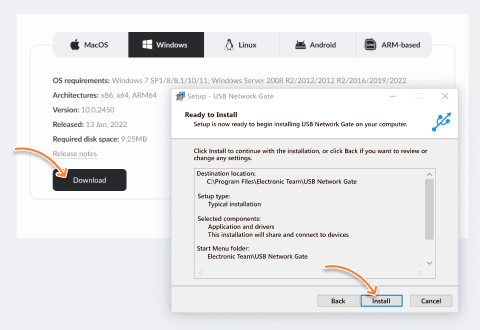
USB Network Gate ermöglicht die Fernsteuerung von 3D-Druckern, indem die USB-Verbindung eines Druckers über ein LAN- oder Ethernet-Netzwerk auf Treiberebene freigegeben wird. Sobald die Verbindung hergestellt ist, erkennt der entfernte Computer den Drucker so, als wäre er direkt über USB angeschlossen. Dadurch können Benutzer Druckaufträge verwalten und Einstellungen anpassen. Sie können Aufträge auch wie gewohnt über ihre bevorzugte Slicer-Software senden. USB Network Gate ist eine universelle Lösung für die Freigabe von USB-Geräten über ein Netzwerk.
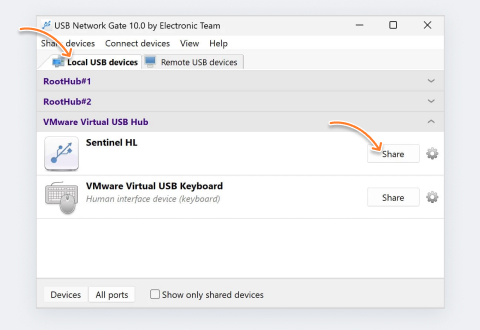
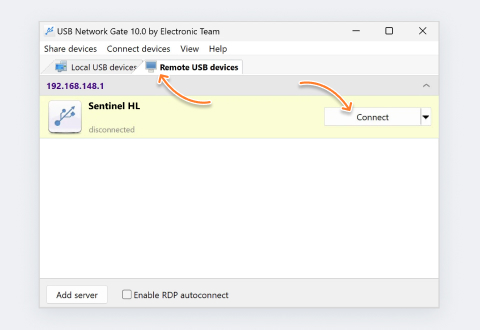
Die gesamte Einrichtung dauert in der Regel nur wenige Minuten. Du musst dich nicht gut mit Linux auskennen und benötigst keine Raspberry-Pi-Hardware. Es gibt keine komplizierte Einrichtung mehr, die du durchlaufen musst. Installiere es einfach auf deinem Hauptcomputer, gib den USB-Port frei, und dann kannst du dich von jedem Gerät im selben Netzwerk damit verbinden.
Geeignet für: verteilte Teams, Remote-Bediener und den Zugriff auf Drucker über das Internet, ohne ein VPN einzurichten.
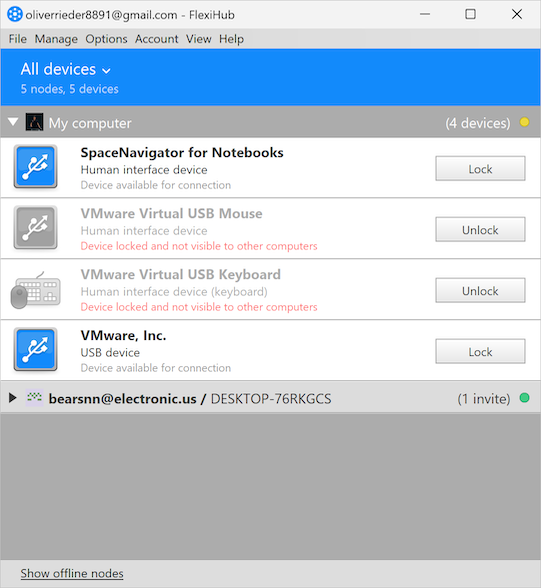
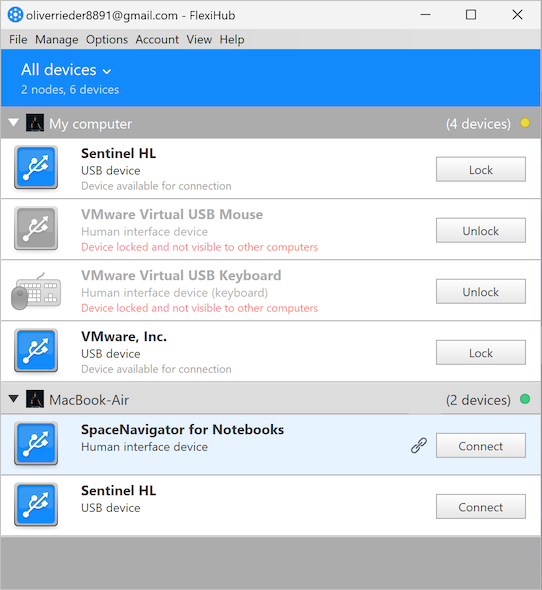
FlexiHub ist ein USB-over-Network-Tool, das auf Treiberebene arbeitet, sodass ein gemeinsam genutzter 3D-Drucker verwendet werden kann, als wäre er direkt mit Ihrem Computer verbunden. Es ist für den internetbasierten Zugriff gedacht und nutzt das Cloud-Relay-System der App, damit Sie Geräte über verschiedene Netzwerke hinweg ohne manuelle Netzwerkkonfiguration erreichen können. Dies macht es zu einer praktischen Option für die Fernsteuerung von 3D-Druckern an verschiedenen Standorten.
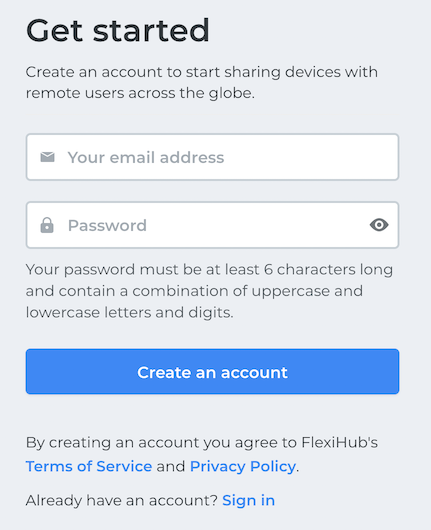
Die Einrichtung ist einfach genug. Es ist nicht nötig, ein VPN einzurichten, Portweiterleitung zu konfigurieren oder Linux-basierte Systeme zu verwenden. Sie erstellen einfach ein Konto und installieren die Software. Danach kann das Gerät von überall mit Internetzugang geteilt und verwendet werden.
Geeignet für: Einzelanwender, Hobbyisten und Einzel-Drucker-Setups, die mit etwas technischer Einrichtung zurechtkommen.
OctoPrint ist eine kostenlose Open-Source-Software für den Fernzugriff auf 3D-Drucker mit einer webbasierten Benutzeroberfläche. Sie läuft auf einem Raspberry Pi, der mit Ihrem Drucker verbunden ist, und bietet ein browserbasiertes Dashboard. Sie können Drucke überwachen sowie die Maschine über dieses Dashboard steuern. Es ist auch möglich, Aufträge von jedem Gerät im selben Netzwerk zu verwalten. Sie können außerdem über das Internet per Portweiterleitung oder mit einer geeigneten Netzwerkkonfiguration remote auf den Drucker zugreifen.
Geeignet für: Schulen, Universitäten und kleine Labore, die nur eine einfache browserbasierte Überwachung benötigen, für die keine lokalen Systeme eingerichtet werden müssen.
AstroPrint und 3DPrinterOS sind Cloud-Plattformen, die über das Internet von einem Webbrowser aus Fernzugriff auf einen 3D-Drucker bieten. Sie können damit Dateien hochladen und verfolgen, wie jeder Druck voranschreitet. Auch die Verwaltung mehrerer Drucker über ein einziges Dashboard ist möglich. Jeder Drucker benötigt ein angeschlossenes Gerät wie einen Raspberry Pi oder herstellerspezifische Hardware, und die gesamte 3D-Drucker-Fernsteuerung sowie alle Daten laufen über ihre Cloud-Systeme.
Das beste Tool für den Fernzugriff auf einen 3D-Drucker hängt von Ihrem Setup und davon ab, wie viele Drucker Sie betreiben. Auch wie viel Überwachung Sie während des Betriebs wünschen, sollte berücksichtigt werden. Hier ist eine einfache Übersicht, die Ihnen bei der Entscheidung hilft:
| Methode | Bestes Netzwerk | Am besten geeignet für | Wichtiger Punkt |
| USB Network Gate | LAN / Ethernet | Druckfarmen, Entwicklungslabore, VM-/RDP-Umgebungen | Steuerung auf Treiberebene im lokalen Netzwerk; für das Internet ist ein VPN erforderlich |
| FlexiHub | Internet (jedes Netzwerk) | Remote-Teams, verteilter Zugriff über mehrere Standorte hinweg | Sofort internetfähig; Daten werden über eine Cloud-Relay weitergeleitet |
| OctoPrint | LAN (+ Portweiterleitung) | Hobbyanwender, DIY-Maker, Einzel-Drucker-Setups | Kostenlos und leistungsstark, erfordert aber einen RPi und technisches Setup |
| AstroPrint / 3DPrinterOS | Cloud | Schulen, Labore, die eine einfache Überwachung im Browser benötigen | Einfacher Einstieg, aber die Daten verlassen Ihr Netzwerk |
| Integriertes WLAN | LAN / Cloud (Marke) | Heim- oder Studioeinsatz mit einem einzelnen Drucker | Keine Einrichtung erforderlich — nur bei unterstützten Premium-Modellen |
Für die meisten geschäftlichen Umgebungen — Druckfarmen, Entwicklungslabore oder jede Gruppe, die einen stabilen Zugriff auf USB-Drucker über ein lokales Netzwerk auf Slicer-Ebene sucht — ist USB Network Gate die perfekte Lösung.
Für Teams, die internetbasierten Zugriff benötigen, ohne ein VPN einzurichten, verwendet FlexiHub eine ähnliche Methode auf Treiberebene, mit der Geräte in verschiedenen Netzwerken verbunden werden können.
OctoPrint ist nach wie vor die stärkste kostenlose Option für einzelne Maker, die lieber einen Raspberry Pi einrichten.
Cloud-Plattformen können gut als einfacher Ausgangspunkt für Schulen und Institutionen funktionieren, die eine einfache Bedienung statt mehr Kontrollmöglichkeiten wünschen.
Ja. USB Network Gate ermöglicht es Ihnen, die USB-Verbindung eines Druckers über Ihr lokales Netzwerk freizugeben, und arbeitet direkt auf Treiberebene. Das bedeutet, dass Sie weder einen Raspberry Pi, ein Linux-Setup noch eine Weboberfläche benötigen.Auf dem Remote-Computer erscheint der Drucker so, als wäre er physisch angeschlossen. Slicing-Software funktioniert ganz normal, genau wie auf einem direkt verbundenen Rechner, und zwar deshalb.
Verbinden Sie den Drucker per USB mit einem Host-Computer, der sich im selben lokalen Netzwerk befindet. Installieren Sie USB Network Gate auf diesem Host und geben Sie den USB-Port frei. Installieren Sie danach den Client auf dem Remote-Computer und stellen Sie die Verbindung dazu her. Der Drucker wird über Ethernet verfügbar wie ein direkt angeschlossenes Gerät, ohne zusätzliche Adapter oder Konverter.
Ja — jeder per USB angeschlossene 3D-Drucker wird unterstützt. Sie benötigen keine modellspezifischen Treiber oder Firmware-Änderungen. Es ist auch nicht notwendig zu prüfen, ob er kompatibel ist. Dazu gehören Drucker von Creality (Ender, CR series), Prusa (MK3, MK4, Mini), Bambu Lab (X1, P1), Anycubic, Flashforge und anderen.
Sie können mehrere USB-Drucker von einem Computer aus freigeben, solange genügend USB-Anschlüsse dafür vorhanden sind. In Umgebungen mit mehreren Benutzern kann jeder Drucker einer bestimmten Person zugeordnet werden, damit nichts durcheinandergerät. Dies ist besonders nützlich in Druckfarmen oder auf gemeinsam genutzten Computern, die für die Fernsteuerung von 3D-Druckern verwendet werden.
Ja. USB Network Gate kann Drucker in RDP-Sitzungen senden, VMware, Hyper-V und Citrix-Umgebungen. Innerhalb der Sitzung wird der Drucker als ein an den Computer angeschlossenes Gerät angezeigt. Standard-RDP kann USB-Geräte allein nicht gut verarbeiten, daher ist dies nützlich für Teams, die in virtuellen Desktop-Umgebungen arbeiten.