Electronic Team uses cookies to personalize your experience on our website. By continuing to use this site, you agree to our cookie policy. Click here to learn more.

Contrôle à distance d’imprimante 3D : accédez à votre imprimante et gérez-la sur un réseau

Editorial Team Editorial Team Jul 28, 2026

Les imprimantes 3D influencent désormais la manière dont les concepteurs créent des prototypes et dont les entreprises fabriquent des produits. Pourtant, de nombreuses imprimantes dépendent d’une connexion USB directe à un ordinateur, qui ne fonctionne bien que lorsque l’utilisateur se trouve à proximité. Cette configuration devient problématique dès que les équipes ont besoin de flexibilité.

Pour les entreprises qui gèrent des fermes d’impression, des laboratoires de développement produit ou des équipes travaillant sur différents sites, cette limitation peut ralentir les opérations quotidiennes. Les impressions ratées peuvent ne pas être remarquées immédiatement, et de nouveaux travaux d’impression ne peuvent pas être lancés à distance. De plus, la production dépend souvent de la présence physique de quelqu’un pour surveiller les machines.

Nous allons explorer les méthodes les plus pratiques pour le contrôle à distance des imprimantes 3D, notamment le fonctionnement de chaque option et les cas où elle convient le mieux. La manière de tout configurer correctement sera également abordée.

Option native : Wi-Fi et Ethernet intégrés

Certaines imprimantes 3D — principalement des modèles haut de gamme de marques comme Bambu Lab, Prusa Research, et UltiMaker — disposent déjà d’une connectivité Wi-Fi ou Ethernet. Elles ont également leurs propres applications de gestion à distance. Cette option est la seule qui ne nécessite ni logiciel ni matériel supplémentaire.

L’imprimante se connecte directement à votre réseau local. Une fois sur le réseau, vous pouvez vérifier la progression de l’impression et la contrôler à l’aide de l’application de la marque sur votre ordinateur ou votre téléphone. Certains modèles disposent aussi d’une page web basique que vous pouvez ouvrir dans votre navigateur, à condition d’être connecté au même réseau.

icon pros

Avantages :

  • Facile à utiliser avec une configuration minimale sur les imprimantes prises en charge;
  • Pas besoin de plateformes tierces ni d’appareils externes;
  • Alertes intégrées, mises à jour de statut et outils de surveillance;

icon cons

Inconvénients :

  • Disponible uniquement sur un nombre limité d’imprimantes premium, tandis que la plupart des machines basées sur USB ne le prennent pas en charge;
  • Limité à l’écosystème logiciel du fabricant, ce qui restreint l’intégration avec des slicers comme Ultimaker Cura ou PrusaSlicer;
  • Pas idéal pour les fermes d’impression utilisant plusieurs marques d’imprimantes;
  • Les fonctionnalités d’accès à distance via Internet des imprimantes 3D dépendent généralement du service cloud du fabricant ;

Remarque : Lorsqu’une imprimante dispose déjà d’un réseau sans fil intégré et qu’une simple surveillance est nécessaire pour une seule machine, c’est l’option la plus simple. Pour des configurations plus importantes, l’intégration du slicer ou les imprimantes qui ne prennent en charge que les connexions USB, un logiciel d’accès à distance dédié pour imprimante 3D est le meilleur choix.

Solutions logicielles pour l’accès à distance aux imprimantes 3D

Si votre imprimante utilise une connexion USB, ou si la surveillance de base ne suffit pas à vos besoins, les outils logiciels sont généralement le meilleur choix. Ces solutions vont des plateformes de réseau local pour les entreprises aux configurations open source couramment utilisées par les amateurs.

USB Network Gate — Idéal pour les réseaux LAN et Ethernet

Convient pour : fermes d’impression, services d’ingénierie, espaces de travail avec plusieurs imprimantes et environnements de bureau virtuel fonctionnant sur un réseau local.

USB Network Gate permet le contrôle à distance des imprimantes 3D en partageant la connexion USB d’une imprimante sur un réseau LAN ou Ethernet au niveau du pilote. Une fois connecté, l’ordinateur distant détecte l’imprimante comme si elle était branchée directement en USB. Les utilisateurs peuvent ainsi gérer les impressions et ajuster les paramètres. Ils peuvent également envoyer des tâches normalement via leur logiciel de découpage préféré. USB Network Gate est une solution universelle pour partager des périphériques USB sur un réseau.

icon pros

Avantages :

  • Le partage au niveau du pilote fait apparaître l’imprimante comme un périphérique USB connecté localement;
  • Prend en charge presque toutes les imprimantes 3D basées sur USB sans modifications du firmware;
  • Compatible avec des slicers populaires tels que Ultimaker Cura, PrusaSlicer et Bambu Studio;
  • Fonctionne sur les systèmes Windows, macOS et Linux;
  • Permet à plusieurs imprimantes de fonctionner à partir d'une seule machine hôte;
  • Fonctionne dans les environnements RDP, VMware, Hyper-V et Citrix;
  • Conserve les données au sein de votre réseau interne au lieu de les acheminer via le cloud;
  • Comprend le chiffrement SSL et la protection par mot de passe pour une sécurité accrue;

icon cons

Inconvénients :

  • Conçu principalement pour les configurations LAN et Ethernet, donc les connexions d’imprimantes 3D à distance basées sur Internet peuvent nécessiter un VPN

Comment le configurer

1
Installer
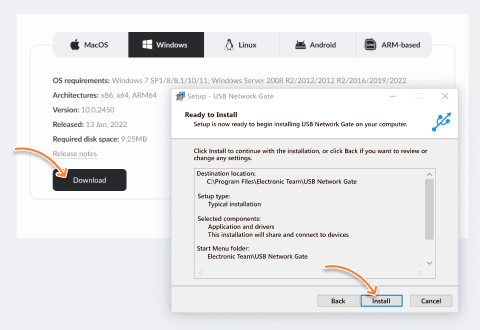
Demander un essai gratuit et installer le logiciel sur l’ordinateur hôte — Téléchargez et installez USB Network Gate sur la machine physiquement connectée à l’imprimante. Des versions sont disponibles pour Windows, macOS et Linux.
Demandez un essai gratuit et installez le logiciel sur l'ordinateur hôte
2
Partager
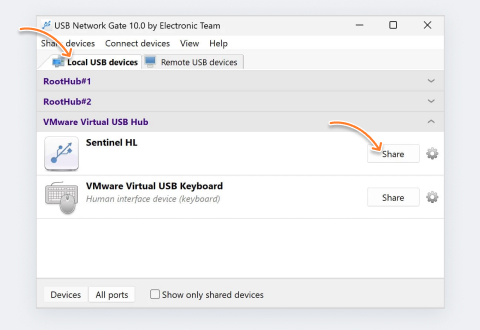
Partagez la connexion USB de l’imprimante — Lancez l’application, localisez l’imprimante dans la liste des appareils et sélectionnez Partager. Vous pouvez également activer le chiffrement SSL et ajouter un mot de passe si nécessaire.
Partager la connexion USB de l’imprimante
3
Connecter
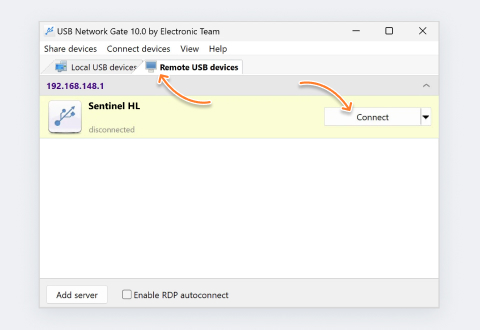
Connectez-vous depuis un autre ordinateur — Installez le logiciel sur la machine distante. Dans la section Appareils distants, saisissez l’adresse IP de l’ordinateur hôte. Une fois que l’imprimante apparaît dans la liste, cliquez sur Connecter pour y accéder à distance.

Commencez à imprimer normalement — Ouvrez votre logiciel de tranchage, tel que Cura ou PrusaSlicer. L’imprimante apparaîtra comme si elle était directement connectée à l’ordinateur, permettant un contrôle complet de l’imprimante 3D pendant l’impression et la configuration.
Se connecter depuis un autre ordinateur

L’installation complète ne prend généralement que quelques minutes. Vous n’avez pas besoin de bien connaître Linux ni d’avoir du matériel Raspberry Pi. Il n’y a plus de configuration compliquée à effectuer. Installez-le simplement sur votre ordinateur principal, partagez le port USB, puis vous pourrez vous y connecter depuis n’importe quel appareil sur le même réseau.

FlexiHub — Idéal pour l’accès à Internet entre différents sites

Convient pour : les équipes distribuées, les opérateurs à distance et l’accès aux imprimantes via Internet sans configurer de VPN.

FlexiHub est un outil USB sur réseau qui fonctionne au niveau du pilote, de sorte qu’une imprimante 3D partagée puisse être utilisée comme si elle était connectée directement à votre ordinateur. Il est conçu pour un accès via Internet, en utilisant le système de relais cloud de l’application afin que vous puissiez accéder aux appareils sur différents réseaux sans configuration réseau manuelle. Cela en fait une option pratique pour le contrôle à distance d’imprimantes 3D sur différents sites.

icon pros

Avantages :

  • Fonctionne immédiatement sur Internet, sans nécessiter de configuration VPN ni de redirection de port ;
  • Fournit un accès au niveau du pilote avec une compatibilité totale avec les slicers, faisant apparaître l’imprimante comme un périphérique USB connecté localement;
  • Compatible avec les systèmes Windows, macOS, Linux et Android;
  • Utilise le chiffrement SSL pour sécuriser toutes les connexions et tous les transferts de données;
  • Propose un système basé sur des comptes pour simplifier la gestion des appareils partagés ;

icon cons

Inconvénients :

  • Tarification basée sur un modèle d’abonnement;
  • Les données sont acheminées via les serveurs relais de FlexiHub, ce qui peut ne pas convenir aux environnements sur site stricts;

Comment le configurer

1
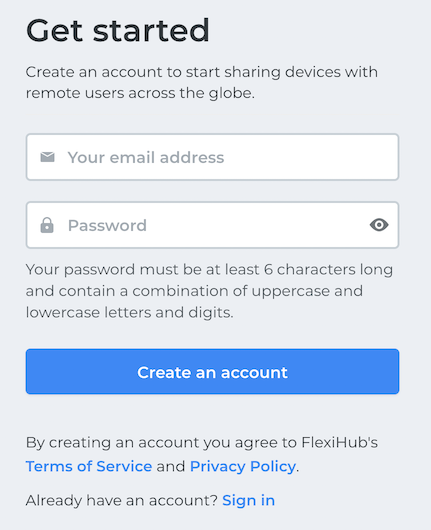
Créer un compte — Inscrivez-vous sur FlexiHub et installez le logiciel sur l’ordinateur hôte (connecté à l’imprimante) et sur la machine distante.
 installer USB Network Gate
2
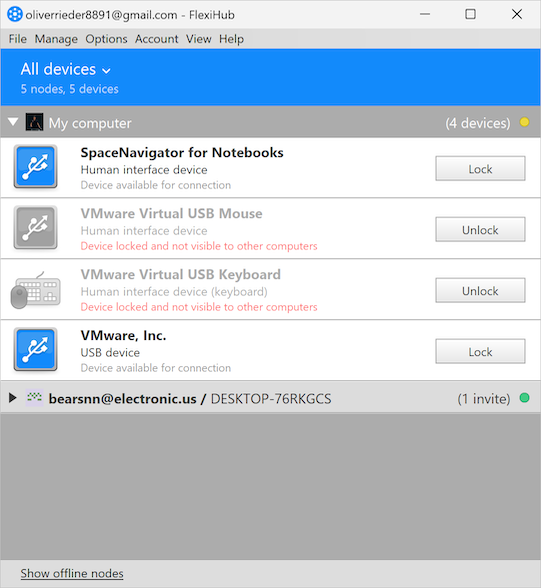
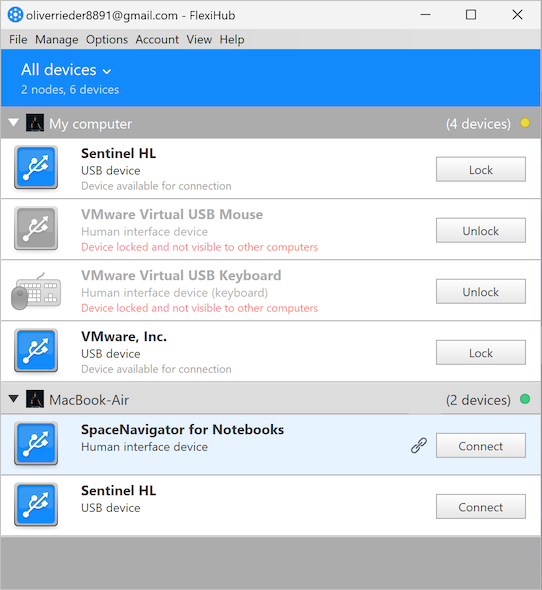
Partagez l’imprimante — Sur l’appareil hôte, ouvrez l’application et partagez le port USB connecté à votre imprimante 3D. L’imprimante apparaîtra dans votre compte comme un appareil partagé.
 Sélectionner le périphérique USB
3
Connectez-vous à distance — Connectez-vous depuis n’importe quel ordinateur disposant d’un accès à Internet. Dans la liste des appareils, choisissez l’imprimante partagée et connectez-vous-y. Une fois connectée, elle apparaît sur le système comme un périphérique USB branché directement.
 Sélectionner le périphérique USB
4
Commencez l’impression — Ouvrez votre logiciel de découpage et sélectionnez l’imprimante comme d’habitude. Aucune configuration supplémentaire n’est nécessaire pour commencer à imprimer.

La configuration est assez simple. Il n’est pas nécessaire de configurer un VPN, de configurer la redirection de port ou d’utiliser des systèmes basés sur Linux. Il vous suffit de créer un compte et d’installer le logiciel. À partir de là, l’appareil peut être partagé et utilisé depuis n’importe où avec un accès à Internet.

OctoPrint — Idéal pour les amateurs et les configurations DIY

Convient pour : créateurs solo, amateurs et configurations à imprimante unique pouvant gérer une certaine configuration technique.

OctoPrint est un logiciel gratuit et open source d’accès à distance pour imprimante 3D doté d’une interface web. Il fonctionne sur un Raspberry Pi connecté à votre imprimante et fournit un tableau de bord accessible depuis un navigateur. Vous pouvez surveiller les impressions, ainsi que contrôler la machine, depuis ce tableau de bord. Il est également possible de gérer les tâches depuis n’importe quel appareil sur le même réseau. Vous pouvez aussi accéder à l’imprimante à distance via Internet en utilisant la redirection de port ou une configuration réseau appropriée.

icon pros

Avantages :

  • Gratuit et open source;
  • Large gamme de plugins disponibles, comme la capture en accéléré, les outils de nivellement du plateau, les mises à jour du firmware, et plus encore;
  • Support communautaire solide et documentation détaillée;
  • Surveillance par webcam intégrée pour la visualisation en direct de l’impression;
  • Fonctionne sur les réseaux locaux et peut être utilisé sur Internet avec une redirection de port ou une configuration VPN ;

icon cons

Inconvénients :

  • Nécessite un Raspberry Pi et une configuration basée sur Linux, ce qui peut être difficile pour les utilisateurs non techniques ;
  • Fonctionne via une interface web plutôt que par un accès au niveau du pilote, donc certains slicers ne peuvent pas transférer directement les fichiers d’impression vers l’imprimante;
  • Prend généralement en charge une seule imprimante par Raspberry Pi, ce qui le rend plus difficile à utiliser lorsque vous avez de nombreuses imprimantes;
  • Nécessite une maintenance continue, y compris des mises à jour, la gestion des plugins et un dépannage occasionnel;

AstroPrint et 3DPrinterOS — Idéal pour une surveillance cloud simple

Convient pour : les écoles, les universités et les petits laboratoires qui n’ont besoin que d’une surveillance de base via navigateur, sans nécessiter la mise en place de systèmes locaux.

AstroPrint et 3DPrinterOS sont des plateformes cloud qui fournissent un accès à distance à une imprimante 3D depuis un navigateur web via internet. Vous pouvez téléverser des fichiers et suivre l’avancement de chaque impression grâce à elles. Il est également possible de gérer plusieurs imprimantes depuis un seul tableau de bord. Chaque imprimante nécessite un appareil connecté comme un Raspberry Pi ou un matériel spécifique au fournisseur, et tout le contrôle à distance de l’imprimante 3D ainsi que les données transitent par leurs systèmes cloud.

icon pros

Avantages :

  • Aucune configuration de serveur local nécessaire — tout fonctionne dans le navigateur ;
  • Accessible depuis n’importe quel appareil avec une connexion Internet;
  • Prend en charge plusieurs utilisateurs avec des droits d'accès contrôlés ;
  • Fonctionne bien pour les écoles et les environnements de formation avec un support informatique limité;

icon cons

Inconvénients :

  • Les serveurs cloud externes gèrent les données, ce qui peut ne pas convenir aux travaux de production sensibles ou privés ;
  • Vous payez des frais d’abonnement par imprimante, et le total augmente à mesure que vous ajoutez davantage d’appareils;
  • Le système offre une intégration limitée avec le slicer, puisqu’il s’appuie sur des outils intégrés au lieu de votre flux de travail habituel ;
  • Dépend d’une connexion Internet et de la disponibilité de la plateforme pour fonctionner correctement;

Quelle méthode devriez-vous choisir ?

Le meilleur outil pour l’accès à distance à une imprimante 3D dépend de votre configuration et du nombre d’imprimantes que vous utilisez. Le niveau de supervision souhaité pendant le fonctionnement doit également être pris en compte. Voici une référence simple pour vous aider à décider :


Méthode Meilleur réseau Le mieux adapté à Point clé
USB Network Gate LAN / Ethernet Fermes d’impression, laboratoires d’ingénierie, environnements VM/RDP Contrôle au niveau du pilote sur le réseau local ; Internet nécessite un VPN
FlexiHub Internet (tout réseau) Équipes à distance, accès distribué entre plusieurs sites Prêt pour Internet dès l’installation ; les données transitent via un relais cloud
OctoPrint LAN (+ redirection de port) Amateurs, makers DIY, configurations à imprimante unique Gratuit, puissant, mais nécessite un RPi et une configuration technique
AstroPrint / 3DPrinterOS Cloud Écoles, laboratoires ayant besoin d’une surveillance simple via navigateur Facile à démarrer, mais les données quittent votre réseau
Wi-Fi intégré LAN / cloud (marque) Utilisation domestique ou en studio avec une seule imprimante Aucune configuration — uniquement sur les modèles premium compatibles

Pour la plupart des configurations professionnelles — fermes d’impression, laboratoires d’ingénierie ou tout groupe recherchant un accès stable au niveau du slicer aux imprimantes USB sur un réseau local — USB Network Gate est la solution idéale.

Pour les équipes qui ont besoin d’un accès via Internet sans configurer de VPN, FlexiHub utilise une méthode similaire au niveau du pilote qui peut connecter des appareils sur différents réseaux.

OctoPrint reste la meilleure option gratuite pour les makers en solo qui préfèrent configurer un Raspberry Pi.

Les plateformes cloud peuvent bien fonctionner comme point de départ simple pour les écoles et les institutions qui veulent des solutions faciles à utiliser, plutôt que davantage d’options de contrôle.

Questions fréquemment posées

Oui. USB Network Gate vous permet de partager la connexion USB d’une imprimante sur votre réseau local, en fonctionnant directement au niveau du pilote. Cela signifie que vous n’avez pas besoin d’un Raspberry Pi, d’une configuration Linux ou d’une interface web.Sur l’ordinateur distant, l’imprimante apparaît comme si elle était physiquement branchée. Le logiciel de découpage fonctionne normalement, exactement comme sur une machine connectée directement, grâce à cela.

Connectez l’imprimante par USB à un ordinateur hôte qui se trouve sur le même réseau local. Installez USB Network Gate sur cet hôte et partagez le port USB. Installez ensuite le client sur l’ordinateur distant et connectez-vous-y. L’imprimante devient disponible via Ethernet comme un périphérique directement connecté, sans adaptateurs ni convertisseurs supplémentaires.

Oui — toute imprimante 3D connectée en USB est prise en charge. Vous n’avez pas besoin de pilotes spécifiques au modèle ni de modifications du firmware. Il n’est pas non plus nécessaire de vérifier si elle est compatible. Cela inclut les imprimantes de Creality (Ender, série CR), Prusa (MK3, MK4, Mini), Bambu Lab (X1, P1), Anycubic, Flashforge et d’autres.

Vous pouvez partager plusieurs imprimantes USB à partir d’un seul ordinateur, à condition qu’il y ait suffisamment de ports USB pour les accueillir. Dans les configurations avec plusieurs utilisateurs, chaque imprimante peut être associée à une personne spécifique afin d’éviter toute confusion. Cela est particulièrement utile dans les fermes d’impression ou sur des ordinateurs partagés utilisés pour le contrôle à distance d’imprimantes 3D.

Oui. USB Network Gate peut envoyer des imprimantes dans des sessions RDP, VMware, Hyper-V, et des environnements Citrix. Dans la session, l’imprimante apparaît comme un périphérique connecté à l’ordinateur. Le protocole RDP standard ne gère pas bien les périphériques USB à lui seul, c’est donc utile pour les équipes travaillant dans des configurations de bureau virtuel.

USB Network Gate
Rediriger des périphériques USB sur le réseau
Version gratuite disponible
Les prix des licences commencent à partir de $171.72
Disponible pour