

Rediriger des périphériques USB sur le réseau
La quasi-totalité des bureaux utilisent aujourd’hui les ports USB pour connecter des périphériques (claviers, clés USB, disques durs externes, etc.).
Cependant, sur certains postes partagés, l’administrateur ou la Stratégie de groupe peut bloquer les ports USB pour des raisons de sécurité. Les ports peuvent être désactivés via le BIOS/UEFI, le Registre Windows ou le Gestionnaire de périphériques.
Bonne nouvelle : le déblocage est souvent simple. Dans cet article, nous expliquons clairement comment activer un port USB sur des PC Windows 10/11.
Dans certains cas, les ports USB peuvent réellement présenter un dysfonctionnement et ne pas fonctionner, qu’ils soient activés ou non. Dans ce cas, consultez notre article sur les ports USB qui ne fonctionnent pas afin de les dépanner.
Sommaire
- Activer les ports USB sous Windows 10/11 via le Gestionnaire de périphériques
- Activer un port USB avec l’invite de commandes (Windows 10/11)
- Activer un port USB sous Windows 10/11 avec l’Éditeur du Registre
- Activer un port USB bloqué par la Stratégie de groupe (Windows 10/11)
- Activer un port USB dans le BIOS / UEFI
- Activer un port USB sous Windows 11 bloqué par l’administrateur
- Utiliser USB Network Gate pour contourner les ports USB bloqués
Astuce préalable : vérifier un éventuel blocage physique du port USB
Avant toute modification logicielle, commencez par ces vérifications.
- Identifiez d’abord si le port USB est désactivé au niveau matériel.
- Si oui, branchez le périphérique sur un autre port.
- Si le problème persiste, testez l’appareil sur un autre ordinateur ou inspectez le port pour déceler un dommage physique.
Si ces conseils n’aident pas, passez aux solutions ci-dessous.
Activer les ports USB sous Windows 10/11 via le Gestionnaire de périphériques
Si le blocage provient d’un mauvais réglage ou d’un pilote, le Gestionnaire de périphériques permet généralement de réactiver les ports. Cette méthode, basée sur l’interface graphique, est accessible à tous. Suivez les étapes ci-après pour diagnostiquer, dépanner et corriger les problèmes de connectivité USB.
Réactiver les ports USB via le Gestionnaire de périphériques
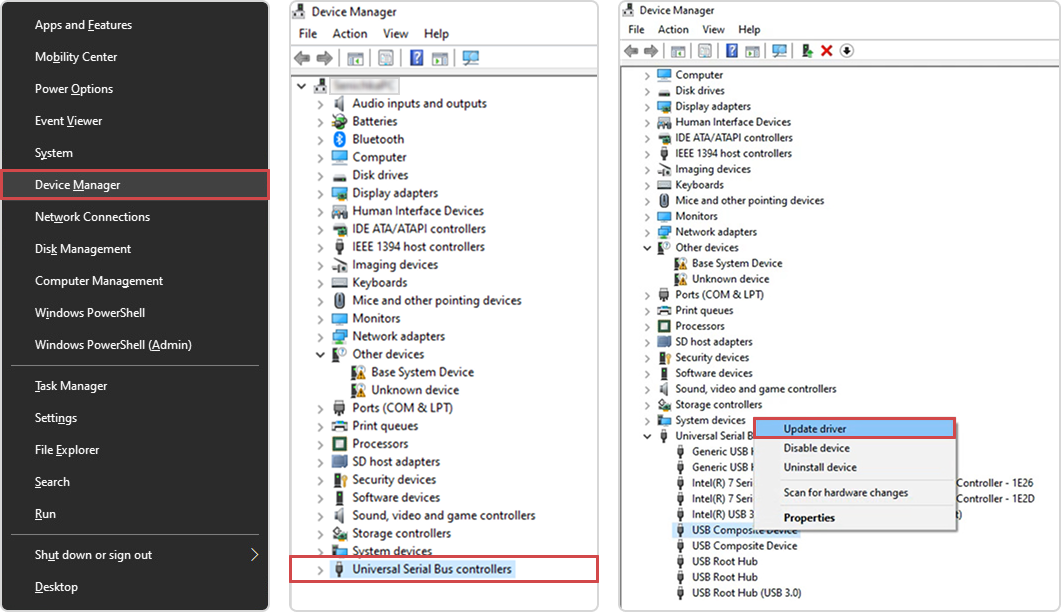
- Appuyez sur Win + X puis sélectionnez Gestionnaire de périphériques.
- Déployez Contrôleurs de bus USB.
- Cliquez droit sur tout élément désactivé et choisissez Activer. Un clic droit puis « Mettre à jour le pilote » peut aussi résoudre le souci.
Remarque : Sous Windows 11, vous pouvez aussi ouvrir le Gestionnaire de périphériques via Paramètres > Bluetooth et appareils > Appareils > Paramètres supplémentaires des appareils.
 Avantages :
- Ne requiert pas de compétences techniques avancées
- Procédure sûre et réversible
 Inconvénients :
- Inefficace si le blocage est imposé par une stratégie
Activer un port USB avec l’invite de commandes (Windows 10/11)
L’Invite de commandes (CMD) peut également restaurer la détection USB. Certaines commandes « éditent » directement le Registre et modifient le type de démarrage du pilote USBSTOR pour activer la reconnaissance des périphériques USB.
Cette méthode convient aux professionnels IT qui gèrent des postes à distance et par automatisation. Elle requiert toutefois prudence et droits administrateur pour éviter toute perturbation.
Restaurer la fonctionnalité USB via CMD
- Lancez CMD en tant qu’administrateur. Cliquez sur « Démarrer » et tapez « cmd », puis clic droit > « Exécuter en tant qu’administrateur ».
- Saisissez cette commande :
HKLM\SYSTEM\CurrentControlSet\Services\USBSTOR /v Start /t REG_DWORD /d 3 /f - Appuyez sur Entrée et redémarrez le PC.
Avantages :
- Rapide et scriptable
- Ne nécessite pas d’accès à l’interface graphique
Inconvénients :
- Risque d’erreur en cas de faute de frappe
Activer un port USB sous Windows 10/11 avec l’Éditeur du Registre
Si la Stratégie de groupe n’est pas disponible (par exemple sur les éditions Windows Home), une modification de la clé USBSTOR dans le Registre peut réactiver les ports USB. Un réglage correct restaure rapidement le service du pilote USB et relance la détection des appareils.
Remarque : Cette méthode peut ne pas affecter certains périphériques USB (imprimantes, claviers, etc.).
Elle est recommandée aux utilisateurs expérimentés familiers de l’Éditeur du Registre.
Activer un port USB via l’Éditeur du Registre
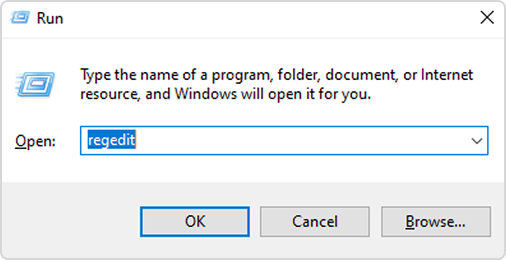
- Ouvrez l’Éditeur du Registre : Win + R, tapez regedit, puis Entrée.
- Accédez ensuite à :
HKEY_LOCAL_MACHINE\SYSTEM\CurrentControlSet\Services\USBSTOR - Dans le volet de droite, double-cliquez sur Start et définissez la valeur sur 3.
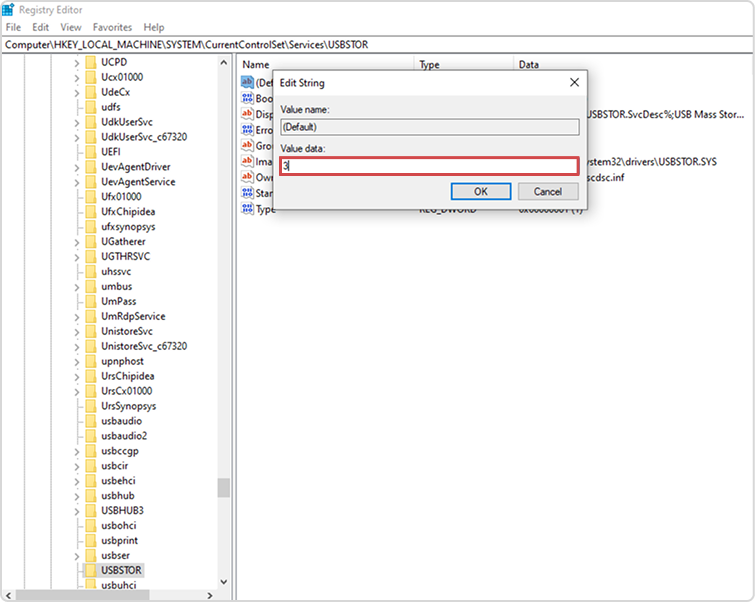
- Cliquez sur OK puis redémarrez l’ordinateur.
Remarque : Sous Windows 11, vous pouvez aussi rechercher « Regedit » depuis le menu Démarrer. La procédure reste identique.
Avantages :
- Contrôle précis sur le comportement des périphériques USB
- Compatible Windows 10 et 11, y compris les éditions Home sans Stratégie de groupe
Inconvénients :
- Une mauvaise modification du Registre peut rendre le système instable
Activer un port USB bloqué par la Stratégie de groupe (Windows 10/11)
Cette méthode débloque les périphériques de stockage USB via un réglage de la Stratégie de groupe. Elle est couramment utilisée par les équipes IT, mais les utilisateurs des éditions Pro ou Enterprise peuvent aussi l’appliquer.
Vérifier et activer les ports USB bloqués par la Stratégie de groupe
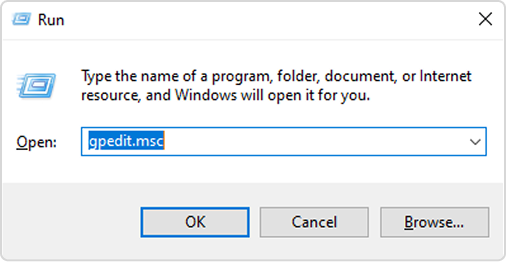
- Appuyez sur Win + R, tapez gpedit.msc et validez.
- Allez dans : Configuration ordinateur > Modèles d’administration > Système > Accès au stockage amovible
- Recherchez ces stratégies :
Toutes les classes de stockage amovible : Refuser tout accès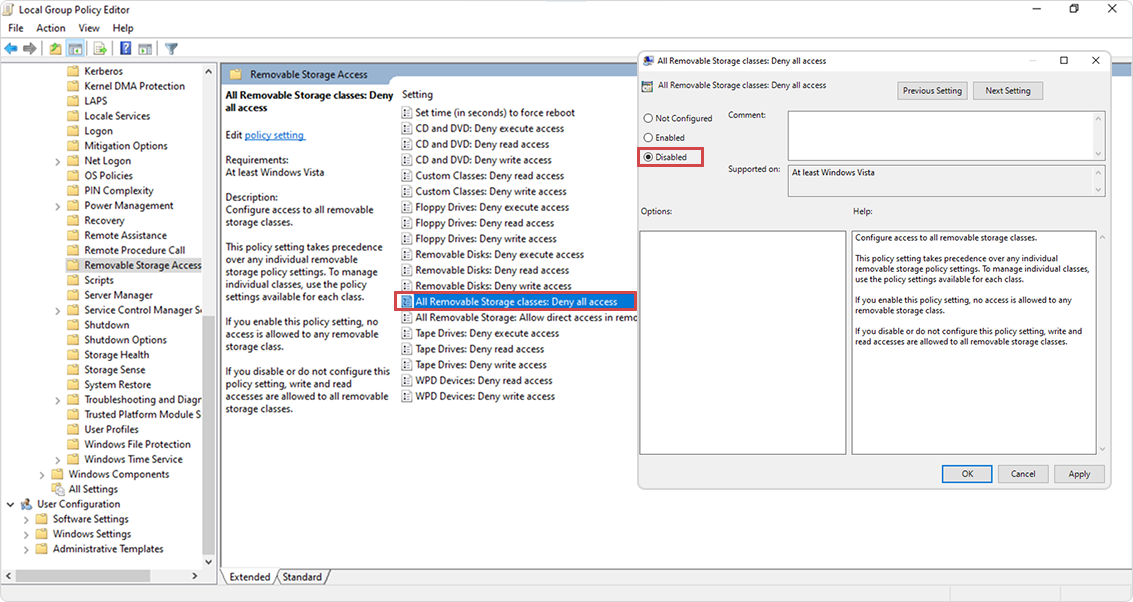
Disques amovibles : Refuser l’accès en lecture/écriture
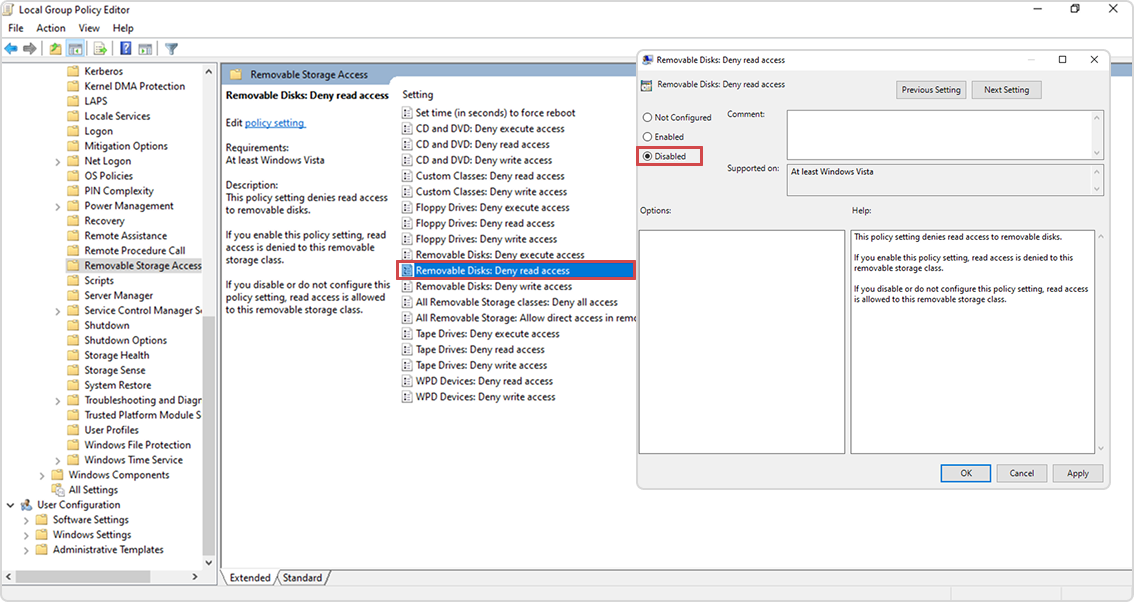
- Double-cliquez sur chaque stratégie puis sélectionnez Désactivé ou Non configuré.
- Pour enregistrer, cliquez sur « Appliquer » puis « OK ».
Avantages :
- Correctif durable
- Agit au niveau système
Inconvénients :
- Indisponible sur les éditions Windows Home
Activer un port USB dans le BIOS / UEFI
Dans certains cas, la carte mère désactive les ports USB au niveau du microprogramme afin d’endiguer les menaces au démarrage ou l’accès non autorisé.
Lorsque cela arrive, vous devez accéder au BIOS/UEFI et rétablir la fonctionnalité USB avant le chargement de Windows. Cette approche traite un blocage situé en dehors du système d’exploitation, et s’avère utile si vos ports sont désactivés avant l’amorçage.
Activer les ports USB dans le BIOS / UEFI (correctif au niveau du microprogramme)
- Démarrez le PC et appuyez sur DEL/F2/ESC pour entrer dans le BIOS.
- Repérez Paramètres avancés > Configuration USB.
- Vérifiez que « Ports USB » ou « Legacy USB Support » est activé.
Remarque : L’interface du BIOS varie selon les fabricants. Consultez la notice de votre PC/carte mère si vous ne trouvez pas des options similaires. Sous Windows 11, l’accès BIOS/UEFI est simplifié via Paramètres > Système > Récupération, mais la logique reste celle de Windows 10.
Avantages :
- Corrige les ports USB bloqués au niveau matériel
Inconvénients :
- Procédure sensible ; une mauvaise configuration peut affecter le système
Activer un port USB sous Windows 11 bloqué par l’administrateur
Si vous voyez des messages comme « Accès refusé » ou « Périphérique USB non reconnu », il est possible qu’un administrateur (entreprise ou école) ait bloqué les ports. L’accès peut alors être restreint via la Stratégie de groupe, le Registre et les autorisations système.
Les pistes ci-dessous aident à diagnostiquer et à trouver des contournements face aux restrictions d’un administrateur.
Que faire lorsque les ports USB sont bloqués par l’administrateur ?
Commencez par vérifier :
- Éditeur de stratégie de groupe : avez-vous accès à gpedit.msc ?
- Paramètres du Registre : reportez-vous à la section 5 pour contrôler vos clés.
- Droits utilisateur : lancez CMD et saisissez whoami /groups pour voir si vous appartenez au groupe Administrateurs. Sinon, demandez l’accès à votre administrateur.
Avantages :
- Regroupe les solutions liées à l’administration
- Éclaircit les limites et permissions
Inconvénients :
- Peu d’actions possibles sans privilèges administrateur
Autre option : envisager des solutions tierces comme USB Network Gate pour contourner la restriction.
Utiliser USB Network Gate pour contourner les ports USB bloqués
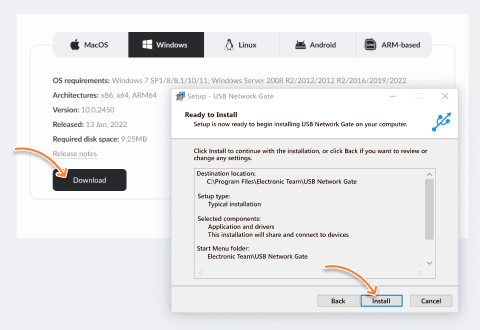
USB Network Gate constitue un contournement efficace si vos ports USB sont désactivés par Stratégie de groupe ou par un administrateur. Il permet de rétablir l’accès et d’utiliser des périphériques USB (clés, imprimantes, caméras, etc.).
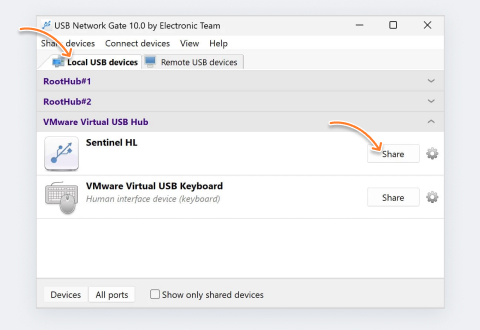
Ce logiciel permet de partager un périphérique USB sur le réseau depuis un ordinateur dont les ports ne sont pas bloqués. L’accès au périphérique se fait alors à distance sur la machine où les ports sont désactivés, sans réactivation locale.
De ce fait, USB Network Gate convient autant aux utilisateurs occasionnels qu’aux professionnels IT, aux utilisateurs de VM et aux travailleurs à distance.
Exemple de scénario :
- Sur l’ordinateur A (ports USB fonctionnels), branchez le périphérique, installez USB Network Gate puis partagez l’appareil via IP.
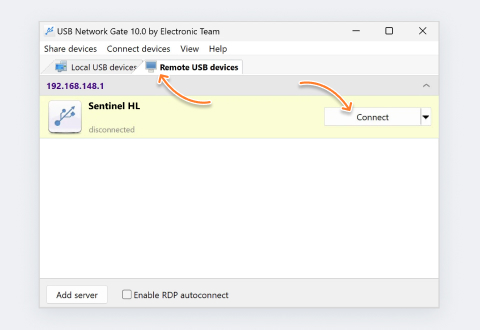
- Sur l’ordinateur B (ports USB bloqués), connectez-vous au périphérique partagé avec USB Network Gate. Il se comporte comme s’il était branché en local, même si les ports physiques du PC B sont désactivés.