

Reindirizza i dispositivi USB sulla rete
Oggi quasi tutti gli ambienti di lavoro utilizzano porte USB per collegare periferiche come tastiere, chiavette USB o dischi rigidi esterni.
Tuttavia, su alcuni computer condivisi l’amministratore o le politiche di gruppo potrebbero bloccare le porte USB per motivi di sicurezza. Le porte USB possono essere disabilitate tramite le impostazioni BIOS/UEFI, il registro di sistema o il Gestione dispositivi di Windows.
Fortunatamente, risolvere questo problema è semplice. In questo articolo troverai una guida passo passo su come abilitare le porte USB su computer con Windows 10 o 11.
In alcuni casi, le porte USB possono effettivamente non funzionare correttamente e non funzionare indipendentemente dal fatto che siano abilitate o meno. In tal caso, consulta il nostro articolo sulle porte USB che non funzionano per risolvere il problema.
Contenuti
- Come abilitare le porte USB in Windows 10/11 tramite Gestione dispositivi
- Come abilitare la porta USB usando CMD (Windows 10/11)
- Abilitare la porta USB in Windows 10/11 tramite l’Editor del Registro
- Come abilitare le porte USB bloccate dalle politiche di gruppo in Windows 10/11
- Abilitare la porta USB da BIOS / UEFI
- Come abilitare la porta USB in Windows 11 bloccata da un amministratore
- Usare USB Network Gate come soluzione alternativa per porte USB bloccate
Suggerimento iniziale: verifica se la porta USB è disabilitata fisicamente
Non eseguire subito modifiche tecniche appena noti il problema.
- Controlla prima se la porta USB è disattivata a livello hardware.
- In tal caso, prova a collegare il dispositivo a un’altra porta.
- Se il problema persiste, prova il dispositivo USB su un altro computer o verifica che la porta non presenti danni fisici.
Se questi controlli non risolvono il problema, passa alle soluzioni descritte di seguito.
Come abilitare le porte USB in Windows 10/11 tramite Gestione dispositivi
Se il blocco delle porte USB è dovuto a una configurazione errata o a driver difettosi, puoi riattivarle facilmente tramite il Gestione dispositivi. Questo metodo, basato su interfaccia grafica, è accessibile anche agli utenti meno esperti. I passaggi seguenti aiutano a diagnosticare, risolvere e correggere i problemi di connettività USB.
Riattivare le porte USB tramite Gestione dispositivi
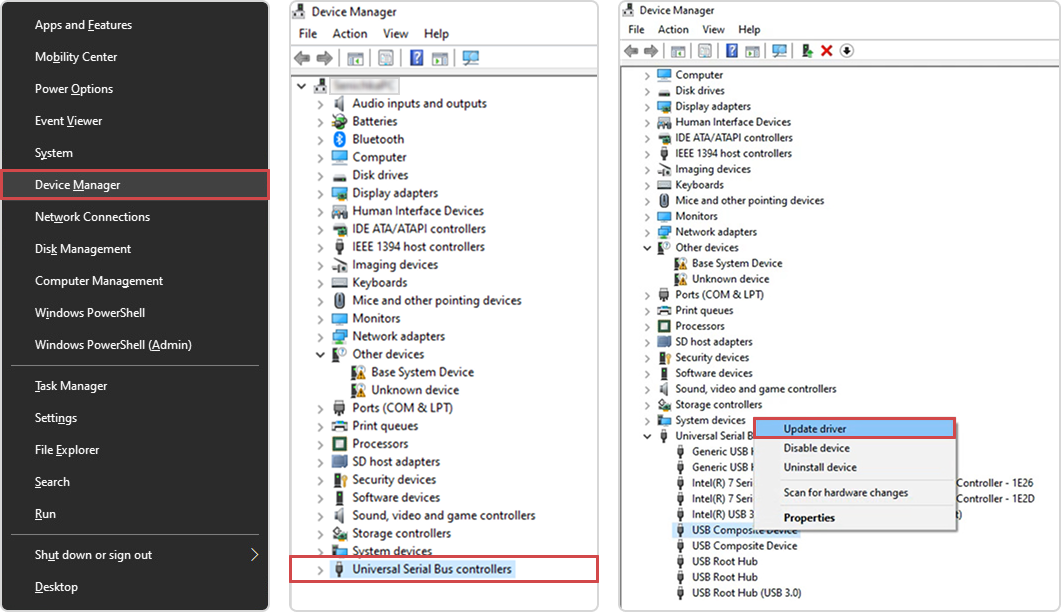
- Premi Win + X e seleziona “Gestione dispositivi”.
- Espandi “Controller USB (Universal Serial Bus)”.
- Fai clic destro su qualsiasi voce disabilitata e scegli “Abilita”. In alternativa, puoi selezionare “Aggiorna driver” per risolvere eventuali errori.
Nota: In Windows 11, puoi accedere al Gestione dispositivi anche da Impostazioni > Bluetooth e dispositivi > Dispositivi > Impostazioni dispositivi avanzate.
 Vantaggi:
- Non richiede conoscenze tecniche avanzate
- Procedura semplice e reversibile
 Svantaggi:
- Inefficace se il blocco è imposto da politiche di gruppo
Come abilitare la porta USB usando CMD (Windows 10/11)
Un altro strumento utile per ripristinare la funzionalità USB è il Prompt dei comandi (CMD). Alcuni comandi consentono di modificare direttamente il registro di sistema e cambiare il tipo di avvio del driver USBSTOR, permettendo così il riconoscimento dei dispositivi USB.
Questo metodo è consigliato ai professionisti IT che gestiscono sistemi da remoto o in modo automatizzato. Tuttavia, richiede cautela e privilegi amministrativi per evitare problemi di connessione.
Come ripristinare la funzionalità delle porte USB con CMD
- Avvia CMD come amministratore: clicca su “Start”, digita “cmd”, fai clic destro e seleziona “Esegui come amministratore”.
- Inserisci il seguente comando:
HKLM\SYSTEM\CurrentControlSet\Services\USBSTOR /v Start /t REG_DWORD /d 3 /f - Premi Invio e riavvia il computer.
Vantaggi:
- Veloce e automatizzabile tramite script
- Non richiede accesso all’interfaccia grafica
Svantaggi:
- Errore di comando se digitato in modo errato
Abilitare la porta USB in Windows 10/11 tramite l’Editor del Registro
Se le politiche di gruppo non sono disponibili (ad esempio nelle edizioni Home di Windows), puoi riattivare le porte USB modificando la chiave di registro USBSTOR. Una modifica corretta ripristinerà il servizio del driver USB e riattiverà il riconoscimento dei dispositivi.
Nota: Questo metodo non influisce su altri tipi di dispositivi USB come stampanti o tastiere.
È consigliato solo a utenti esperti nell’uso dell’Editor del Registro di sistema di Windows.
Abilitare la porta USB tramite Editor del Registro
- Apri l’Editor del Registro premendo Win + R, digita
regedite premi Invio.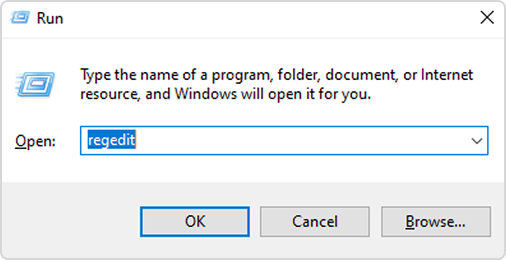
- Vai alla seguente chiave:
HKEY_LOCAL_MACHINE\SYSTEM\CurrentControlSet\Services\USBSTOR - Nel pannello di destra, fai doppio clic su “Start” e imposta il valore su 3.
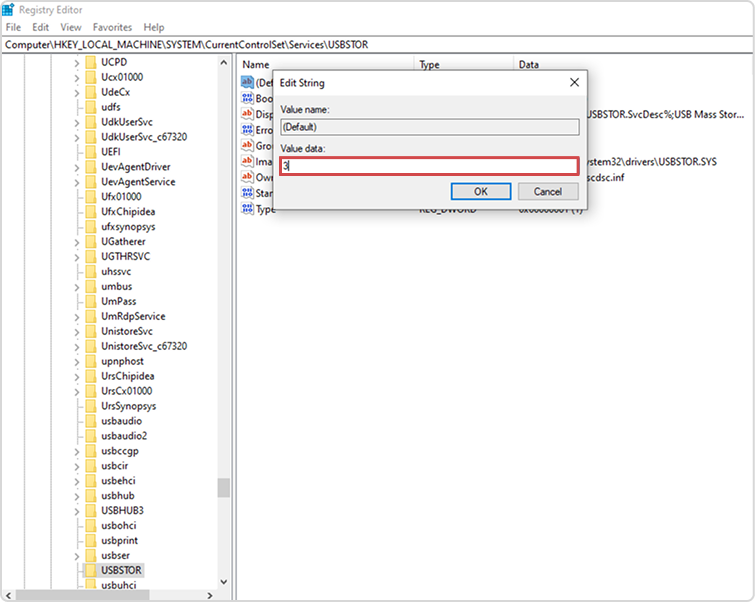
- Fai clic su “OK” e riavvia il computer.
Nota: In Windows 11 puoi anche aprire l’Editor del Registro tramite la funzione di ricerca nel menu Start. Il procedimento è identico a quello descritto sopra.
Vantaggi:
- Controllo preciso sui dispositivi USB
- Compatibile con Windows 10 e 11, anche nelle versioni Home senza accesso alle politiche di gruppo
Svantaggi:
- Una modifica errata del registro può causare instabilità del sistema
Come abilitare le porte USB bloccate dalle politiche di gruppo in Windows 10/11
Questo metodo consente di sbloccare i dispositivi di archiviazione USB modificando le impostazioni delle politiche di gruppo. Sebbene questa procedura sia solitamente utilizzata dai professionisti IT, anche gli utenti di Windows Pro o Enterprise possono applicarla con successo.
Come controllare e abilitare le porte USB bloccate dalle politiche di gruppo
- Premi Win + R, digita gpedit.msc e premi Invio.
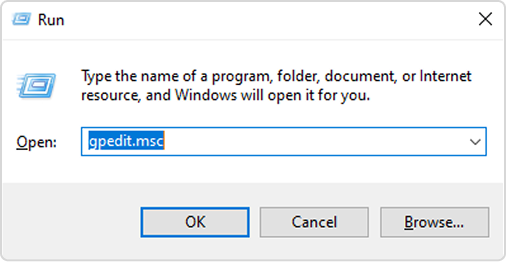
- Vai su: Configurazione computer > Modelli amministrativi > Sistema > Accesso all’archiviazione rimovibile
- Trova queste politiche:
Classi di archiviazione rimovibile: Nega tutto l’accesso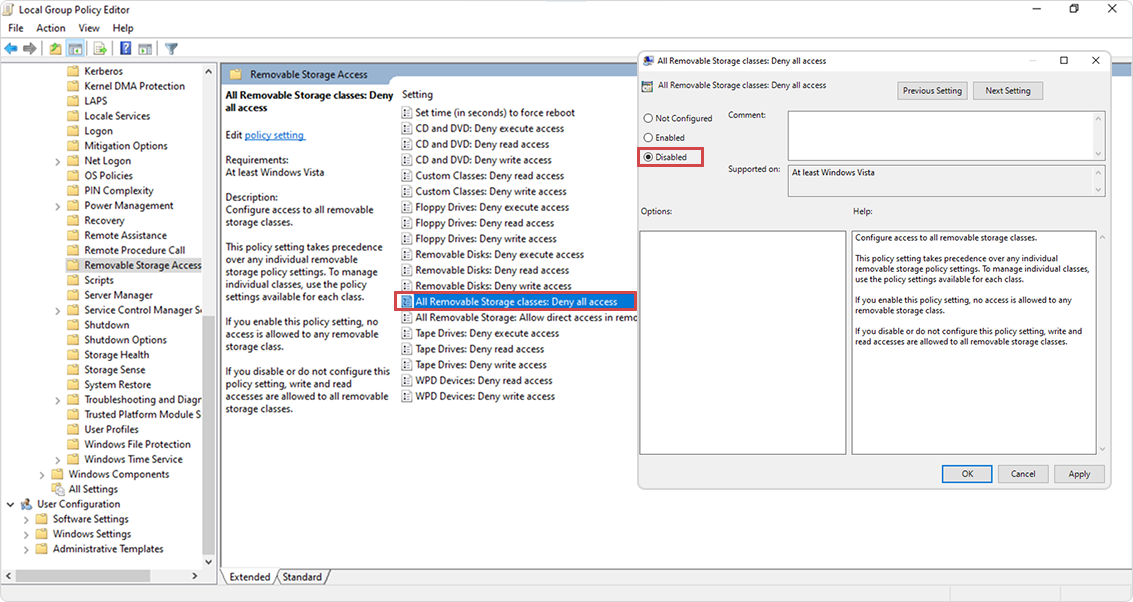
Dischi rimovibili: Nega accesso in lettura/scrittura
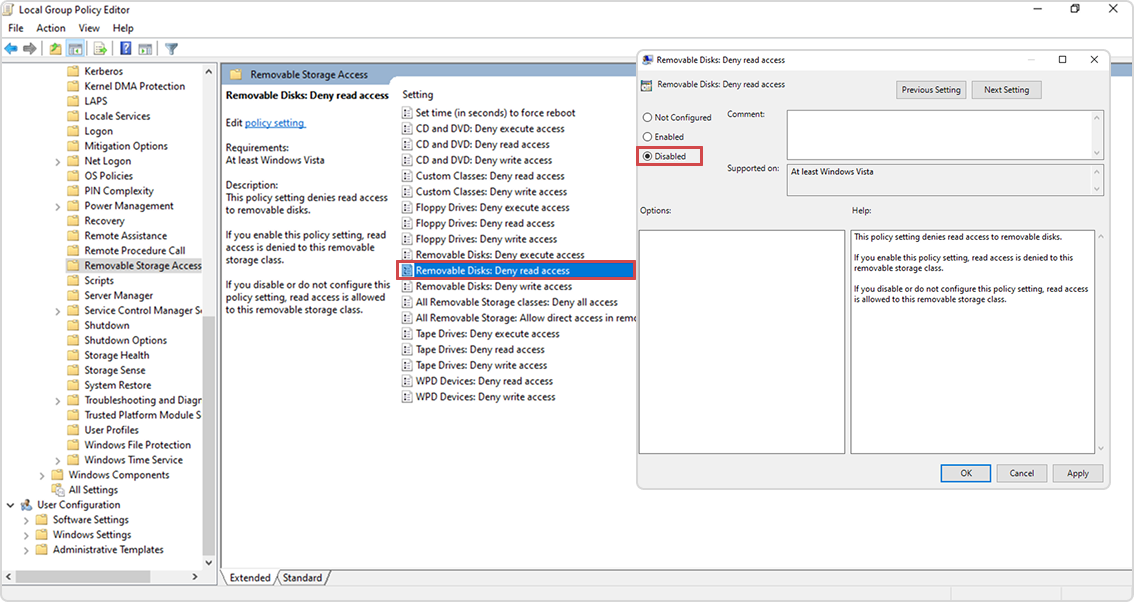
- Fai doppio clic su ciascuna politica e seleziona “Disabilitato” o “Non configurato”.
- Per salvare le modifiche, clicca su “Applica” > “OK”.
Vantaggi:
- Soluzione permanente
- Funziona a livello di sistema
Svantaggi:
- Non disponibile per le versioni Home di Windows
Abilitare la porta USB dal BIOS / UEFI
In alcuni casi, la scheda madre può disattivare le porte USB a livello di firmware per motivi di sicurezza, ad esempio per prevenire accessi non autorizzati o minacce durante l’avvio.
In queste situazioni, è necessario accedere alle impostazioni del BIOS/UEFI e ripristinare la funzionalità USB prima dell’avvio di Windows. Questa soluzione è particolarmente utile se il blocco avviene al di fuori del sistema operativo, ad esempio durante il pre-boot.
Come attivare le porte USB nel BIOS / UEFI (correzione a livello firmware)
- Avvia il PC e premi DEL/F2/ESC per entrare nel BIOS.
- Vai su Impostazioni avanzate > Configurazione USB.
- Verifica che le opzioni “Porte USB” o “Supporto USB legacy” siano abilitate.
Nota: Le interfacce BIOS possono variare in base al produttore. Consulta il manuale del PC o della scheda madre se non trovi opzioni simili. In Windows 11, puoi accedere al BIOS/UEFI tramite Impostazioni > Sistema > Ripristino, ma il procedimento rimane analogo a quello di Windows 10.
Vantaggi:
- Risoluzione dei blocchi a livello hardware
Svantaggi:
- Procedura delicata; una configurazione errata può compromettere il sistema
Come abilitare la porta USB in Windows 11 bloccata da un amministratore
Se ricevi un messaggio come “Accesso negato” o “Il dispositivo USB non è riconosciuto”, è probabile che un amministratore (ad esempio in un ambiente aziendale o scolastico) abbia bloccato le porte. In questo caso, l’accesso potrebbe essere limitato tramite criteri di gruppo, registro o autorizzazioni di sistema.
Le soluzioni seguenti sono pensate per gli utenti che vogliono analizzare il problema e trovare soluzioni alternative alle restrizioni imposte dagli amministratori.
Cosa fare se le porte USB sono bloccate dall’amministratore
Se sospetti una restrizione amministrativa, verifica prima i seguenti punti:
- Editor criteri di gruppo: controlla se hai accesso a gpedit.msc.
- Impostazioni del registro: consulta la Sezione 5 dell’articolo per verificare i valori del registro.
- Privilegi utente: apri CMD e digita whoami /groups per verificare se appartieni al gruppo Amministratori. Se non lo sei, richiedi l’accesso al tuo amministratore di sistema.
Vantaggi:
- Centralizza le soluzioni relative alle restrizioni amministrative
- Spiega chiaramente i limiti di accesso
Svantaggi:
- Non applicabile senza privilegi di amministratore
Un’altra alternativa consiste nell’utilizzare un software di terze parti come USB Network Gate per aggirare le restrizioni.
Utilizzare USB Network Gate come soluzione alternativa per porte USB bloccate
USB Network Gate è una soluzione efficace se le tue porte USB sono state disattivate dalle politiche di gruppo o da un amministratore. Il software consente di riattivare l’accesso e collegare dispositivi USB come chiavette, stampanti o fotocamere.
Grazie a questa applicazione, puoi condividere un dispositivo USB in rete da un computer con porte USB attive, permettendo l’accesso remoto anche su macchine con porte fisicamente bloccate.
Per questo motivo, USB Network Gate è adatto a tutti: utenti privati, professionisti IT, utenti di macchine virtuali e lavoratori da remoto.
Esempio pratico:
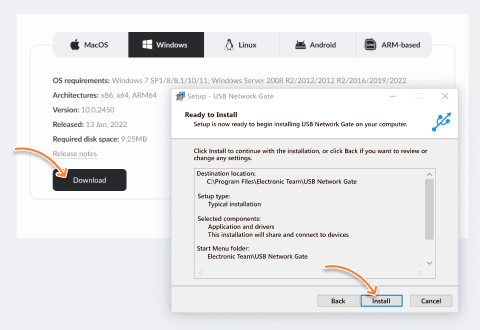
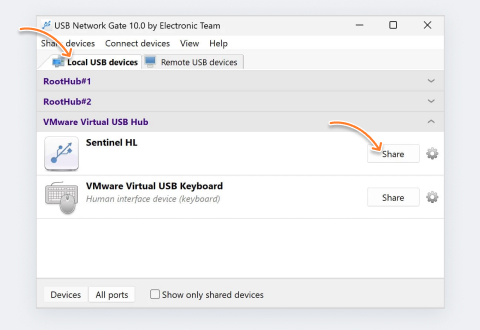
- Nel computer A (con porte USB funzionanti), collega il dispositivo, installa USB Network Gate e condividilo tramite indirizzo IP.
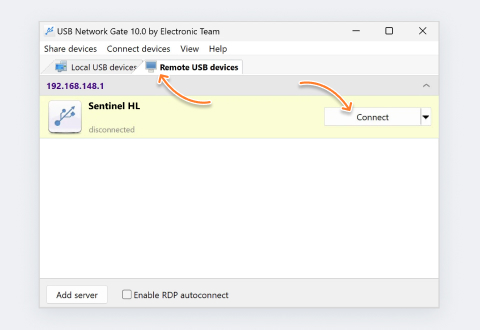
- Nel computer B (con porte USB bloccate), connettiti al dispositivo condiviso usando USB Network Gate. Il dispositivo funzionerà come se fosse collegato localmente, anche se le porte fisiche sono disattivate.