Usar o RDPGamepad para ligar um comando Xbox numa sessão RDP
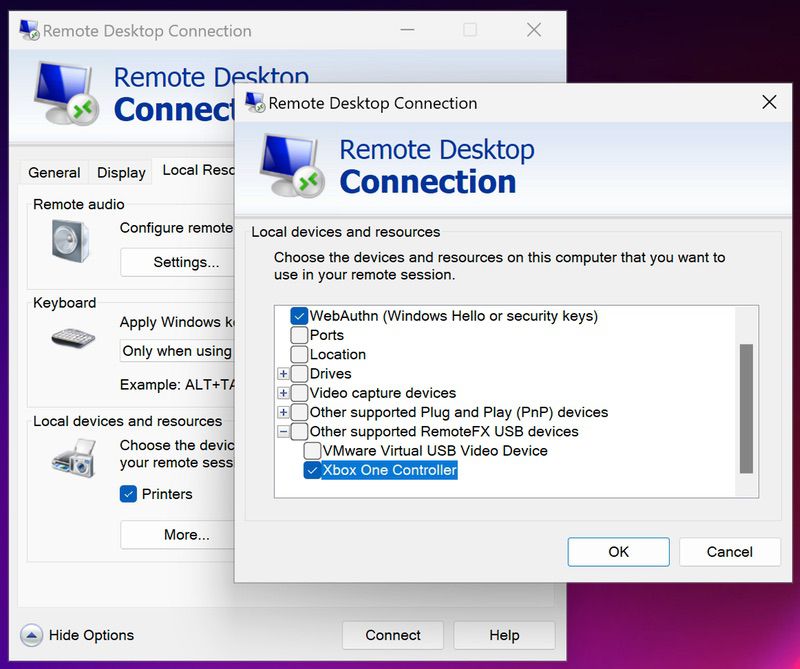
RDPGamepad é um plugin desenvolvido pela Microsoft que permite utilizar um comando de jogo numa sessão de Ambiente de Trabalho Remoto. Depois de instalar este plugin no computador local, é possível usar um comando ligado fisicamente através de uma ligação RDP.
O plugin RDPGamepad transmite os dados de entrada através de um Canal Virtual do Ambiente de Trabalho Remoto. Em seguida, o ficheiro RDPGamepadViGEm recebe os dados do gamepad e envia-os para um controlador de jogo virtual no computador remoto. Os passos abaixo mostram como utilizar um comando Xbox num PC através de uma ligação RDP.
Transfira a versão mais recente do instalador do cliente do plugin para o seu computador local. Instale o plugin fazendo duplo clique em RDPGamepadClientInstall-{version}.exe e seguindo as instruções apresentadas no ecrã.
Execute os dois passos seguintes em cada computador remoto onde pretenda utilizar um comando de jogo através do RDP.
- Aceda à página de lançamentos do ViGEmBus e transfira a versão mais recente dos controladores ViGEmBus. Faça duplo clique no ficheiro ViGEmBus_Setup_{version}.exe e siga as instruções para instalar o controlador.
- Transfira a versão mais recente do instalador do recetor. Instale-o fazendo duplo clique em RDPGamepadReceiverInstall-{version}.exe e seguindo os passos indicados no ecrã.
Utilizar o plugin
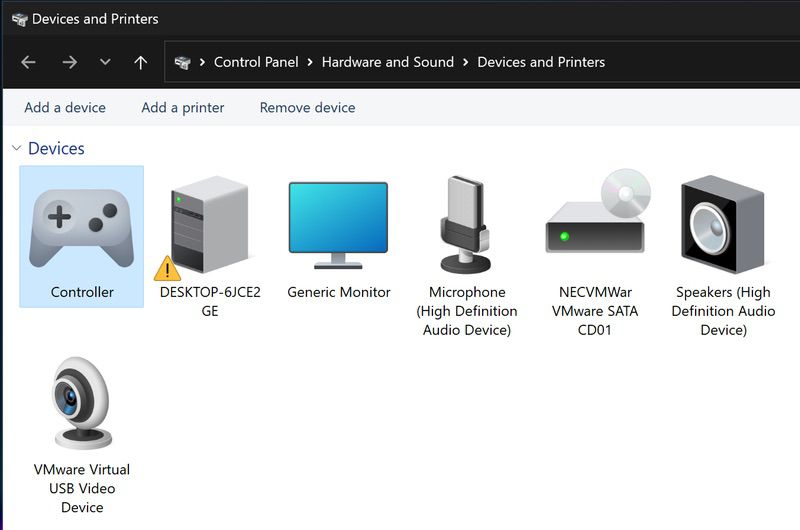
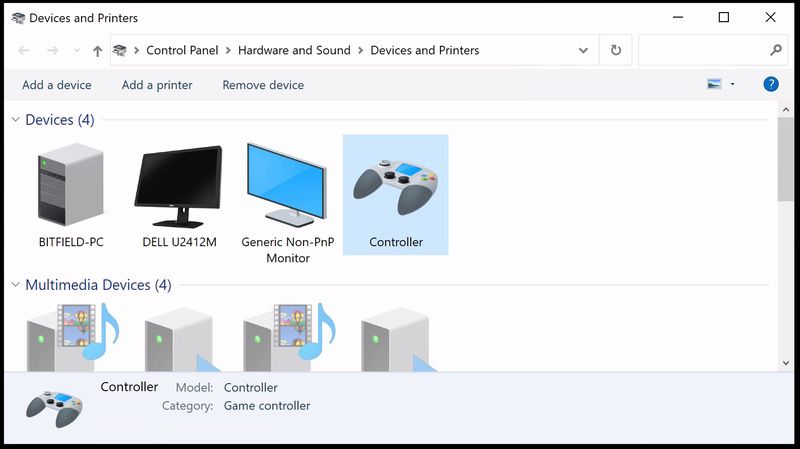
O plugin é carregado automaticamente quando o Ambiente de Trabalho Remoto é iniciado. Assim que uma sessão RDP é estabelecida, o recetor liga-se automaticamente ao plugin. Depois de concluída a ligação, um comando Xbox 360 virtual é associado à sessão de Ambiente de Trabalho Remoto.
Detalhes do plugin
O plugin de Ambiente de Trabalho Remoto faz parte do projeto RDPGamepadPlugin. Este componente lê os dados XInput locais provenientes do comando de jogo e transmite-os através de um Canal Virtual do Ambiente de Trabalho Remoto. Posteriormente, o projeto RDPGamepadViGEm recebe esses dados do canal virtual e utiliza o controlador ViGEmBus em modo kernel para os apresentar como um comando Xbox 360 virtual. A comunicação com os controladores é realizada através do SDK ViGEmClient.
Se quiser saber mais sobre o plugin e descarregar o código-fonte, visite a página do projeto no GitHub.