Electronic Team uses cookies to personalize your experience on our website. By continuing to use this site, you agree to our cookie policy. Click here to learn more.

Cómo conectar una impresora 3D USB a Ethernet

Editorial Team Editorial Team Jul 28, 2026

Un problema común al que se enfrentan los usuarios cuando intentan compartir una impresora 3D USB a través de una red es conectar el dispositivo a un puerto Ethernet. Aunque parece que esto simplemente debería requerir conectar la impresora a un adaptador USB a Ethernet, esta estrategia a menudo falla.

Conectar una PC a una Ender 3 mediante un adaptador USB a Ethernet, ¿funcionará?


Las impresoras 3D requieren una transmisión continua de datos y una conectividad serie estable. Las impresoras son más sensibles a los problemas de conexión, las interrupciones y la latencia que los dispositivos USB estándar. Estos problemas suelen afectar a trabajos de impresión largos que pueden tardar horas en completarse.

Se requiere una solución intermedia para habilitar el acceso remoto a una impresora 3D a través de una LAN mediante el puenteo de la comunicación USB hacia la red, en lugar de usar una conexión directa.

Esta guía examina todos los métodos eficaces para conectar una impresora 3D USB a una red Ethernet. Analizamos soluciones de hardware y software flexibles como USB Network Gate.

Debe cumplir los siguientes requisitos previos para configurar el acceso remoto a una impresora 3D a través de una LAN.

  • La impresora debe estar conectada mediante USB a un equipo host.
  • El dispositivo host debe estar conectado a Ethernet (LAN).
  • Todos los controladores necesarios deben estar instalados y funcionar correctamente.
  • Los dispositivos de destino deben estar conectados a la misma LAN.
  • Necesita derechos y permisos administrativos en todos los sistemas.

Métodos de hardware para establecer una conexión Ethernet de impresora 3D

Los siguientes enfoques basados en hardware pueden ser útiles, pero ofrecen una funcionalidad limitada, son costosos y pueden depender de la compatibilidad con dispositivos específicos para admitir flujos de trabajo de impresión 3D.

Servidor de dispositivos USB de hardware

Un servidor de dispositivos USB conecta una impresora 3D USB y la pone a disposición a través de Ethernet. Desafortunadamente, algunos servidores de dispositivos no pueden proporcionar la fiabilidad necesaria para admitir los flujos continuos de datos de las impresoras 3D.

icon pros Ventajas:

  • Proporciona una solución de conexión estable basada en hardware
  • Elimina la necesidad de una PC en funcionamiento constante

icon cons Contras:

  • Se requiere configuración manual
  • Puede ser costoso en comparación con las soluciones de software
  • Generalmente no es adecuado para implementaciones en el hogar o en pequeñas oficinas

Adaptador USB a Ethernet

Puedes intentar conectar una impresora 3D USB directamente a Ethernet usando un adaptador de USB a Ethernet. Esta técnica puede funcionar si el firmware de la impresora proporciona controladores compatibles y admite redes USB.

Cuando funciona, el adaptador sirve como una interfaz de red con una dirección IP, lo que te permite conectar una impresora 3D USB por IP.

Nota: Este método no funciona con la mayoría de las impresoras 3D, incluidos los modelos Prusa Mini, Ender-3 y Anycubic.

icon pros Ventajas:

  • Ofrece una solución económica con el soporte de hardware adecuado
  • Es una solución sencilla sin configuración manual
  • No se requiere hardware ni computadoras adicionales

icon cons Contras:

  • No es compatible universalmente
  • La solución a menudo ofrece un rendimiento poco fiable
  • Depende del chipset y de la compatibilidad del firmware

Por qué los métodos de hardware a menudo fallan

Las soluciones de hardware suelen ser sencillas, pero normalmente ofrecen una funcionalidad limitada con impresoras USB 3D. Estas limitaciones hacen que las soluciones de hardware sean menos eficaces que las técnicas basadas en software para conectar una impresora USB 3D a una red Ethernet.

Es posible que un adaptador de impresora USB 3D a Ethernet no funcione por estas razones:

  • Hay una incompatibilidad de protocolo entre USB y Ethernet. Es posible que los adaptadores necesiten una solución de puente para traducir los datos USB para su transmisión a través de una red.
  • La mayoría de las impresoras 3D carecen del soporte de controladores y firmware necesario para detectar una conexión de red mediante un adaptador USB.
  • Algunos adaptadores y servidores de dispositivos no pueden admitir de forma fiable sesiones de impresión largas. Las soluciones basadas en hardware son inflexibles y difíciles de integrar con entornos complejos o virtuales.

Soluciones de software y puente para conectar una impresora 3D a Ethernet

El software u otros componentes intermediarios proporcionan una forma más fiable de conectar una impresora 3D a una red Ethernet. Son un puente que permite la comunicación entre un dispositivo USB y la red.

USB Network Gate

USB Network Gate es una aplicación de software que permite a los usuarios conectar fácilmente una impresora 3D USB a una red Ethernet. La herramienta redirige los datos USB a través de una red local. Proporciona la estabilidad que los equipos necesitan para entornos de impresión 3D en LAN o infraestructura virtualizada.

icon pros Ventajas:

  • Compatible con la mayoría de las impresoras 3D USB si los controladores necesarios están instalados en la máquina cliente
  • Compatibilidad multiplataforma para Windows, Linux y macOS
  • Permite el acceso remoto a dispositivos USB a través de la LAN
  • Cifra la transmisión de datos de red para una mayor seguridad
  • Compatible con entornos virtuales como VirtualBox, VMware, y Hyper-V
  • No requiere modificación del firmware

icon cons Contras:

  • El uso comercial requiere una licencia de pago

Cómo conectar una impresora 3D USB con USB Network Gate

1
Paso 1:
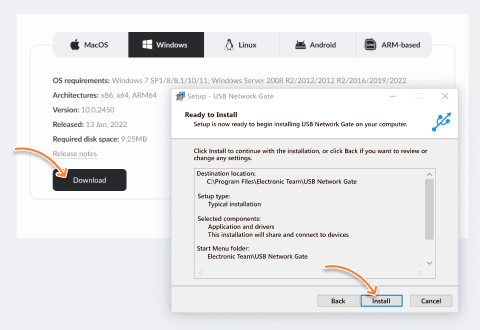
Instale USB Network Gate en la máquina host conectada a la impresora y en el cliente remoto.
Solicite una prueba gratuita e instale el software en la computadora host
2
Paso 2:
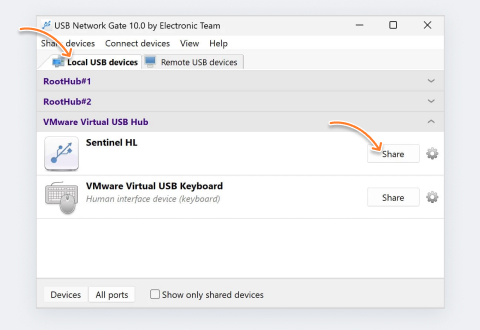
Comparta la impresora abriendo la aplicación en el Host, localizando la impresora 3D en la lista local de dispositivos USB y haciendo clic en ‘Compartir’ junto a su nombre.
Compartir la conexión USB de la impresora
3
Paso 3:
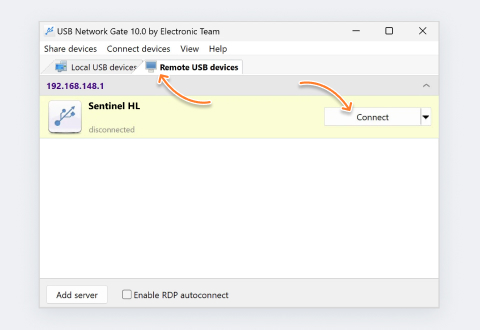
Abra USB Network Gate en el cliente y navegue a la pestaña Dispositivos remotos. Haga clic en ‘Conectar’ junto a la impresora compartida.
Conectarse desde otra computadora

Usando una PC host

Puedes usar una computadora como intermediaria entre la impresora y la red. Conectas la impresora USB a la computadora, y la computadora la pone a disposición a través de la red con software de terceros o herramientas del sistema operativo. Es posible que este método básico carezca de fiabilidad para trabajos de impresión largos.

icon pros Ventajas:

  • Compatibilidad con todas las impresoras 3D USB
  • No hay requisitos adicionales de hardware

icon cons Contras:

  • La computadora host debe funcionar continuamente
  • Ofrece capacidad limitada de escalado y uso compartido

Conectar una impresora 3D USB con OctoPrint y una Raspberry Pi

OctoPrint te permite usar una Raspberry Pi como un servidor de impresión dedicado. Conectas la impresora a la Pi mediante USB, y la Pi proporciona conectividad de red Ethernet. Es una opción gratuita que ofrece acceso basado en navegador desde dispositivos en la misma red. Es una solución popular, pero tiene una curva de aprendizaje pronunciada y algunas limitaciones que deben tenerse en cuenta.

icon pros Ventajas:

  • Permite la supervisión remota con un navegador
  • Gratis y de código abierto con muchos complementos
  • Funciona con impresoras de modelado por deposición fundida (FDM)

icon cons Contras:

  • Requiere el costo adicional de comprar una Raspberry Pi
  • Instalación y configuración complejas y que requieren mucho tiempo
  • Compatibilidad limitada entre plataformas
  • Sin funcionalidad completa de passthrough USB
  • No es apropiado para entornos empresariales o virtuales
  • Dar soporte a varias impresoras es costoso

Cómo configurar OctoPrint para acceso por Ethernet

1
Instala OctoPrint: Abre Raspberry Pi Imager → Otros sistemas operativos de propósito específico → Impresión 3D → OctoPi. Configura el nombre de host y SSH en la configuración, luego escribe en la microSD.
2
Conectar hardware: Inserta la tarjeta SD en la Pi → conecta la impresora por USB → conecta la Pi al router por Ethernet → enciende.
3
Accede y configura: Abre http://octopi.local en un navegador. Completa el asistente de configuración, elige un perfil de impresora y establece la velocidad en baudios correcta para tu módem.
4
Comenzar a imprimir: Cargue archivos G-code a través de la interfaz del navegador para comenzar la impresión remota.

Nota: OctoPrint no crea una conexión USB real. Proporciona una interfaz de supervisión y control que debe complementarse con plugins o configuración manual para tareas que requieren acceso USB directo. USB Network Gate ofrece passthrough USB completo a través de una red.

Conclusión

La mejor manera de conectar una impresora 3D USB a Ethernet depende de tus habilidades técnicas, el entorno y cómo vayas a usar el dispositivo. Las impresoras 3D requieren estabilidad, ya que cualquier interrupción de la conexión puede provocar trabajos fallidos y desperdicio de recursos.

  • USB Network Gate es la opción óptima para entornos estables y escalables.
  • Un PC host es la mejor opción para configuraciones simples.
  • OctoPrint ofrece buenas funciones de control remoto y supervisión.

Los adaptadores simples no proporcionan una forma fiable de conectar directamente una impresora 3D USB a una red Ethernet. Un puente de hardware o software proporciona la comunicación continua necesaria para el funcionamiento eficiente de las impresoras 3D.

Preguntas frecuentes

Sí, lo hacen. Todos los dispositivos deben estar en la misma LAN. USB Network Gate es compatible con una LAN de forma predeterminada, por lo que no depende del acceso a internet.

Un adaptador normalmente no funciona con impresoras FDM de bajo costo como la Anycubic Kobra o la Ender-3. El firmware y los chipsets de estas impresoras no admiten Ethernet a través de un adaptador USB. Las opciones fiables incluyen USB Network Gate o un servidor de impresión dedicado.

Sí. USB Network Gate es compatible con plataformas de virtualización como VirtualBox, VMware y Hyper-V. Su fiabilidad lo convierte en una excelente solución para entornos de desarrollo. Puede probar FlexiHub; se conecta a su impresora 3D dondequiera que esté.

Sí. USB Network Gate crea una verdadera conexión USB virtual. Esta conexión permite a los usuarios interactuar con la impresora remota como si estuviera conectada directamente a su computadora. Los usuarios pueden realizar tareas como actualizaciones de firmware, que son imposibles con soluciones de monitoreo como OctoPrint.

USB Network Gate
Redirección de dispositivos USB a través de la red
Versión gratuita disponible
Los precios de las licencias comienzan desde $171.72
Disponible para