Electronic Team uses cookies to personalize your experience on our website. By continuing to use this site, you agree to our cookie policy. Click here to learn more.

So verbinden Sie einen USB-3D-Drucker mit Ethernet

Editorial Team Editorial Team Jul 28, 2026

Ein häufiges Problem, mit dem Benutzer konfrontiert sind, wenn sie versuchen, einen USB-3D-Drucker über ein Netzwerk freizugeben, besteht darin, das Gerät mit einem Ethernet-Port zu verbinden. Obwohl es so scheint, als müsste man dafür den Drucker einfach an einen USB-zu-Ethernet-Adapter anschließen, schlägt diese Strategie oft fehl.

PC mit Ender 3 über USB-zu-Ethernet-Adapter verbinden, wird das funktionieren?


3D-Drucker erfordern kontinuierliches Datenstreaming und eine stabile serielle Verbindung. Die Drucker reagieren empfindlicher auf Verbindungsprobleme, Unterbrechungen und Latenz als standardmäßige USB-Geräte. Diese Probleme wirken sich häufig auf lange Druckaufträge aus, deren Abschluss Stunden dauern kann.

Eine Zwischenlösung ist erforderlich, um den Fernzugriff auf einen 3D-Drucker über ein LAN zu ermöglichen, indem die USB-Kommunikation ins Netzwerk überbrückt wird, anstatt eine direkte Verbindung zu verwenden.

Dieser Leitfaden untersucht alle effektiven Methoden, um einen 3D-USB-Drucker mit einem Ethernet-Netzwerk zu verbinden. Wir betrachten Hardware- und flexible Softwarelösungen wie USB Network Gate.

Sie müssen die folgenden Voraussetzungen erfüllen, um den Fernzugriff auf einen 3D-Drucker über ein LAN einzurichten.

  • Der Drucker muss über USB mit einem Host-Computer verbunden sein.
  • Das Host-Gerät muss mit dem Ethernet (LAN) verbunden sein.
  • Alle erforderlichen Treiber müssen installiert sein und ordnungsgemäß funktionieren.
  • Die Zielgeräte müssen mit demselben LAN verbunden sein.
  • Sie benötigen Administratorrechte und Berechtigungen auf allen Systemen.

Hardware-Methoden zum Herstellen einer 3D-Drucker-Ethernet-Verbindung

Die folgenden hardwarebasierten Ansätze können nützlich sein, bieten jedoch nur eingeschränkte Funktionalität, sind teuer und können von der Kompatibilität bestimmter Geräte abhängen, um 3D-Druck-Workflows zu unterstützen.

Hardware-USB-Geräteserver

Ein USB-Geräteserver verbindet einen USB-3D-Drucker und macht ihn über Ethernet verfügbar. Leider können einige Geräteserver nicht die Zuverlässigkeit bieten, die erforderlich ist, um die kontinuierlichen Datenströme von 3D-Druckern zu unterstützen.

icon pros Vorteile:

  • Bietet eine stabile, hardwarebasierte Verbindungslösung
  • Macht einen ständig laufenden PC überflüssig

icon cons Nachteile:

  • Manuelle Konfiguration ist erforderlich
  • Kann im Vergleich zu Softwarelösungen teuer sein
  • Im Allgemeinen nicht für den Einsatz zu Hause oder in kleinen Büros geeignet

USB-zu-Ethernet-Adapter

Sie können versuchen, einen USB-3D-Drucker mithilfe eines USB-zu-Ethernet-Adapters direkt mit Ethernet zu verbinden. Diese Technik kann funktionieren, wenn die Firmware des Druckers kompatible Treiber bereitstellt und USB-Netzwerke unterstützt.

Wenn dies erfolgreich ist, dient der Adapter als Netzwerkschnittstelle mit einer IP-Adresse, sodass Sie einen 3D-USB-Drucker über IP verbinden können.

Hinweis: Diese Methode funktioniert bei den meisten 3D-Druckern nicht, einschließlich der Modelle Prusa Mini, Ender-3 und Anycubic.

icon pros Vorteile:

  • Bietet eine kostengünstige Lösung mit ordnungsgemäßer Hardware-Unterstützung
  • Es ist eine einfache Lösung ohne manuelle Konfiguration
  • Es sind keine zusätzliche Hardware oder Computer erforderlich

icon cons Nachteile:

  • Es wird nicht universell unterstützt
  • Die Lösung liefert oft unzuverlässige Leistung
  • Es hängt von der Chipsatz- und Firmware-Kompatibilität ab

Warum Hardware-Methoden oft scheitern

Hardwarelösungen sind im Allgemeinen unkompliziert, bieten jedoch bei 3D-USB-Druckern in der Regel nur eingeschränkte Funktionalität. Diese Einschränkungen machen Hardwarelösungen weniger effektiv als softwarebasierte Techniken, um einen USB-3D-Drucker mit einem Ethernet-Netzwerk zu verbinden.

Ein Ethernet-Adapter für einen USB-3D-Drucker funktioniert möglicherweise aus folgenden Gründen nicht:

  • Es liegt ein Protokollkonflikt zwischen USB und Ethernet vor. Adapter benötigen möglicherweise eine Bridging-Lösung, um USB-Daten für die Übertragung über ein Netzwerk zu übersetzen.
  • Den meisten 3D-Druckern fehlt die Treiber- und Firmware-Unterstützung, die erforderlich ist, um eine Netzwerkverbindung über einen USB-Adapter zu erkennen.
  • Einige Adapter und Geräteserver können lange Drucksitzungen nicht zuverlässig unterstützen. Hardwarebasierte Lösungen sind unflexibel und lassen sich nur schwer in komplexe oder virtuelle Umgebungen integrieren.

Software- und Bridge-Lösungen zum Verbinden eines 3D-Druckers mit Ethernet

Software oder andere zwischengeschaltete Komponenten bieten eine zuverlässigere Möglichkeit, einen 3D-Drucker mit einem Ethernet-Netzwerk zu verbinden. Sie bilden eine Brücke, die die Kommunikation zwischen einem USB-Gerät und dem Netzwerk ermöglicht.

USB Network Gate

USB Network Gate ist eine Softwareanwendung, mit der Benutzer einen USB-3D-Drucker einfach mit einem Ethernet-Netzwerk verbinden können. Das Tool leitet USB-Daten über ein lokales Netzwerk um. Es bietet die Stabilität, die Teams für 3D-Druckumgebungen über LANs oder virtualisierte Infrastrukturen benötigen.

icon pros Vorteile:

  • Unterstützt die meisten USB-3D-Drucker, wenn die erforderlichen Treiber auf dem Client-Rechner installiert sind
  • Plattformübergreifende Unterstützung für Windows, Linux und macOS
  • Ermöglicht Fernzugriff auf USB-Geräte über LAN
  • Verschlüsselt die Übertragung von Netzwerkdaten für erhöhte Sicherheit
  • Unterstützt virtuelle Umgebungen wie VirtualBox, VMware und Hyper-V
  • Erfordert keine Firmware-Änderung

icon cons Nachteile:

  • Die kommerzielle Nutzung erfordert eine kostenpflichtige Lizenz

So verbinden Sie einen USB-3D-Drucker mit USB Network Gate

1
Schritt 1:
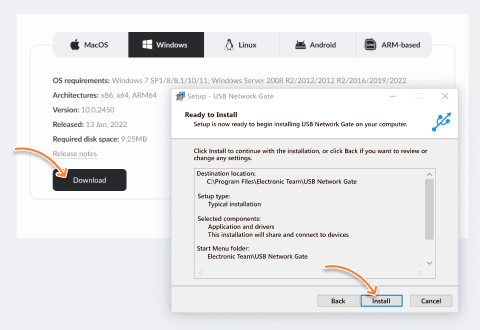
Installieren Sie USB Network Gate auf dem Host-Rechner, der mit dem Drucker verbunden ist, und auf dem Remote-Client.
Kostenlose Testversion anfordern und die Software auf dem Host-Computer installieren
2
Schritt 2:
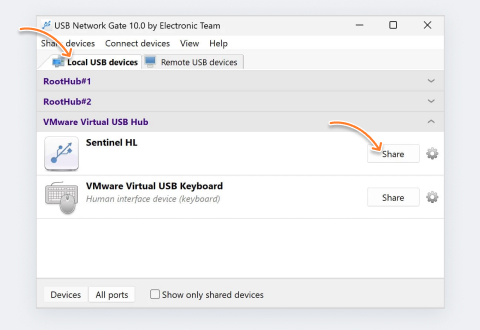
Geben Sie den Drucker frei, indem Sie die App auf dem Host öffnen, den 3D-Drucker in der Liste der lokalen USB-Geräte suchen und neben seinem Namen auf „Freigeben“ klicken.
Teilen Sie die USB-Verbindung des Druckers
3
Schritt 3:
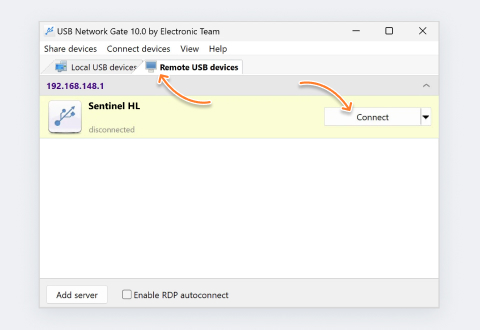
Öffnen Sie USB Network Gate auf dem Client und wechseln Sie zur Registerkarte „Remote Devices“. Klicken Sie neben dem freigegebenen Drucker auf „Connect“.
Von einem anderen Computer aus verbinden

Verwendung eines Host-PCs

Sie können einen Computer als Vermittler zwischen dem Drucker und dem Netzwerk verwenden. Sie verbinden den USB-Drucker mit dem Computer, und der Computer stellt ihn mit Software von Drittanbietern oder Betriebssystem-Tools über das Netzwerk zur Verfügung. Dieser grundlegende Ansatz ist bei langen Druckaufträgen möglicherweise nicht zuverlässig.

icon pros Vorteile:

  • Kompatibel mit allen USB-3D-Druckern
  • Keine zusätzlichen Hardwareanforderungen

icon cons Nachteile:

  • Der Host-Computer muss kontinuierlich laufen
  • Bietet begrenzte Skalierungs- und Freigabemöglichkeiten

USB-3D-Drucker mit OctoPrint und einem Raspberry Pi verbinden

OctoPrint ermöglicht es Ihnen, einen Raspberry Pi als dedizierten Druckserver zu verwenden. Sie verbinden den Drucker per USB mit dem Pi, und der Pi stellt Ethernet-Netzwerkverbindung bereit. Es ist eine kostenlose Option, die browserbasierten Zugriff von Geräten im selben Netzwerk bietet. Es ist eine beliebte Lösung, hat jedoch eine steile Lernkurve und einige Einschränkungen, die berücksichtigt werden müssen.

icon pros Vorteile:

  • Ermöglicht die Fernüberwachung mit einem Browser
  • Kostenlos und Open-Source mit vielen Plugins
  • Funktioniert mit Fused Deposition Modeling (FDM)-Druckern

icon cons Nachteile:

  • Erfordert die zusätzlichen Kosten für den Kauf eines Raspberry Pi
  • Komplexe und zeitaufwändige Installation und Konfiguration
  • Eingeschränkte plattformübergreifende Kompatibilität
  • Keine vollständige USB-Passthrough-Funktionalität
  • Nicht geeignet für Unternehmens- oder virtuelle Umgebungen
  • Die Unterstützung mehrerer Drucker ist teuer

So richten Sie OctoPrint für den Ethernet-Zugriff ein

1
OctoPrint flashen: Raspberry Pi Imager öffnen → Andere spezielle Betriebssysteme → 3D-Druck → OctoPi. Hostname und SSH in den Einstellungen konfigurieren, dann auf microSD schreiben.
2
Hardware anschließen: SD-Karte in den Pi einlegen → Drucker über USB verbinden → Pi über Ethernet mit dem Router verbinden → einschalten.
3
Zugreifen und konfigurieren: Öffnen Sie http://octopi.local in einem Browser. Schließen Sie den Einrichtungsassistenten ab, wählen Sie ein Druckerprofil aus und stellen Sie die richtige Baudrate für Ihr Modem ein.
4
Drucken starten: Laden Sie G-Code-Dateien über die Browseroberfläche hoch, um den Ferndruck zu beginnen.

Hinweis: OctoPrint erstellt keine echte USB-Verbindung. Es bietet eine Überwachungs- und Steuerungsschnittstelle, die für Aufgaben, die direkten USB-Zugriff erfordern, durch Plugins oder manuelle Konfiguration erweitert werden muss. USB Network Gate bietet vollständige USB-Durchleitung über ein Netzwerk.

Fazit

Die beste Methode, einen USB-3D-Drucker mit Ethernet zu verbinden, hängt von Ihren technischen Fähigkeiten, der Umgebung und der Art der Nutzung des Geräts ab. 3D-Drucker erfordern Stabilität, da jede Unterbrechung der Verbindung zu fehlgeschlagenen Druckaufträgen und verschwendeten Ressourcen führen kann.

  • USB Network Gate ist die optimale Wahl für stabile, skalierbare Umgebungen.
  • Ein Host-PC ist die beste Option für einfache Setups.
  • OctoPrint bietet gute Funktionen für Fernsteuerung und Überwachung.

Einfache Adapter bieten keine zuverlässige Möglichkeit, einen USB-3D-Drucker direkt mit einem Ethernet-Netzwerk zu verbinden. Eine Hardware- oder Software-Bridge liefert die kontinuierliche Kommunikation, die für den effizienten Betrieb von 3D-Druckern erforderlich ist.

FAQ

Ja, das tun sie. Alle Geräte müssen sich im selben LAN befinden. USB Network Gate unterstützt standardmäßig ein LAN und ist daher nicht auf einen Internetzugang angewiesen.

Ein Adapter funktioniert in der Regel nicht mit kostengünstigen FDM-Druckern wie dem Anycubic Kobra oder Ender-3. Die Firmware und Chipsätze dieser Drucker unterstützen Ethernet über einen USB-Adapter nicht. Zuverlässige Optionen sind USB Network Gate oder ein dedizierter Printserver.

Ja. USB Network Gate ist mit Virtualisierungsplattformen wie VirtualBox, VMware und Hyper-V kompatibel. Seine Zuverlässigkeit macht es zu einer hervorragenden Lösung für Entwicklungsumgebungen. Sie können FlexiHub ausprobieren; es verbindet sich mit Ihrem 3D-Drucker, wo immer Sie sind.

Ja. USB Network Gate erstellt eine echte virtuelle USB-Verbindung. Diese Verbindung ermöglicht es Benutzern, mit dem entfernten Drucker zu interagieren, als wäre er direkt an ihren Computer angeschlossen. Benutzer können Aufgaben wie Firmware-Updates durchführen, die mit Überwachungslösungen wie OctoPrint nicht möglich sind.

USB Network Gate
USB-Geräte über das Netzwerk umleiten
Kostenlose Version verfügbar
Lizenzpreise beginnen bei $171.72
Verfügbar für