Electronic Team uses cookies to personalize your experience on our website. By continuing to use this site, you agree to our cookie policy. Click here to learn more.

Comment connecter une imprimante 3D USB à Ethernet

Editorial Team Editorial Team Jul 28, 2026

Un problème courant auquel les utilisateurs sont confrontés lorsqu’ils tentent de partager une imprimante 3D USB sur un réseau consiste à connecter l’appareil à un port Ethernet. Bien qu’il semble que cela devrait simplement nécessiter de brancher l’imprimante sur un adaptateur USB-vers-Ethernet, cette stratégie échoue souvent.

Connecter un PC à une Ender 3 via un adaptateur USB vers Ethernet, est-ce que cela fonctionnera ?


Les imprimantes 3D nécessitent un flux de données continu et une connectivité série stable. Les imprimantes sont plus sensibles aux problèmes de connexion, aux interruptions et à la latence que les périphériques USB standard. Ces problèmes affectent souvent les longues impressions qui peuvent prendre des heures à se terminer.

Une solution intermédiaire est nécessaire pour permettre l’accès à distance à une imprimante 3D sur un LAN en faisant transiter la communication USB vers le réseau, plutôt qu’en utilisant une connexion directe.

Ce guide examine toutes les méthodes efficaces pour connecter une imprimante 3D USB à un réseau Ethernet. Nous examinons des solutions matérielles et logicielles flexibles telles que USB Network Gate.

Vous devez remplir les conditions préalables suivantes pour configurer l’accès à distance à une imprimante 3D sur un LAN.

  • L’imprimante doit être connectée via USB à un ordinateur hôte.
  • L’appareil hôte doit être connecté à l’Ethernet (LAN).
  • Tous les pilotes requis doivent être installés et fonctionner correctement.
  • Les appareils cibles doivent être connectés au même LAN.
  • Vous devez disposer des droits et autorisations d’administration sur tous les systèmes.

Méthodes matérielles pour établir une connexion Ethernet d’imprimante 3D

Les approches matérielles suivantes peuvent être utiles, mais offrent des fonctionnalités limitées, sont coûteuses et peuvent dépendre de la compatibilité avec des appareils spécifiques pour prendre en charge les flux de travail d’impression 3D.

Serveur de périphériques USB matériels

Un serveur de périphériques USB connecte une imprimante 3D USB et la rend disponible via Ethernet. Malheureusement, certains serveurs de périphériques ne peuvent pas offrir la fiabilité nécessaire pour prendre en charge les flux de données continus des imprimantes 3D.

icon pros Avantages :

  • Fournit une solution de connexion stable, basée sur le matériel
  • Élimine le besoin d’un PC fonctionnant en permanence

icon cons Inconvénients :

  • Une configuration manuelle est requise
  • Peut être coûteux par rapport aux solutions logicielles
  • Généralement non adapté à un déploiement à domicile ou dans un petit bureau

Adaptateur USB vers Ethernet

Vous pouvez essayer de connecter directement une imprimante 3D USB à Ethernet à l’aide d’un adaptateur USB-vers-Ethernet. Cette technique peut fonctionner si le micrologiciel de l’imprimante fournit des pilotes compatibles et prend en charge la mise en réseau USB.

En cas de succès, l’adaptateur sert d’interface réseau avec une adresse IP, vous permettant de connecter une imprimante 3D USB via IP.

Remarque : Cette méthode ne fonctionne pas avec la plupart des imprimantes 3D, y compris les modèles Prusa Mini, Ender-3 et Anycubic.

icon pros Avantages :

  • Offre une solution économique avec une prise en charge matérielle adéquate
  • C’est une solution simple sans configuration manuelle
  • Aucun matériel ou ordinateur supplémentaire n’est requis

icon cons Inconvénients :

  • Ce n’est pas universellement pris en charge
  • La solution offre souvent des performances peu fiables
  • Cela dépend du chipset et de la compatibilité du micrologiciel

Pourquoi les méthodes matérielles échouent souvent

Les solutions matérielles sont généralement simples, mais offrent habituellement des fonctionnalités limitées avec les imprimantes USB 3D. Ces limitations rendent les solutions matérielles moins efficaces que les techniques logicielles pour connecter une imprimante USB 3D à un réseau Ethernet.

Un adaptateur d’imprimante USB 3D vers Ethernet peut ne pas fonctionner pour les raisons suivantes :

  • Vous avez une incompatibilité de protocole entre USB et Ethernet. Les adaptateurs peuvent nécessiter une solution de pontage pour traduire les données USB afin de les transmettre sur un réseau.
  • La plupart des imprimantes 3D ne disposent pas de la prise en charge du pilote et du micrologiciel nécessaire pour détecter une connexion réseau à l’aide d’un adaptateur USB.
  • Certains adaptateurs et serveurs de périphériques ne peuvent pas prendre en charge de manière fiable de longues sessions d’impression. Les solutions matérielles manquent de flexibilité et sont difficiles à intégrer dans des environnements complexes ou virtuels.

Logiciels et solutions de pont pour connecter une imprimante 3D à Ethernet

Les logiciels ou d’autres composants intermédiaires offrent un moyen plus fiable de connecter une imprimante 3D à un réseau Ethernet. Ils servent de pont permettant la communication entre un périphérique USB et le réseau.

USB Network Gate

USB Network Gate est une application logicielle qui permet aux utilisateurs de connecter facilement une imprimante 3D USB à un réseau Ethernet. L’outil redirige les données USB sur un réseau local. Il offre la stabilité dont les équipes ont besoin pour les environnements d’impression 3D sur des LAN ou une infrastructure virtualisée.

icon pros Avantages :

  • Prend en charge la plupart des imprimantes 3D USB si les pilotes nécessaires sont installés sur la machine cliente
  • Prise en charge multiplateforme pour Windows, Linux et macOS
  • Permet l'accès à distance aux périphériques USB via le LAN
  • Chiffre la transmission des données réseau pour une sécurité renforcée
  • Prend en charge les environnements virtuels tels que VirtualBox, VMware et Hyper-V
  • Ne nécessite aucune modification du firmware

icon cons Inconvénients :

  • L'utilisation commerciale nécessite une licence payante

Comment connecter une imprimante 3D USB avec USB Network Gate

1
Étape 1 :
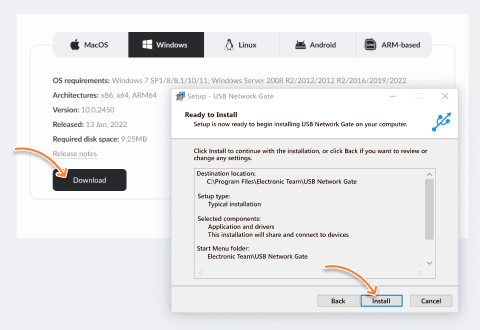
Installez USB Network Gate sur la machine hôte connectée à l’imprimante et sur le client distant.
Demandez un essai gratuit et installez le logiciel sur l’ordinateur hôte
2
Étape 2 :
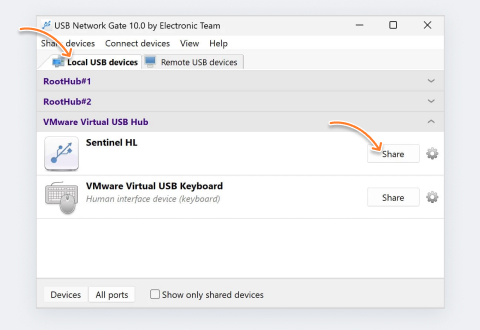
Partagez l’imprimante en ouvrant l’application sur l’hôte, en localisant l’imprimante 3D dans la liste locale des périphériques USB, puis en cliquant sur « Partager » à côté de son nom.
Partager la connexion USB de l’imprimante
3
Étape 3 :
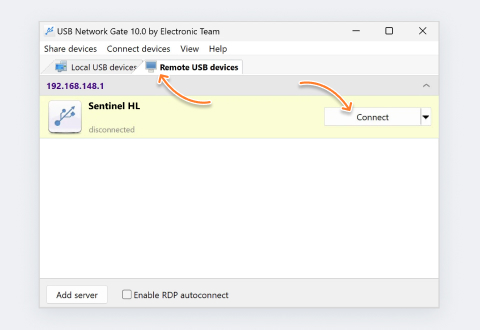
Ouvrez USB Network Gate sur le client et accédez à l’onglet Périphériques distants. Cliquez sur « Connect » à côté de l’imprimante partagée.
Se connecter depuis un autre ordinateur

Utilisation d’un PC hôte

Vous pouvez utiliser un ordinateur comme intermédiaire entre l’imprimante et le réseau. Vous connectez l’imprimante USB à l’ordinateur, et l’ordinateur la rend disponible sur le réseau avec un logiciel tiers ou des outils du système d’exploitation. Cette méthode de base peut manquer de fiabilité pour les longs travaux d’impression.

icon pros Avantages :

  • Compatibilité avec toutes les imprimantes 3D USB
  • Aucune exigence matérielle supplémentaire

icon cons Inconvénients :

  • L'ordinateur hôte doit fonctionner en continu
  • Offre des capacités limitées de mise à l’échelle et de partage

Connexion d’une imprimante 3D USB avec OctoPrint et un Raspberry Pi

OctoPrint vous permet d’utiliser un Raspberry Pi comme serveur d’impression dédié. Vous connectez l’imprimante au Pi via USB, et le Pi fournit une connectivité réseau Ethernet. C’est une option gratuite qui offre un accès via navigateur depuis les appareils du même réseau. C’est une solution populaire, mais elle présente une courbe d’apprentissage abrupte et certaines limitations qui doivent être prises en compte.

icon pros Avantages :

  • Permet la surveillance à distance avec un navigateur
  • Gratuit et open source avec de nombreux plugins
  • Compatible avec les imprimantes à modélisation par dépôt de fil fondu (FDM)

icon cons Inconvénients :

  • Nécessite le coût supplémentaire de l’achat d’un Raspberry Pi
  • Installation et configuration complexes et chronophages
  • Compatibilité multiplateforme limitée
  • Pas de fonctionnalité complète de passthrough USB
  • Non adapté aux environnements d’entreprise ou virtuels
  • Prendre en charge plusieurs imprimantes coûte cher

Comment configurer OctoPrint pour un accès Ethernet

1
Flashez OctoPrint : Ouvrez Raspberry Pi Imager → Autre OS à usage spécifique → Impression 3D → OctoPi. Configurez le nom d’hôte et SSH dans les paramètres, puis écrivez sur la microSD.
2
Connectez le matériel : insérez la carte SD dans le Pi → connectez l’imprimante via USB → connectez le Pi au routeur via Ethernet → mettez sous tension.
3
Accédez et configurez : Ouvrez http://octopi.local dans un navigateur. Terminez l’assistant de configuration, choisissez un profil d’imprimante et définissez le débit en bauds correct pour votre modem.
4
Commencez l’impression : téléversez des fichiers G-code via l’interface du navigateur pour démarrer l’impression à distance.

Remarque : OctoPrint ne crée pas une véritable connexion USB. Il fournit une interface de surveillance et de contrôle qui doit être complétée par des plugins ou une configuration manuelle pour les tâches nécessitant un accès USB direct. USB Network Gate offre un passthrough USB complet sur un réseau.

Conclusion

La meilleure façon de connecter une imprimante 3D USB à Ethernet dépend de vos compétences techniques, de l’environnement et de la manière dont vous utiliserez l’appareil. Les imprimantes 3D nécessitent de la stabilité, car toute interruption de connexion peut entraîner l’échec des travaux et le gaspillage de ressources.

  • USB Network Gate est le choix optimal pour des environnements stables et évolutifs.
  • Un PC hôte est la meilleure option pour les configurations simples.
  • OctoPrint offre de bonnes fonctionnalités de contrôle à distance et de surveillance.

Les adaptateurs simples ne fournissent pas un moyen fiable de connecter directement une imprimante 3D USB à un réseau Ethernet. Un pont matériel ou logiciel assure la communication continue nécessaire au fonctionnement efficace des imprimantes 3D.

FAQ

Oui, c’est le cas. Tous les appareils doivent être sur le même LAN. USB Network Gate prend en charge un LAN par défaut, il ne dépend donc pas d’un accès à Internet.

Un adaptateur ne fonctionne généralement pas avec les imprimantes FDM à bas coût telles que l’Anycubic Kobra ou l’Ender-3. Le micrologiciel et les jeux de puces de ces imprimantes ne prennent pas en charge Ethernet via un adaptateur USB. Les options fiables incluent USB Network Gate ou un serveur d’impression dédié.

Oui. USB Network Gate est compatible avec des plateformes de virtualisation telles que VirtualBox, VMware et Hyper-V. Sa fiabilité en fait une excellente solution pour les environnements de développement. Vous pouvez essayer FlexiHub ; il se connecte à votre imprimante 3D où que vous soyez.

Oui. USB Network Gate crée une véritable connexion USB virtuelle. Cette connexion permet aux utilisateurs d’interagir avec l’imprimante distante comme si elle était directement connectée à leur ordinateur. Les utilisateurs peuvent effectuer des tâches telles que les mises à jour du firmware, qui sont impossibles avec des solutions de surveillance comme OctoPrint.

USB Network Gate
Rediriger des périphériques USB sur le réseau
Version gratuite disponible
Les prix des licences commencent à partir de $171.72
Disponible pour