Electronic Team uses cookies to personalize your experience on our website. By continuing to use this site, you agree to our cookie policy. Click here to learn more.

Come collegare una stampante 3D USB a Ethernet

Editorial Team Editorial Team Jul 28, 2026

Un problema comune che gli utenti affrontano quando tentano di condividere una stampante 3D USB su una rete è collegare il dispositivo a una porta Ethernet. Anche se sembra che ciò richieda semplicemente di collegare la stampante a un adattatore da USB a Ethernet, questa strategia spesso non funziona.

Collegare il PC a Ender 3 tramite adattatore da USB a Ethernet, funzionerà?


Le stampanti 3D richiedono uno streaming continuo dei dati e una connettività seriale stabile. Le stampanti sono più sensibili ai problemi di connessione, alle interruzioni e alla latenza rispetto ai dispositivi USB standard. Questi problemi spesso influiscono sui lavori di stampa lunghi che possono richiedere ore per essere completati.

È necessaria una soluzione intermedia per abilitare l'accesso remoto a una stampante 3D su una LAN, collegando la comunicazione USB alla rete anziché utilizzare una connessione diretta.

Questa guida esamina tutti i metodi efficaci per collegare una stampante 3D USB a una rete Ethernet. Analizziamo soluzioni hardware e software flessibili come USB Network Gate.

Per configurare l'accesso remoto a una stampante 3D su una LAN, è necessario soddisfare i seguenti prerequisiti.

  • La stampante deve essere collegata tramite USB a un computer host.
  • Il dispositivo host deve essere connesso a Ethernet (LAN).
  • Tutti i driver richiesti devono essere installati e funzionare correttamente.
  • I dispositivi di destinazione devono essere connessi alla stessa LAN.
  • Sono necessari diritti e autorizzazioni amministrative su tutti i sistemi.

Metodi hardware per stabilire una connessione Ethernet della stampante 3D

I seguenti approcci basati su hardware possono essere utili, ma offrono funzionalità limitate, sono costosi e possono dipendere dalla compatibilità con dispositivi specifici per supportare i flussi di lavoro della stampa 3D.

Server di dispositivi hardware USB

Un server di dispositivi USB collega una stampante 3D USB e la rende disponibile tramite Ethernet. Purtroppo, alcuni server di dispositivi non possono fornire l'affidabilità necessaria per supportare i flussi di dati continui delle stampanti 3D.

icon pros Pro:

  • Fornisce una soluzione di connessione stabile basata su hardware
  • Elimina la necessità di un PC costantemente acceso

icon cons Contro:

  • È necessaria la configurazione manuale
  • Può essere costoso rispetto alle soluzioni software
  • Generalmente non adatto per l'implementazione domestica o in piccoli uffici

Adattatore da USB a Ethernet

Puoi provare a collegare una stampante 3D USB direttamente a Ethernet utilizzando un adattatore da USB a Ethernet. Questa tecnica può funzionare se il firmware della stampante fornisce driver compatibili e supporta la rete USB.

Se l'operazione riesce, l'adattatore funge da interfaccia di rete con un indirizzo IP, consentendoti di collegare una stampante 3D USB tramite IP.

Nota: Questo metodo non funziona con la maggior parte delle stampanti 3D, inclusi i modelli Prusa Mini, Ender-3 e Anycubic.

icon pros Pro:

  • Offre una soluzione economica con un adeguato supporto hardware
  • È una soluzione semplice senza configurazione manuale
  • Non sono necessari hardware o computer aggiuntivi

icon cons Contro:

  • Non è supportato universalmente
  • La soluzione spesso offre prestazioni inaffidabili
  • Dipende dalla compatibilità del chipset e del firmware

Perché i metodi hardware spesso falliscono

Le soluzioni hardware sono generalmente semplici, ma in genere offrono funzionalità limitate con le stampanti USB 3D. Queste limitazioni rendono le soluzioni hardware meno efficaci delle tecniche basate su software per collegare una stampante USB 3D a una rete Ethernet.

Un adattatore da stampante USB 3D a Ethernet potrebbe non funzionare per questi motivi:

  • È presente un'incompatibilità di protocollo tra USB ed Ethernet. Gli adattatori potrebbero richiedere una soluzione di bridging per tradurre i dati USB per la trasmissione su una rete.
  • La maggior parte delle stampanti 3D non dispone del supporto di driver e firmware necessario per rilevare una connessione di rete tramite un adattatore USB.
  • Alcuni adattatori e server di dispositivi non possono supportare in modo affidabile sessioni di stampa lunghe. Le soluzioni basate su hardware sono poco flessibili e difficili da integrare con ambienti complessi o virtuali.

Soluzioni software e bridge per collegare una stampante 3D a Ethernet

Il software o altri componenti intermedi forniscono un modo più affidabile per collegare una stampante 3D a una rete Ethernet. Fanno da ponte consentendo la comunicazione tra un dispositivo USB e la rete.

USB Network Gate

USB Network Gate è un'applicazione software che consente agli utenti di collegare facilmente una stampante 3D USB a una rete Ethernet. Lo strumento reindirizza i dati USB su una rete locale. Fornisce la stabilità di cui i team hanno bisogno per gli ambienti di stampa 3D su LAN o infrastrutture virtualizzate.

icon pros Vantaggi:

  • Supporta la maggior parte delle stampanti 3D USB se i driver necessari sono installati sul computer client
  • Supporto multipiattaforma per Windows, Linux e macOS
  • Abilita l'accesso remoto ai dispositivi USB tramite LAN
  • Crittografa la trasmissione dei dati di rete per una maggiore sicurezza
  • Supporta ambienti virtuali come VirtualBox, VMware e Hyper-V
  • Non richiede alcuna modifica del firmware

icon cons Contro:

  • L'uso commerciale richiede una licenza a pagamento

Come collegare una stampante 3D USB con USB Network Gate

1
Passaggio 1:
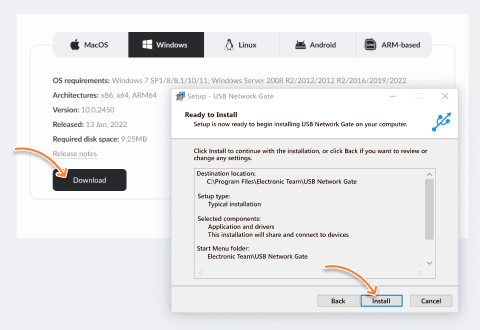
Installa USB Network Gate sulla macchina host collegata alla stampante e sul client remoto.
Richiedi una prova gratuita e installa il software sul computer host
2
Passaggio 2:
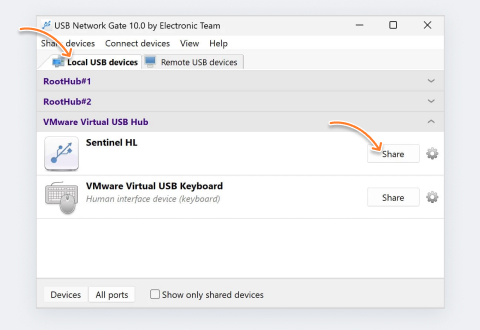
Condividi la stampante aprendo l'app sull'Host, individuando la stampante 3D nell'elenco locale dei dispositivi USB e facendo clic su ‘Condividi’ accanto al suo nome.
Condividi la connessione USB della stampante
3
Passaggio 3:
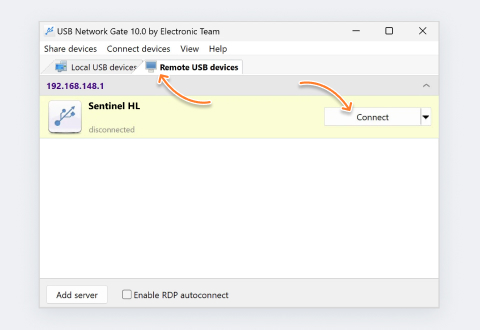
Apri USB Network Gate sul client e vai alla scheda Dispositivi remoti. Fai clic su ‘Connetti’ accanto alla stampante condivisa.
Connettiti da un altro computer

Utilizzo di un PC host

Puoi usare un computer come intermediario tra la stampante e la rete. Colleghi la stampante USB al computer e il computer la rende disponibile sulla rete con software di terze parti o strumenti del sistema operativo. Questo metodo di base potrebbe non essere affidabile per lavori di stampa lunghi.

icon pros Vantaggi:

  • Compatibilità con tutte le stampanti 3D USB
  • Nessun requisito hardware aggiuntivo

icon cons Contro:

  • Il computer host deve funzionare continuamente
  • Offre capacità limitate di scalabilità e condivisione

Collegamento di una stampante 3D USB con OctoPrint e un Raspberry Pi

OctoPrint ti consente di utilizzare un Raspberry Pi come server di stampa dedicato. Colleghi la stampante al Pi tramite USB e il Pi fornisce connettività di rete Ethernet. È un'opzione gratuita che offre accesso tramite browser dai dispositivi sulla stessa rete. È una soluzione popolare, ma ha una curva di apprendimento ripida e alcune limitazioni che devono essere considerate.

icon pros Vantaggi:

  • Consente il monitoraggio remoto con un browser
  • Gratuito e open-source con molti plugin
  • Compatibile con stampanti a modellazione a deposizione fusa (FDM)

icon cons Contro:

  • Richiede il costo aggiuntivo dell'acquisto di un Raspberry Pi
  • Installazione e configurazione complesse e che richiedono molto tempo
  • Compatibilità multipiattaforma limitata
  • Nessuna funzionalità completa di passthrough USB
  • Non adatto per ambienti aziendali o virtuali
  • Supportare più stampanti è costoso

Come configurare OctoPrint per l'accesso Ethernet

1
Installa OctoPrint: Apri Raspberry Pi Imager → Altri sistemi operativi per scopi specifici → Stampa 3D → OctoPi. Configura il nome host e SSH nelle impostazioni, quindi scrivi sulla microSD.
2
Collega l'hardware: Inserisci la scheda SD nel Pi → collega la stampante tramite USB → collega il Pi al router tramite Ethernet → accendi.
3
Accedi e configura: Apri http://octopi.local in un browser. Completa la procedura guidata di configurazione, scegli un profilo stampante e imposta la velocità di trasmissione corretta per il tuo modem.
4
Avvia la stampa: Carica i file G-code tramite l'interfaccia del browser per iniziare la stampa remota.

Nota: OctoPrint non crea una vera connessione USB. Fornisce un'interfaccia di monitoraggio e controllo che deve essere integrata con plugin o configurazione manuale per attività che richiedono accesso USB diretto. USB Network Gate offre il passthrough USB completo attraverso una rete.

Conclusione

Il modo migliore per collegare una stampante 3D USB a Ethernet dipende dalle tue competenze tecniche, dall'ambiente e da come utilizzerai il dispositivo. Le stampanti 3D richiedono stabilità, poiché qualsiasi interruzione della connessione può causare lavori non riusciti e spreco di risorse.

  • USB Network Gate è la scelta ottimale per ambienti stabili e scalabili.
  • Un PC host è l'opzione migliore per configurazioni semplici.
  • OctoPrint offre buone funzionalità di controllo remoto e monitoraggio.

I semplici adattatori non forniscono un modo affidabile per collegare direttamente una stampante 3D USB a una rete Ethernet. Un bridge hardware o software garantisce la comunicazione continua necessaria per il funzionamento efficiente delle stampanti 3D.

FAQ

Sì, lo fanno. Tutti i dispositivi devono trovarsi sulla stessa LAN. USB Network Gate supporta una LAN per impostazione predefinita, quindi non dipende dall'accesso a Internet.

Un adattatore in genere non funziona con stampanti FDM economiche come Anycubic Kobra o Ender-3. Il firmware e i chipset di queste stampanti non supportano Ethernet tramite un adattatore USB. Le opzioni affidabili includono USB Network Gate o un server di stampa dedicato.

Sì. USB Network Gate è compatibile con piattaforme di virtualizzazione come VirtualBox, VMware e Hyper-V. La sua affidabilità lo rende una soluzione eccellente per gli ambienti di sviluppo. Puoi provare FlexiHub; si connette alla tua stampante 3D ovunque tu sia.

Sì. USB Network Gate crea una vera connessione USB virtuale. Questa connessione consente agli utenti di interagire con la stampante remota come se fosse collegata direttamente al loro computer. Gli utenti possono eseguire attività come gli aggiornamenti del firmware, che sono impossibili con soluzioni di monitoraggio come OctoPrint.

USB Network Gate
Reindirizza i dispositivi USB sulla rete
Versione gratuita disponibile
I prezzi delle licenze partono da $171.72
Disponibile per