Electronic Team uses cookies to personalize your experience on our website. By continuing to use this site, you agree to our cookie policy. Click here to learn more.

Como ligar uma impressora 3D USB à Ethernet

Editorial Team Editorial Team Jul 28, 2026

Um problema comum que os utilizadores enfrentam ao tentar partilhar uma impressora 3D USB através de uma rede é ligar o dispositivo a uma porta Ethernet. Embora pareça que isto deveria simplesmente exigir ligar a impressora a um adaptador USB-para-Ethernet, esta estratégia falha frequentemente.

Ligar o PC à Ender 3 através de um adaptador USB para Ethernet, isto vai funcionar?


As impressoras 3D requerem transmissão contínua de dados e conectividade série estável. As impressoras são mais sensíveis a problemas de ligação, interrupções e latência do que os dispositivos USB padrão. Estes problemas afetam frequentemente trabalhos de impressão longos que podem demorar horas a concluir.

É necessária uma solução intermédia para permitir o acesso remoto a uma impressora 3D através de uma LAN, fazendo a ponte da comunicação USB para a rede, em vez de utilizar uma ligação direta.

Este guia analisa todos os métodos eficazes para ligar uma impressora 3D USB a uma rede Ethernet. Analisamos soluções de hardware e software flexíveis, como o USB Network Gate.

Tem de cumprir os seguintes pré-requisitos para configurar o acesso remoto a uma impressora 3D através de uma LAN.

  • A impressora tem de estar ligada via USB a um computador anfitrião.
  • O dispositivo anfitrião tem de estar ligado à Ethernet (LAN).
  • Todos os controladores necessários têm de estar instalados e a funcionar corretamente.
  • Os dispositivos de destino têm de estar ligados à mesma LAN.
  • Necessita de direitos e permissões administrativas em todos os sistemas.

Métodos de hardware para estabelecer uma ligação Ethernet de impressora 3D

As seguintes abordagens baseadas em hardware podem ser úteis, mas oferecem funcionalidade limitada, são dispendiosas e podem depender da compatibilidade com dispositivos específicos para suportar fluxos de trabalho de impressão 3D.

Servidor de Dispositivos USB de Hardware

Um servidor de dispositivos USB liga uma impressora 3D USB e torna-a disponível através de Ethernet. Infelizmente, alguns servidores de dispositivos não conseguem fornecer a fiabilidade necessária para suportar os fluxos contínuos de dados das impressoras 3D.

icon pros Prós:

  • Fornece uma solução de ligação estável baseada em hardware
  • Elimina a necessidade de um PC constantemente ligado

icon cons Contras:

  • É necessária configuração manual
  • Pode ser caro em comparação com soluções de software
  • Geralmente não adequado para implementação em casa ou em pequenos escritórios

Adaptador USB para Ethernet

Pode tentar ligar uma impressora 3D USB diretamente à Ethernet usando um adaptador USB-para-Ethernet. Esta técnica pode funcionar se o firmware da impressora fornecer controladores compatíveis e suportar rede USB.

Quando funciona, o adaptador serve como uma interface de rede com um endereço IP, permitindo-lhe ligar uma impressora 3D USB por IP.

Nota: Este método não funciona com a maioria das impressoras 3D, incluindo os modelos Prusa Mini, Ender-3 e Anycubic.

icon pros Prós:

  • Oferece uma solução económica com suporte de hardware adequado
  • É uma solução simples sem configuração manual
  • Não é necessário hardware ou computadores adicionais

icon cons Contras:

  • Não é universalmente suportado
  • A solução frequentemente oferece um desempenho pouco fiável
  • Depende da compatibilidade do chipset e do firmware

Porque os Métodos de Hardware Muitas Vezes Falham

As soluções de hardware são geralmente simples, mas normalmente oferecem funcionalidade limitada com impressoras USB 3D. Estas limitações tornam as soluções de hardware menos eficazes do que as técnicas baseadas em software para ligar uma impressora USB 3D a uma rede Ethernet.

Um adaptador de impressora USB 3D para Ethernet pode não funcionar por estas razões:

  • Existe uma incompatibilidade de protocolo entre USB e Ethernet. Os adaptadores podem precisar de uma solução de ponte para traduzir os dados USB para transmissão através de uma rede.
  • A maioria das impressoras 3D não possui o suporte de controlador e firmware necessário para detetar uma ligação de rede utilizando um adaptador USB.
  • Alguns adaptadores e servidores de dispositivos não conseguem suportar de forma fiável sessões de impressão longas. As soluções baseadas em hardware são inflexíveis e difíceis de integrar com ambientes complexos ou virtuais.

Soluções de Software e Ponte para Ligar uma Impressora 3D à Ethernet

O software ou outros componentes intermediários fornecem uma forma mais fiável de ligar uma impressora 3D a uma rede Ethernet. Funcionam como uma ponte que permite a comunicação entre um dispositivo USB e a rede.

USB Network Gate

USB Network Gate é uma aplicação de software que permite aos utilizadores ligar facilmente uma impressora 3D USB a uma rede Ethernet. A ferramenta redireciona dados USB através de uma rede local. Fornece a estabilidade de que as equipas necessitam para ambientes de impressão 3D em LANs ou infraestruturas virtualizadas.

icon pros Prós:

  • Suporta a maioria das impressoras 3D USB se os controladores necessários estiverem instalados na máquina cliente
  • Suporte multiplataforma para Windows, Linux e macOS
  • Ativa o acesso remoto a dispositivos USB através da LAN
  • Encripta a transmissão de dados de rede para maior segurança
  • Suporta ambientes virtuais como VirtualBox, VMware e Hyper-V
  • Não requer modificação do firmware

icon cons Contras:

  • A utilização comercial requer uma licença paga

Como ligar uma impressora 3D USB com o USB Network Gate

1
Passo 1:
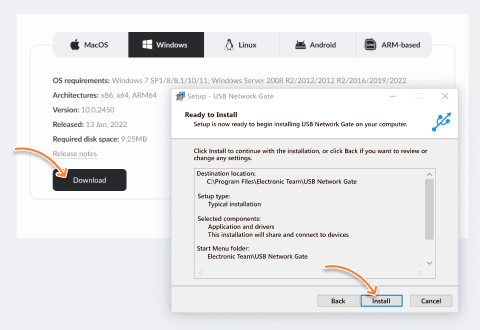
Instale o USB Network Gate na máquina anfitriã ligada à impressora e no cliente remoto.
Solicite uma avaliação gratuita e instale o software no computador anfitrião
2
Passo 2:
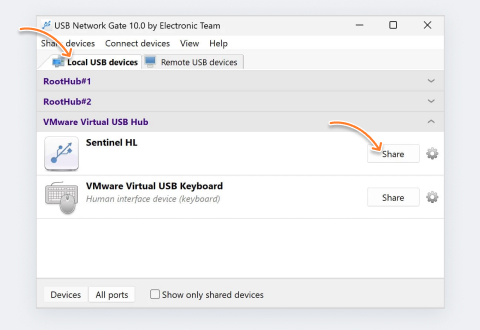
Partilhe a impressora abrindo a aplicação no Anfitrião, localizando a impressora 3D na lista local de dispositivos USB e clicando em ‘Partilhar’ ao lado do respetivo nome.
Partilhar a ligação USB da impressora
3
Passo 3:
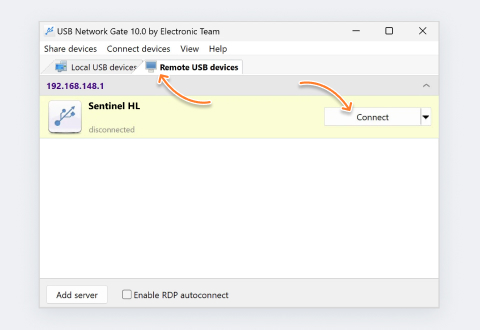
Abra o USB Network Gate no cliente e navegue até ao separador Dispositivos Remotos. Clique em ‘Ligar’ junto à impressora partilhada.
Ligar a partir de outro computador

Utilizar um PC anfitrião

Pode utilizar um computador como intermediário entre a impressora e a rede. Liga a impressora USB ao computador, e o computador disponibiliza-a na rede com software de terceiros ou ferramentas do sistema operativo. Este método básico pode não ter fiabilidade para trabalhos de impressão longos.

icon pros Prós:

  • Compatibilidade com todas as impressoras 3D USB
  • Sem requisitos adicionais de hardware

icon cons Contras:

  • O computador anfitrião deve funcionar continuamente
  • Oferece capacidade limitada de escalabilidade e partilha

Ligar uma impressora 3D USB ao OctoPrint e a um Raspberry Pi

OctoPrint permite-lhe utilizar um Raspberry Pi como um servidor de impressão dedicado. Liga a impressora ao Pi por USB, e o Pi fornece conectividade de rede Ethernet. É uma opção gratuita que oferece acesso baseado no navegador a partir de dispositivos na mesma rede. É uma solução popular, mas tem uma curva de aprendizagem acentuada e algumas limitações que devem ser consideradas.

icon pros Prós:

  • Permite a monitorização remota com um navegador
  • Gratuito e de código aberto com muitos plugins
  • Funciona com impressoras de Modelagem por Deposição Fundida (FDM)

icon cons Contras:

  • Requer o custo adicional da compra de um Raspberry Pi
  • Instalação e configuração complexas e demoradas
  • Compatibilidade limitada entre plataformas
  • Sem funcionalidade completa de passthrough USB
  • Não adequado para ambientes empresariais ou virtuais
  • Suportar várias impressoras é caro

Como configurar o OctoPrint para acesso Ethernet

1
Instale o OctoPrint: Abra o Raspberry Pi Imager → Outro SO de propósito específico → Impressão 3D → OctoPi. Configure o nome do anfitrião e o SSH nas definições e, em seguida, grave no microSD.
2
Ligar o hardware: Insira o cartão SD no Pi → ligue a impressora via USB → ligue o Pi ao router via Ethernet → ligue a alimentação.
3
Aceda e configure: Abra http://octopi.local num navegador. Conclua o assistente de configuração, escolha um perfil de impressora e defina a taxa de transmissão correta para o seu modem.
4
Iniciar impressão: Carregue ficheiros G-code através da interface do navegador para começar a impressão remota.

Nota: O OctoPrint não cria uma verdadeira ligação USB. Fornece uma interface de monitorização e controlo que deve ser complementada com plugins ou configuração manual para tarefas que exijam acesso USB direto. O USB Network Gate oferece passthrough USB completo através de uma rede.

Conclusão

A melhor forma de ligar uma impressora 3D USB à Ethernet depende das suas competências técnicas, do ambiente e de como irá utilizar o dispositivo. As impressoras 3D exigem estabilidade, pois qualquer interrupção na ligação pode levar a trabalhos falhados e ao desperdício de recursos.

  • O USB Network Gate é a escolha ideal para ambientes estáveis e escaláveis.
  • Um PC anfitrião é a melhor opção para configurações simples.
  • O OctoPrint oferece boas funcionalidades de controlo remoto e monitorização.

Os adaptadores simples não fornecem uma forma fiável de ligar diretamente uma impressora 3D USB a uma rede Ethernet. Uma ponte de hardware ou software fornece a comunicação contínua necessária para o funcionamento eficiente das impressoras 3D.

Perguntas frequentes

Sim, suportam. Todos os dispositivos devem estar na mesma LAN. O USB Network Gate suporta uma LAN por predefinição, por isso não depende de acesso à internet.

Um adaptador normalmente não funciona com impressoras FDM de baixo custo, como a Anycubic Kobra ou a Ender-3. O firmware e os chipsets destas impressoras não suportam Ethernet através de um adaptador USB. As opções fiáveis incluem o USB Network Gate ou um servidor de impressão dedicado.

Sim. O USB Network Gate é compatível com plataformas de virtualização como VirtualBox, VMware e Hyper-V. A sua fiabilidade torna-o uma excelente solução para ambientes de desenvolvimento. Pode experimentar o FlexiHub; ele liga-se à sua impressora 3D onde quer que esteja.

Sim. O USB Network Gate cria uma verdadeira ligação USB virtual. Esta ligação permite aos utilizadores interagir com a impressora remota como se estivesse diretamente ligada ao seu computador. Os utilizadores podem realizar tarefas como atualizações de firmware, que são impossíveis com soluções de monitorização como o OctoPrint.

USB Network Gate
Redirecionar dispositivos USB pela rede
Versão gratuita disponível
Os preços das licenças começam em $171.72
Disponível para