Uso de RDPGamepad para conectar un mando Xbox en una sesión RDP
RDPGamepad es un complemento desarrollado por Microsoft que permite utilizar mandos de juego en sesiones de Escritorio Remoto. Tras instalarlo en el equipo local, podrás usar el mando conectado a través de RDP.
El complemento RDPGamepad transmite los datos de entrada mediante un canal virtual de Escritorio Remoto. El archivo RDPGamepadViGEm procesa los datos del gamepad y los envía a un mando virtual dentro del escritorio remoto. Los pasos siguientes muestran cómo usar un mando Xbox en un PC mediante RDP.
Descarga la última versión del instalador del cliente en tu ordenador local. Instala el complemento haciendo doble clic en RDPGamepadClientInstall-{version}.exe y sigue las instrucciones en pantalla.
Realiza los siguientes dos pasos en cada ordenador remoto donde quieras controlar un mando mediante RDP.
- Accede a la página de versiones de ViGEmBus y descarga la versión más reciente de los controladores. Ejecuta ViGEmBus_Setup_{version}.exe para instalar el driver.
- Descarga la versión más reciente del instalador del receptor e instálalo ejecutando RDPGamepadReceiverInstall-{version}.exe.
Uso del complemento
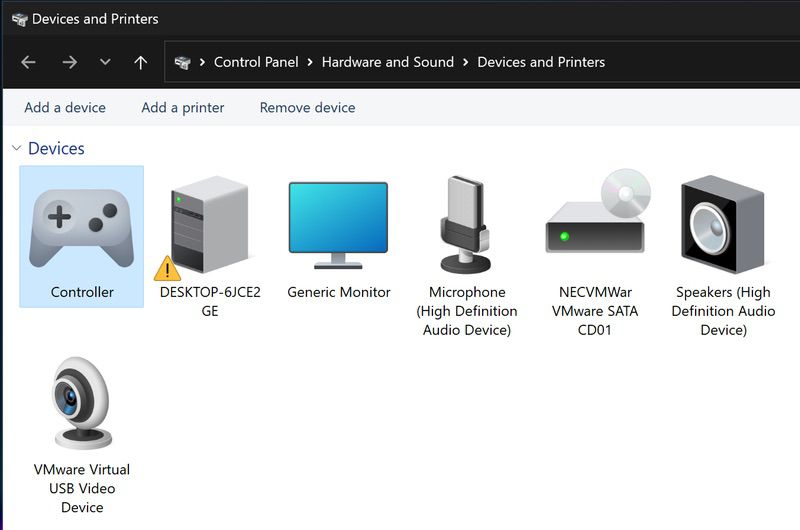
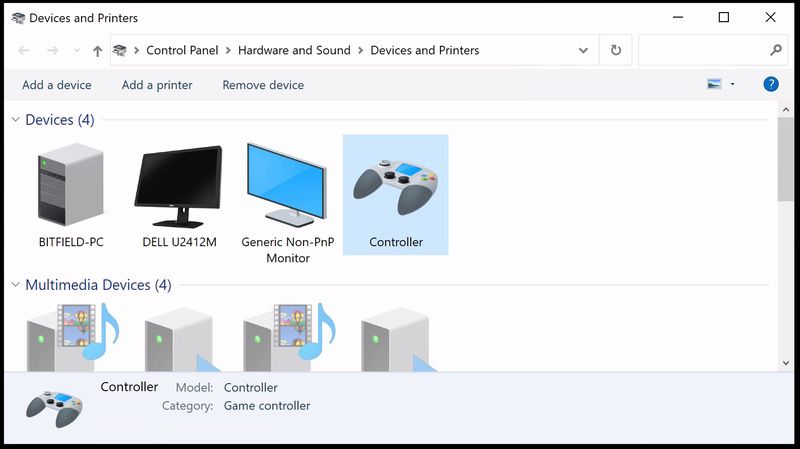
El complemento se carga automáticamente al iniciar el Escritorio Remoto. Cuando comienza una sesión RDP, el receptor se conecta de forma automática. Tras establecerse la conexión, se crea un mando Xbox 360 virtual dentro de la sesión.
Detalles del complemento
El plugin de Escritorio Remoto forma parte del proyecto RDPGamepadPlugin. Lee los datos XInput locales del mando y los transmite por un canal virtual RDP. A continuación, el proyecto RDPGamepadViGEm utiliza el controlador ViGEmBus en modo kernel para presentarlos como un mando Xbox 360 virtual. La comunicación con los controladores se realiza mediante el SDK ViGEmClient.
Si quieres obtener más información sobre el complemento y descargar el código fuente, visita la página oficial del proyecto en GitHub.