La plupart des environnements domestiques et professionnels modernes partagent des disques USB externes sur un réseau entre des appareils locaux ou distants. Vous pouvez utiliser cette fonctionnalité pour collaborer avec une équipe à distance, gérer des disques partagés dans votre bureau ou transférer des fichiers entre des appareils.
Cet article présente les meilleures méthodes pour partager des disques durs USB et s’y connecter sur le réseau, parmi lesquelles :
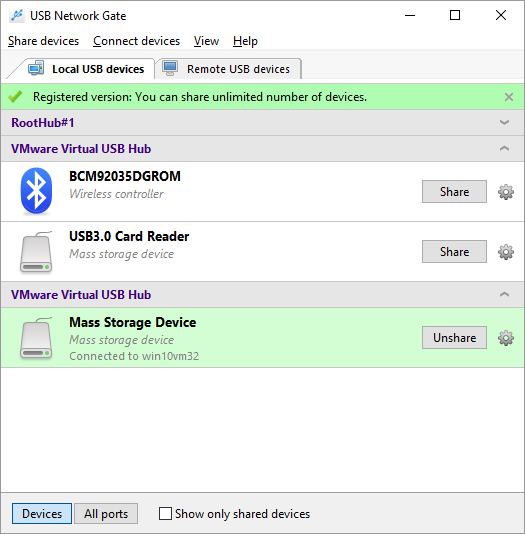
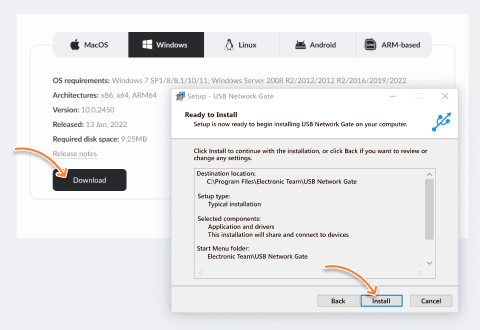
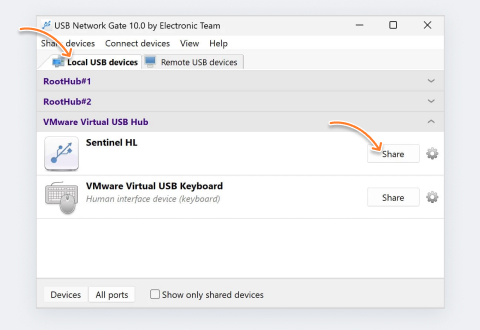
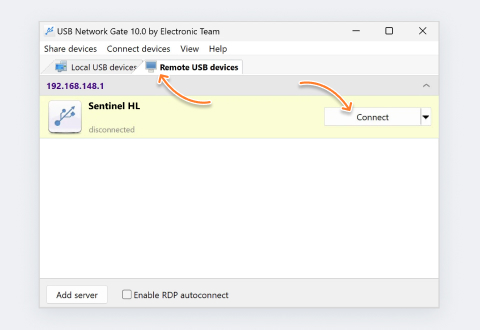
Electronic Team, Inc. propose une solution pratique à ce problème : USB Network Gate, une application permettant de partager des disques durs USB avec d’autres ordinateurs sur le réseau.
Voici les principaux avantages que propose l’application :
C'est tout ce que vous avez à faire pour partager un disque dur externe avec d'autres ordinateurs. Vous pourrez ensuite transférer des fichiers comme si le périphérique était connecté physiquement à un ordinateur et non via le réseau.
Vous pouvez partager un disque dur sur un réseau à l’aide de méthodes simples, notamment en utilisant un routeur, un disque dur externe ou des services sur le cloud. Ces méthodes permettent de partager des fichiers entre des ordinateurs à distance de manière rapide, pratique et évolutive.
Les disques durs externes peuvent communiquer directement avec les téléphones portables, les tablettes et les ordinateurs portables équipés du Wi-Fi grâce à leur prise en charge Wi-Fi intégrée. Vous pouvez donc acheter un périphérique NAS (serveur de stockage en réseau) avec une carte réseau intégrée ou opter pour un routeur Wi-Fi doté d’un port USB. Ce port USB peut être utilisé pour connecter le disque dur externe afin qu'il puisse être partagé sur le réseau domestique.
Bien que très utile, cette méthode n'est fiable que pour le partage de fichiers locaux. Si vous souhaitez bénéficier d'un accès à distance ou travailler sur différents réseaux, vous pouvez opter pour le partage de dossiers sur le cloud ou une application de bureau virtuel pour effectuer des opérations à distance plus rapides, flexibles et évolutives.
Comment partager à l’aide d’un routeur :

Lorsque vous activez le partage de disque, il est essentiel d'utiliser un mot de passe routeur sécurisé et de limiter les autorisations d'accès. Vous devez mettre en place un système sécurisé de gestion des identifiants, même s'il s'agit d'un réseau domestique, afin de garantir que vos données sont bien protégées contre tout accès non autorisé.
Cette solution très pratique ne nécessite aucun câble ni matériel supplémentaire. Elle est cependant limitée par la disponibilité du réseau, contrairement à la solution logicielle d'Electronic Team, Inc. qui vous permet de partager des disques durs externes via Ethernet, Internet et d'autres réseaux. Vous pouvez vous connecter à l’USB via une connexion sans fil même en dehors de la zone couverte par le signal Wi-Fi.
Le travail à distance ou hybride est désormais courant, mais il est pour cela nécessaire de partager de manière fiable un disque dur externe sur le réseau. Vous pouvez ainsi transférer des fichiers entre des ordinateurs situés sur des réseaux différents via une connexion Wi-Fi ou Ethernet.
Si vos appareils ne se trouvent pas sur le même réseau local, vous pouvez choisir parmi ces méthodes fiables et sécurisées.
À l'aide d'un disque dur externe, d'un SSD ou d'une clé USB, vous pouvez copier des fichiers depuis un ordinateur puis connecter le périphérique sur un deuxième ordinateur pour terminer le transfert.
Cette méthode ne nécessite aucune connexion Internet, mais les ordinateurs doivent se trouver à proximité les uns des autres.
Remarque : Cette méthode est idéale pour les transferts ponctuels de fichiers volumineux. Elle n'est en revanche pas adaptée à l'accès à distance en temps réel ou fréquent, où la collaboration en équipe est essentielle.
Des plateformes telles que Google Drive, Dropbox et OneDrive vous permettent de télécharger des fichiers et de les placer dans un dossier partagé sur le cloud. Vous pouvez accéder à ces fichiers stockés sur le cloud depuis un appareil et les récupérer depuis un autre à tout moment, et ce où que vous vous trouviez. Ce service de lecteur réseau sur le cloud prend également en charge la collaboration en temps réel et la synchronisation automatique entre les appareils.
Pour partager des fichiers via un espace de stockage sur le cloud, procédez comme suit :
Cette alternative fonctionne bien si vous travaillez dans un environnement distant ou hybride nécessitant un partage de fichiers rapide et flexible.
Remarque : Vous avez besoin d'une connexion Internet à haut débit stable pour que cette méthode fonctionne correctement. Certaines plateformes de partage sur le cloud proposent des formules gratuites mais limitent généralement la taille des fichiers ou l'espace de stockage autorisés.
Pour les entreprises et les équipes géographiquement éloignées, le cloud computing peut vous aider à accéder à vos fichiers et à les gérer de manière transparente sans avoir à les transférer d'un ordinateur à l'autre.
V2 Cloud propose un environnement de bureau virtuel sécurisé auquel vous pouvez accéder où que vous vous trouviez et depuis n’importe quel appareil.
Pour utiliser cette alternative :
Sans avoir recours au moindre matériel supplémentaire ni à des synchronisations répétitives, cette méthode permet d'accéder facilement aux fichiers et aux applications, ce qui est idéal pour les équipes ayant besoin d'un hub centralisé pour la gestion des fichiers.
La plupart des systèmes d'exploitation, tels que Windows et macOS, disposent d'outils intégrés qui permettent de partager des fichiers et des lecteurs entre les appareils connectés au même réseau. Ces méthodes sont utiles dans les environnements domestiques ou professionnels où tous les appareils sont connectés localement, sans avoir besoin d'utiliser d’applications tierces.
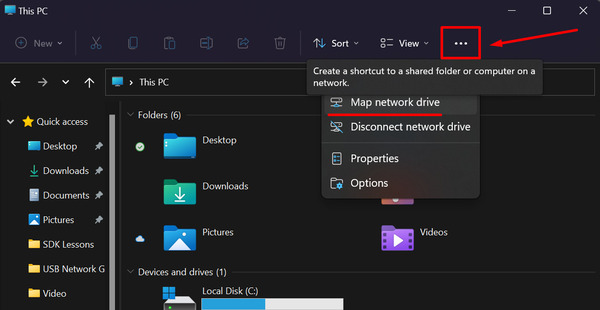
Pour comprendre comment ajouter un lecteur réseau à Windows 11, vous devez savoir qu’il est nécessaire mapper les lecteurs réseau à partir de l'Explorateur de fichiers Windows sans avoir à les rechercher ou à saisir l'adresse réseau spécifique à chaque fois.
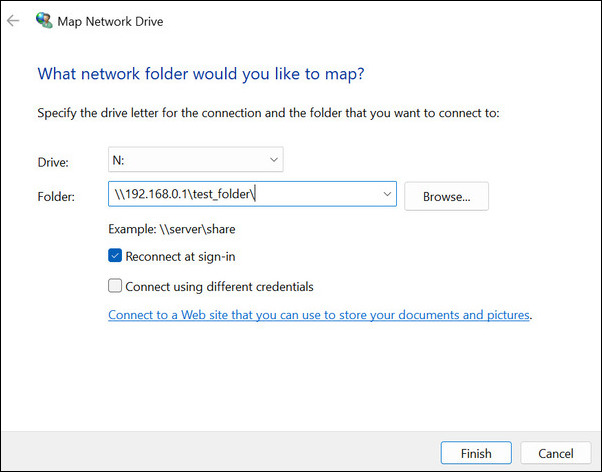
Il est relativement simple de mapper un lecteur sur Windows 11 :

Remarque : Cochez la case “Se reconnecter à la connexion” si vous souhaitez vous connecter chaque fois que vous ouvrez une session sur le PC.
Veuillez noter que le PC distant pourra s’éteindre si vous ne parvenez pas à vous connecter à des dossiers ou des lecteurs réseau.
Il se peut également que l'utilisateur ne dispose pas des autorisations nécessaires pour effectuer ces configurations de connexion. Si tel est le cas, contactez votre administrateur réseau pour obtenir de l'aide.

Pour partager votre disque dur externe sur Windows 10, procédez comme suit :
Pour les utilisateurs de Windows 10, certaines fonctionnalités de partage de fichiers et de dossiers en réseau ont été modifiées. Cela inclut la suppression du groupe résidentiel, impliquant le changement du processus de partage de fichiers sur Windows 10.
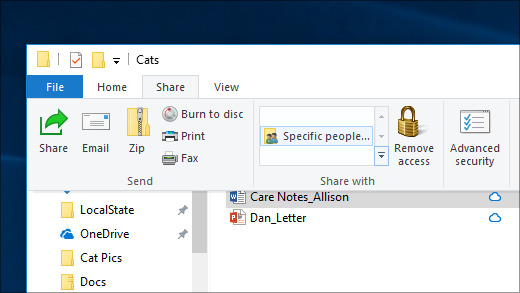
Découvrez comment partager des fichiers entre des ordinateurs sur Windows 10 en seulement quelques étapes :

Vous pouvez également faire un clic droit sur un fichier ou un dossier pour afficher le menu contextuel et sélectionner Accorder l’accès à > Des personnes spécifiques….
Si vous choisissez plusieurs fichiers/dossiers à la fois pour les partager sur le réseau sur Windows 10, tous ces fichiers/dossiers seront partagés.
Ci-dessous, nous vous expliquons étape par étape comment partager un disque dur externe entre un Mac et un PC. Il est heureusement possible de mapper des disques sur un ordinateur macOS vers tous vos autres appareils en quelques étapes simples.
Le partage d'un disque dur externe sur Mac est un processus relativement simple qui vous permet de gérer des fichiers et des dossiers depuis n'importe quel appareil.
Le partage d'un disque dur externe sur Mac est un processus assez simple qui vous permet de gérer des fichiers et des dossiers depuis n'importe quel appareil.

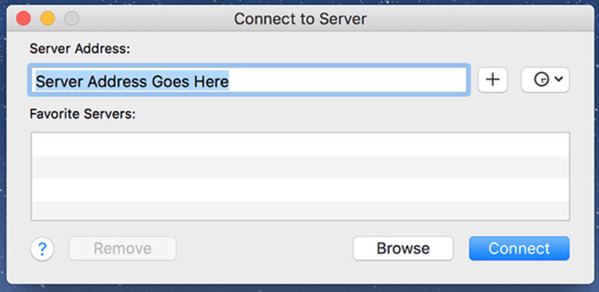
Les utilisateurs peuvent accéder aux lecteurs réseau en suivant trois étapes simples, à condition de répéter ces étapes en cas de perte de connexion, de redémarrage du Mac ou de déconnexion de l'appareil.
C’est tout ce que vous avez à faire ! Vous pouvez maintenant accéder facilement au lecteur depuis le bureau ou la barre latérale de Finder.
Certains utilisateurs peuvent avoir besoin d'accéder de leur bureau à un serveur connecté à un lecteur réseau. Il peut également être nécessaire qu’une équipe ait accès à ce lecteur à des fins de collaboration et de partage.
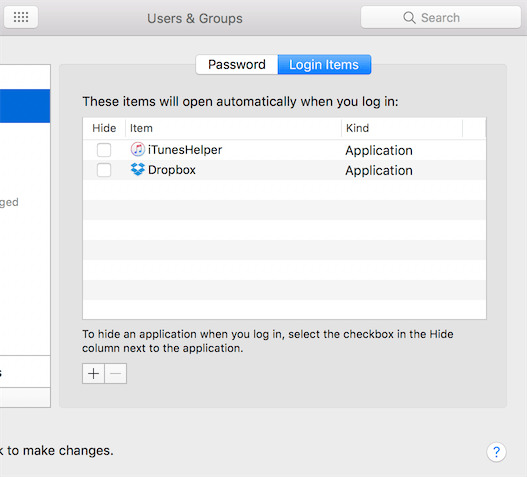
Pour maintenir un Mac connecté en permanence à un lecteur réseau (que vous redémarriez ou non l’ordinateur), commencez par suivre les trois étapes décrites ci-dessus puis suivez ces instructions supplémentaires :

Vous savez désormais comment mapper un lecteur réseau sur macOS pour rester connecté même après un redémarrage. Veuillez noter que les lecteurs réseau ne se connectent pas automatiquement si un autre réseau Wi-Fi est utilisé.
Il existe différentes méthodes pour partager des fichiers et des disques durs externes. Le principal défi consiste à choisir celle qui correspond à vos besoins et à l'environnement de votre projet.
Pour la plupart des cas où les performances, la sécurité, la compatibilité multiplateforme et l'accessibilité à distance sont essentielles, USB Network Gate est la solution la plus performante et la plus flexible en 2025. Cette application vous permet de partager un périphérique de stockage USB via un réseau local, Wi-Fi et Ethernet ou même Internet sans nécessiter de matériel supplémentaire.
Si vous êtes un utilisateur occasionnel ou à domicile, une solution de partage autonome ou intégrée au système d’exploitation peut suffire. Mais pour les professionnels, les équipes et les administrateurs informatiques, USB Network Gate propose un contrôle, une compatibilité et une fiabilité inégalés qui en font aujourd'hui la meilleure solution de partage de fichiers.