Electronic Team uses cookies to personalize your experience on our website. By continuing to use this site, you agree to our cookie policy. Click here to learn more.

Comment utiliser une manette de jeu via un Bureau à distance

Editorial Team Editorial Team Aug 10, 2023

Dans cet article, nous allons montrer comment utiliser le protocole Bureau à distance (RDP) pour le gaming avec une manette connectée en USB. Nous expliquerons comment connecter une manette de jeu à une session RDP à l’aide d’un logiciel tiers ou, alternativement, grâce à un plugin RDP.

Sommaire

  1. Rediriger une manette de jeu via un Bureau à distance
    1.1 Comment connecter une manette de jeu via RDP
  2. Configurer un Bureau à distance pour utiliser des manettes Xbox et PlayStation pendant une session RDP
  3. Utiliser RDPGamepad pour connecter une manette Xbox dans une session RDP

Comment rediriger une manette de jeu vers
une session RDP

Rediriger une manette de jeu

De nombreux joueurs sont confrontés au problème de disposer d’un ordinateur personnel qui ne peut pas supporter les exigences matérielles des jeux récents. Pour contourner cette limitation, ils optent pour le jeu à distance en utilisant une machine plus puissante pour lancer leurs jeux.

Si le jeu via une connexion Bureau à distance résout ce problème initial, il introduit toutefois une autre difficulté. Les options de contrôle disponibles sur le bureau distant peuvent être limitées. Vous pourriez être contraint de jouer à votre jeu de course préféré avec une souris ou un clavier, ce qui vous place clairement en désavantage face aux autres joueurs.

Si vous souhaitez utiliser votre manette Xbox One à distance dans une session RDP, il est nécessaire d’employer un outil logiciel dédié. Une solution polyvalente pour connecter des contrôleurs via le protocole RDP est USB Network Gate, également connu sous le nom de RDP USB Redirector.

Le logiciel s’installe sur l’ordinateur auquel la manette est physiquement connectée, appelé ici le client RDP. Vous devez également installer l’application sur le serveur RDP, c’est-à-dire l’ordinateur qui contrôlera la manette Xbox One à distance.

USB Network Gate redirige le périphérique USB entre les deux machines. Résultat : l’utilisateur du bureau distant peut utiliser la manette avec les mêmes fonctionnalités que si elle était branchée localement.

Essayez dès maintenant la manette de jeu pour Bureau à distance
Période d'essai de 14 jours gratuits

Utiliser USB Network Gate pour connecter une manette de jeu via RDP

1
Téléchargez et installez USB Network Gate sur l’ordinateur connecté à la manette ainsi que sur la machine qui y accédera à distance.
2
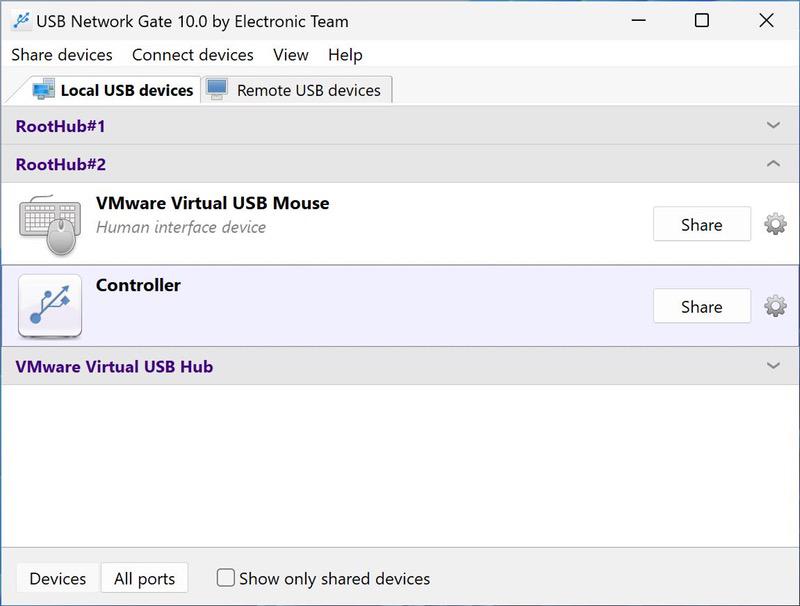
Lancez l’application sur le client RDP et ouvrez l’onglet « Local USB devices ». Repérez la manette à rediriger via RDP et cliquez sur le bouton « Share » situé à côté de son nom.
 Onglet Local USB devices
3
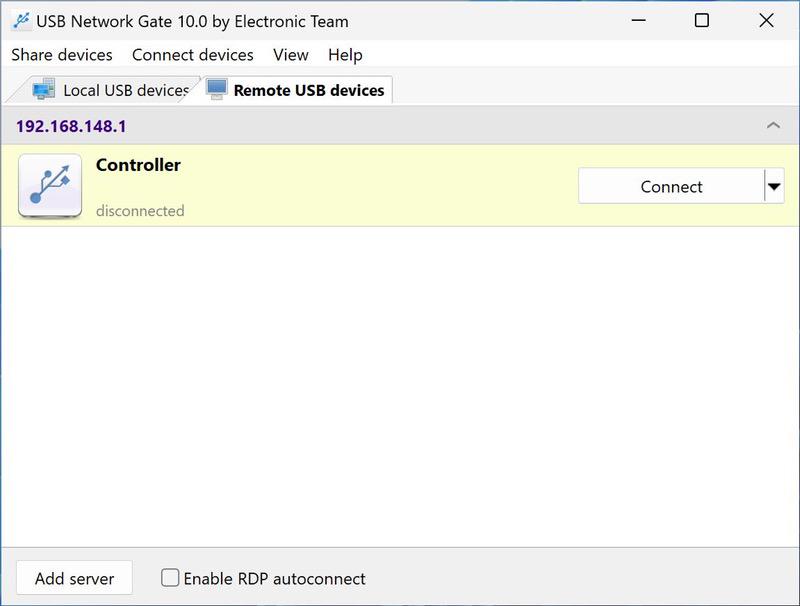
Après avoir partagé la manette, lancez USB Network Gate sur le serveur RDP. Accédez à l’onglet « Remote USB devices » pour afficher les périphériques disponibles pour la connexion au bureau distant. Sélectionnez la manette et cliquez sur « Connect ».
 Démarrer USB Network Gate sur le serveur RDP
4
C’est aussi simple que cela ! Vous pouvez désormais configurer le contrôle à distance de jeux PC à l’aide du protocole RDP et d’une manette connectée à votre ordinateur local.

Regardez notre tutoriel vidéo :

 guide vidéo
ung
Partager des manettes de jeu avec USB Network Gate
 Gamepad
Gamepad
 Manette de jeu
Manette de jeu
 Joystick
Joystick
 Palonnier de vol
Palonnier de vol
 Système de manche de vol
Système de manche de vol
 Joystick de vol
Joystick de vol
 Flight Stick
Flight Stick
 Système de contrôle universel de vol
Système de contrôle universel de vol

Comment configurer un Bureau à distance pour utiliser des manettes Xbox et PlayStation lors d’une session RDP

Ce tutoriel sert de guide pas à pas pour réaliser la configuration. Vous apprendrez à établir une connexion entre votre PC personnel et un ordinateur distant plus puissant.

Une manette PS ou Xbox sera physiquement connectée à l’ordinateur local, tandis que le signal d’entrée de la manette sera transmis vers l’ordinateur distant.

Examinons maintenant les différentes étapes afin de comprendre comment mettre en place cette configuration.

Étape 1 : GPEdit – Ordinateur local

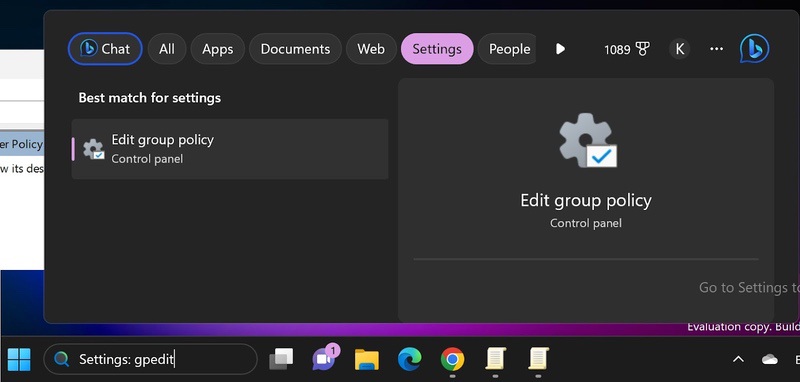
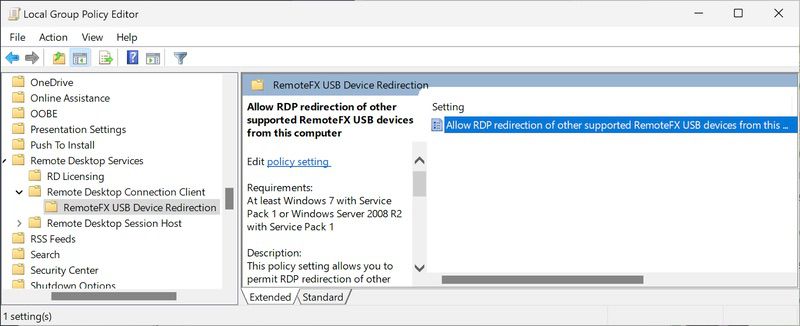
  • Ouvrez le menu « Start ». Saisissez « gpedit » et lancez l’application « Modifier la stratégie de groupe ». GPEdit
  • Accédez aux sections suivantes :

    • Stratégie de l’ordinateur local → Configuration ordinateur → Modèles d’administration → Composants Windows → Services Bureau à distance → Client de connexion Bureau à distance → Redirection des périphériques USB RemoteFX → Autoriser la redirection RDP d’autres périphériques USB RemoteFX pris en charge depuis cet ordinateur.
    Autoriser la redirection RDP
  • Sur l’entrée correspondante, faites un clic droit et sélectionnez l’option « Modifier ».

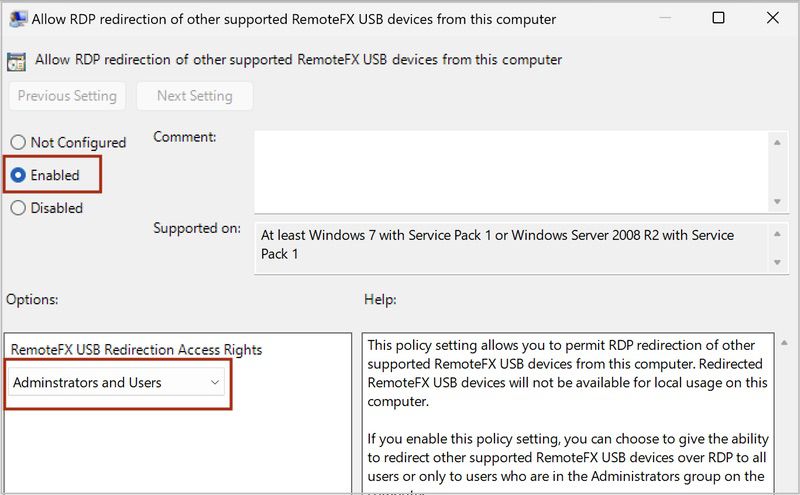
    • Sélectionnez le bouton radio « Activé ».
    • Modifiez ensuite la liste déroulante « Droits d’accès » en « Administrateurs et utilisateurs ». L’écran devrait ressembler à ceci : Droits d’accès
    • Appliquez les paramètres en cliquant sur « OK ».
  • Ensuite, ouvrez le menu « Start », recherchez l’application Invite de commandes, faites un clic droit dessus et choisissez « Exécuter en tant qu’administrateur ».
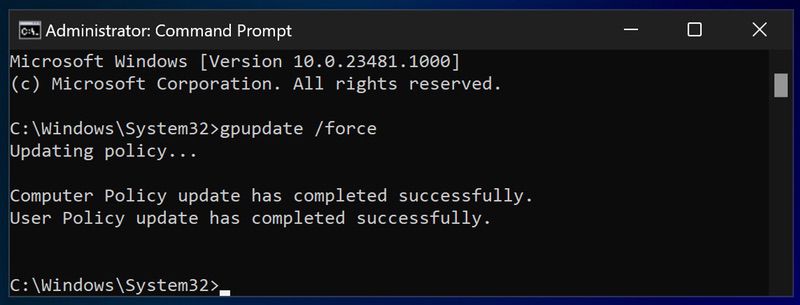
  • Exécutez la commande gpupdate /force. Vous verrez alors le résultat suivant : gpupdate
  • Pour finir, redémarrez l’ordinateur local (PC personnel).

Étape 2 : GPEdit – Ordinateur distant

Si vous le souhaitez, il est possible d’effectuer les étapes suivantes directement au sein d’une session Bureau à distance active.

  • Depuis le menu « Start », saisissez « gpedit » et lancez l’application « Modifier la stratégie de groupe ».
  • Accédez aux sections suivantes :

    • Stratégie de l’ordinateur local → Configuration ordinateur → Modèles d’administration → Composants Windows → Services Bureau à distance → Hôte de session Bureau à distance → Environnement de session à distance → RemoteFX pour Windows Server 2008 R2 → Configurer RemoteFX
  • Sur l’entrée correspondante, faites un clic droit sur « Modifier ». Sélectionnez ensuite « Activé », puis cliquez sur « OK ».
  • Revenez en arrière de trois niveaux pour sélectionner « Hôte de session Bureau à distance ».
  • Accédez à « Connexions », puis à Autoriser les utilisateurs à se connecter à distance via les services Bureau à distance.
  • Faites un clic droit sur l’entrée, sélectionnez « Modifier », choisissez « Activé » et cliquez sur « OK ».
  • Revenez cette fois-ci de deux niveaux pour sélectionner à nouveau « Hôte de session Bureau à distance ».
  • Accédez à « Redirection des périphériques et des ressources » puis à Ne pas autoriser la redirection des périphériques Plug and Play pris en charge.
  • Faites un clic droit sur l’entrée, choisissez « Modifier », sélectionnez « Désactivé », puis cliquez sur « OK ».
  • Depuis le menu Démarrer, ouvrez l’application « Invite de commandes » en tant qu’administrateur.
  • Exécutez la commande « gpupdate /force ». Le message suivant s’affichera :
  • Enfin, redémarrez l’ordinateur distant.

    • Si vous effectuez cette étape via une session Bureau à distance, redémarrez l’ordinateur distant en saisissant la commande suivante dans l’invite de commandes :

      shutdown /r

Étape 3 : Connexion depuis le PC personnel

Voici les étapes à suivre pour finaliser la connexion depuis votre ordinateur à domicile :

  • Assurez-vous que la manette de jeu que vous utilisez est bien connectée en USB à l’ordinateur local. Pour cela, suivez les instructions ci-dessous :

    • Ouvrez le « Panneau de configuration », puis accédez à « Matériel et audio ». Sélectionnez ensuite « Périphériques et imprimantes », « Périphériques », puis « Paramètres supplémentaires des périphériques et imprimantes ». devices and printer settings
    • Vérifiez que votre manette apparaît bien dans la liste. Si ce n’est pas le cas, essayez de la débrancher puis de la reconnecter. Si le problème persiste, vous pouvez demander de l’aide ou effectuer une recherche en ligne.
    • Faites ensuite un clic droit sur votre contrôleur et sélectionnez l’option « Paramètres du contrôleur de jeu ».
    • Pour tester le bon fonctionnement de la manette, cliquez sur l’option « Propriétés ».
  • Depuis le menu Démarrer, recherchez « Connexion Bureau à distance » et lancez l’application. Procédez ensuite comme suit :

    • En bas de la fenêtre, cliquez sur l’option « Afficher les options ».
    • Accédez à l’onglet « Ressources locales ».
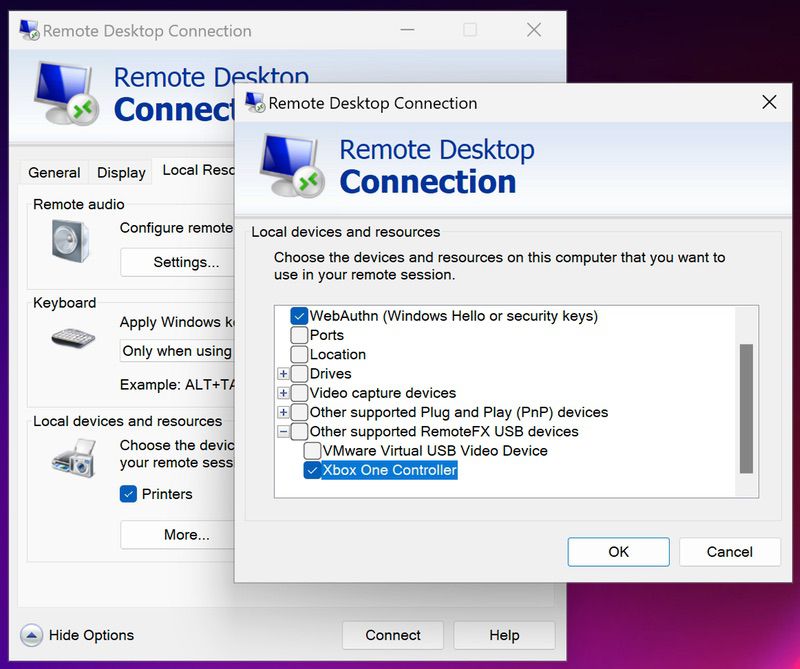
    • Cliquez sur le bouton « Plus », également situé en bas de la fenêtre. Une boîte de dialogue similaire à celle-ci s’ouvrira : Local Resources
  • Si vous avez correctement suivi toutes les étapes de l’Étape 1 : GPEdit – Ordinateur local, vous verrez apparaître la section « Autres périphériques USB RemoteFX pris en charge ». Félicitations !

    Si cette section n’apparaît pas, il est probable qu’une erreur ait été commise lors de la première étape. Dans ce cas, il est nécessaire de reprendre la configuration depuis le début.

    Par exemple, si vous utilisez une manette Xbox One reconnue comme périphérique d’entrée USB, sélectionnez la manette correspondante, à savoir « Xbox One Controller » (ou périphérique HID compatible).
  • Une fois ces réglages effectués, vous pourrez vous connecter facilement à l’ordinateur distant.

Étape 4 : Profitez-en

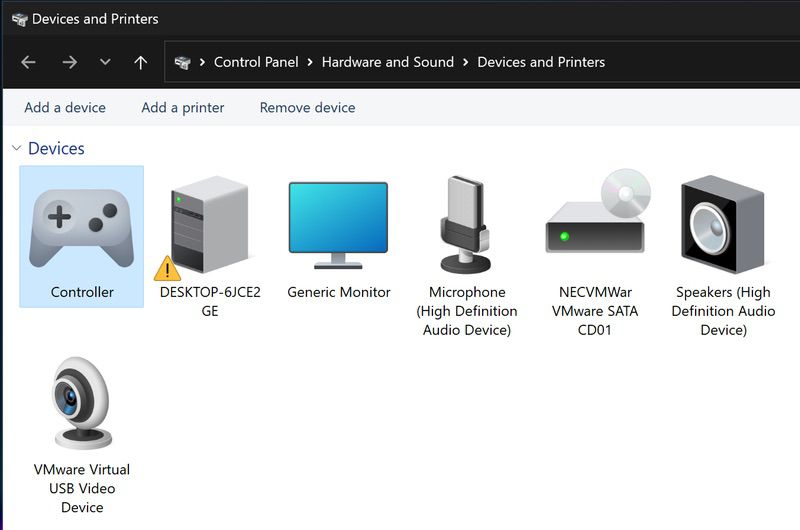
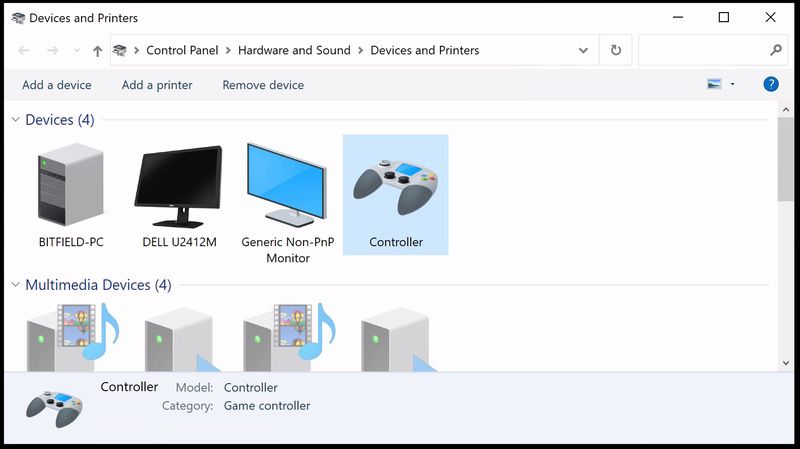
  • Après vous être connecté à l’ordinateur de travail distant, ouvrez le « Panneau de configuration » et sélectionnez « Périphériques et imprimantes ». Devices and Printers
  • Si la configuration a été réalisée correctement, votre manette de jeu apparaîtra dans la liste. Dans le cas contraire, une erreur a probablement été commise lors de l’Étape 2 : GPEdit – Ordinateur distant. Revenez alors en arrière et recommencez la procédure.
  • À ce stade, vous êtes pleinement en mesure d’utiliser votre manette dans une session Bureau à distance. Il ne vous reste plus qu’à profiter de vos jeux.

Utiliser RDPGamepad pour connecter une manette Xbox dans une session RDP

RDPGamepad est un plugin développé par Microsoft qui permet d’utiliser une manette de jeu dans une session Bureau à distance (RDP). Après l’installation de ce plugin sur l’ordinateur local, vous pouvez utiliser une manette connectée via une connexion RDP.

Le plugin RDPGamepad transmet les données d’entrée via un canal virtuel du Bureau à distance. Le fichier RDPGamepadViGEm récupère ensuite les données de la manette et les transmet à un contrôleur de jeu virtuel sur l’ordinateur distant. Les étapes suivantes expliquent comment utiliser une manette Xbox sur un PC via une connexion RDP.

Téléchargez la dernière version de l’installateur client du plugin sur votre ordinateur local. Installez le plugin en double-cliquant sur RDPGamepadClientInstall-{version}.exe, puis suivez les instructions affichées à l’écran.

Effectuez ensuite les deux étapes suivantes sur chaque ordinateur distant que vous souhaitez utiliser pour contrôler une manette via RDP.

  1. Accédez à la page de publication de ViGEmBus et téléchargez la version la plus récente des pilotes ViGEmBus. Double-cliquez sur le fichier ViGEmBus_Setup_{version}.exe, puis suivez les instructions pour installer le pilote.
  2. Téléchargez la version la plus récente de l’installateur du récepteur. Installez-le en double-cliquant sur RDPGamepadReceiverInstall-{version}.exe, puis suivez les indications à l’écran.

Utilisation du plugin
Le plugin se charge automatiquement au démarrage du Bureau à distance. Lorsqu’une session RDP est initiée, le récepteur se connecte automatiquement au plugin. Une fois la connexion établie, une manette Xbox 360 virtuelle est associée à la session Bureau à distance.

Détails du plugin
Le plugin Bureau à distance fait partie du projet RDPGamepadPlugin. Il lit les données XInput locales provenant de la manette et les transmet via un canal virtuel RDP. Le projet RDPGamepadViGEm récupère ensuite ces données et utilise le pilote ViGEmBus en mode noyau pour les présenter sous forme de manette Xbox 360 virtuelle. La communication avec les pilotes est assurée grâce au SDK ViGEmClient.

Pour en savoir plus sur le plugin et télécharger le code source, consultez la page GitHub officielle de l’outil.

logo USB Network Gate
#1 au Réseau
USB Network Gate
Partage USB via ethernet pour Windows
4.7 classement basé sur 372 + utilisateurs