Electronic Team uses cookies to personalize your experience on our website. By continuing to use this site, you agree to our cookie policy. Click here to learn more.

Come utilizzare un controller di gioco tramite Desktop Remoto

Editorial Team Editorial Team Aug 10, 2023

In questo articolo mostreremo come usare il protocollo Desktop Remoto per giocare con un gamepad collegato via USB. Spiegheremo come connettere un controller di gioco a una sessione RDP utilizzando un’applicazione software di terze parti oppure, in alternativa, un plugin RDP.

Contenuti

  1. Reindirizzare un gamepad tramite Desktop Remoto
    1.1 Come collegare un controller di gioco tramite RDP
  2. Come configurare Desktop Remoto per usare controller Xbox e PlayStation durante una sessione RDP
  3. Usare RDPGamepad per collegare un controller Xbox in una sessione RDP

Come reindirizzare un controller di gioco in
una sessione RDP

Reindirizzare un controller di gioco

Molti gamer si trovano ad affrontare il problema di computer domestici che non riescono a gestire le elevate richieste hardware dei giochi più recenti. Per aggirare questo limite, ricorrono al gaming remoto, utilizzando un PC più potente per giocare.

Sebbene giocare tramite Desktop Remoto risolva il problema delle prestazioni, ne introduce un altro: le opzioni di controllo disponibili sul computer remoto potrebbero non essere ideali. Potresti ritrovarti a giocare al tuo titolo di corse preferito con mouse e tastiera, partendo svantaggiato rispetto ad altri giocatori.

Se desideri utilizzare il tuo controller Xbox One da remoto in una sessione RDP, è necessario un software dedicato. Una soluzione versatile per collegare i controller tramite il protocollo RDP è USB Network Gate, noto anche come RDP USB Redirector.

Il software viene installato sul computer a cui è collegato fisicamente il controller di gioco, chiamato client RDP. È inoltre necessario installare l’applicazione sul server RDP, ovvero il computer che controllerà l’Xbox One da remoto.

USB Network Gate reindirizza il dispositivo USB tra due computer. In questo modo, l’utente sul Desktop Remoto può usare il gamepad con le stesse funzionalità di un dispositivo collegato localmente.

Prova subito Game Controller for Remote Desktop
14 giorni di prova gratuita

Usare USB Network Gate per collegare un controller di gioco tramite RDP

1
Scarica e installa USB Network Gate sul computer collegato al gamepad e sulla macchina che vi accederà da remoto.
2
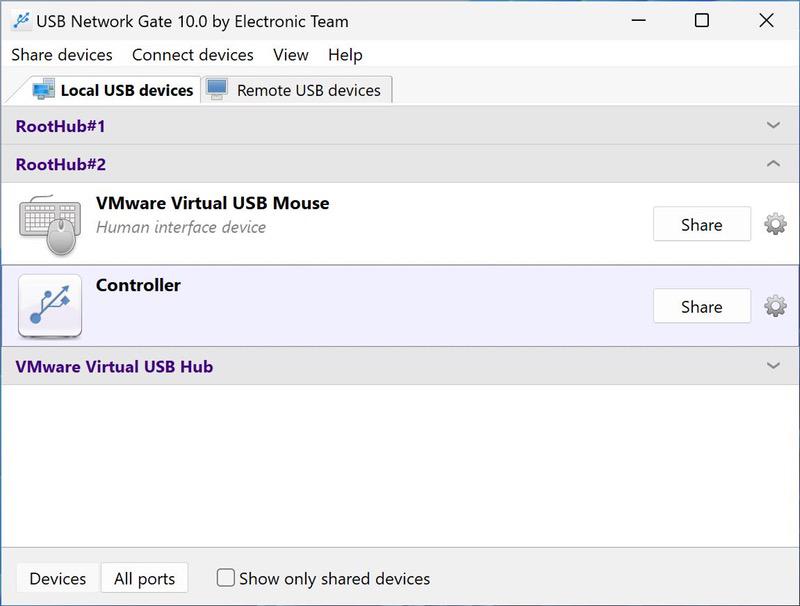
Avvia l’applicazione sul client RDP e apri la scheda “Local USB devices”. Individua il controller di gioco da reindirizzare tramite RDP e fai clic sul pulsante “Share” accanto al suo nome.
 Scheda dispositivi USB locali
3
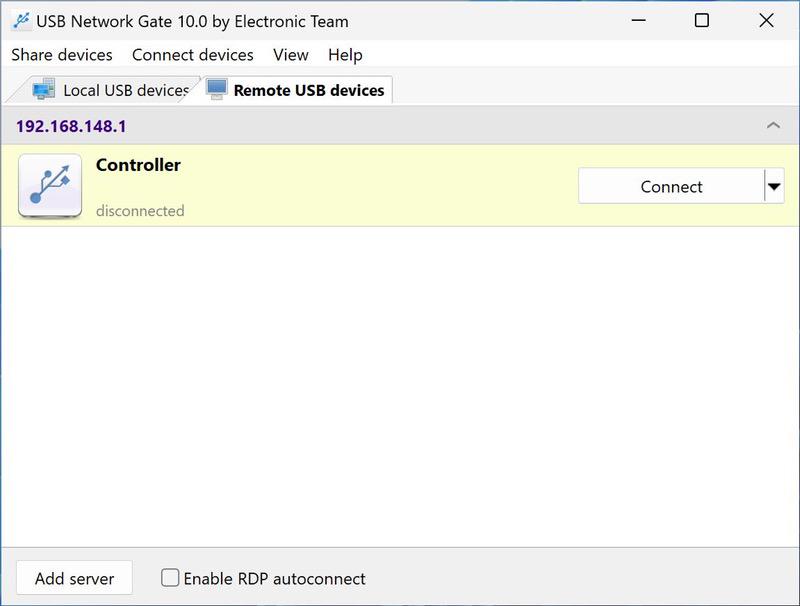
Dopo aver condiviso il controller, avvia USB Network Gate sul server RDP. Vai alla scheda “Remote USB devices” per visualizzare i dispositivi disponibili per la connessione al Desktop Remoto. Seleziona il gamepad e fai clic su “Connect”.
 Avvia USB Network Gate sul server RDP
4
È davvero così semplice! Ora puoi configurare il controllo remoto dei giochi PC usando il protocollo RDP e un gamepad collegato al tuo computer locale.

Guarda il nostro video tutorial:

 guida video
ung
Condividere controller di gioco con USB Network Gate
 Gamepad
Gamepad
 Controller di gioco
Controller di gioco
 Joystick di gioco
Joystick di gioco
 Pedali timone di volo
Pedali timone di volo
 Sistema di comando a cloche
Sistema di comando a cloche
 Joystick di volo
Joystick di volo
 Flight Stick
Flight Stick
 Sistema universale di controllo di volo
Sistema universale di controllo di volo

Come configurare Desktop Remoto per usare controller Xbox e PlayStation durante una sessione RDP

Questo tutorial funge da guida passo dopo passo per completare correttamente la configurazione. Imparerai come stabilire una connessione dal PC di casa a un computer remoto più potente.

Un gamepad PS o Xbox verrà collegato fisicamente a un computer locale, mentre il segnale di input del controller sarà trasmesso a un computer remoto.

Vediamo ora i passaggi necessari per capire come configurare il tutto.

Passaggio 1: GPEdit – Computer locale

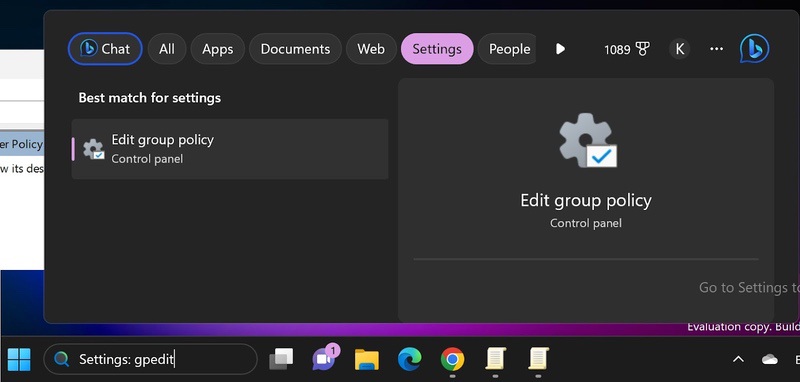
  • Apri il menu “Start”, digita “gpedit” ed esegui l’applicazione “Modifica criteri di gruppo”. GPEdit
  • Segui il percorso indicato di seguito:

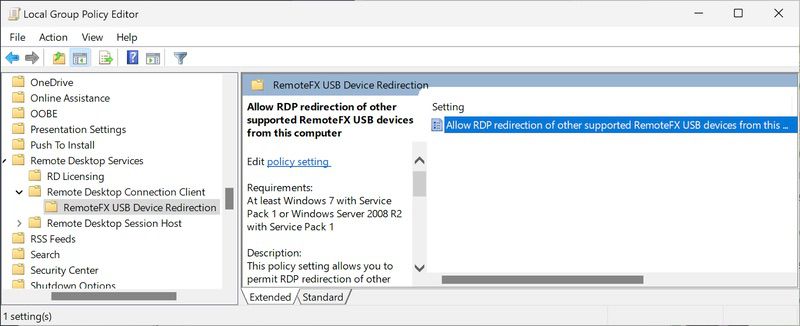
    • Criteri computer locale -> Configurazione computer -> Modelli amministrativi -> Componenti di Windows -> Servizi Desktop remoto -> Client Connessione Desktop remoto -> Reindirizzamento dispositivi USB RemoteFX -> Consenti il reindirizzamento RDP di altri dispositivi USB RemoteFX supportati da questo computer.
    Consenti reindirizzamento RDP
  • Fai clic con il tasto destro sulla voce e seleziona l’opzione “Modifica”.

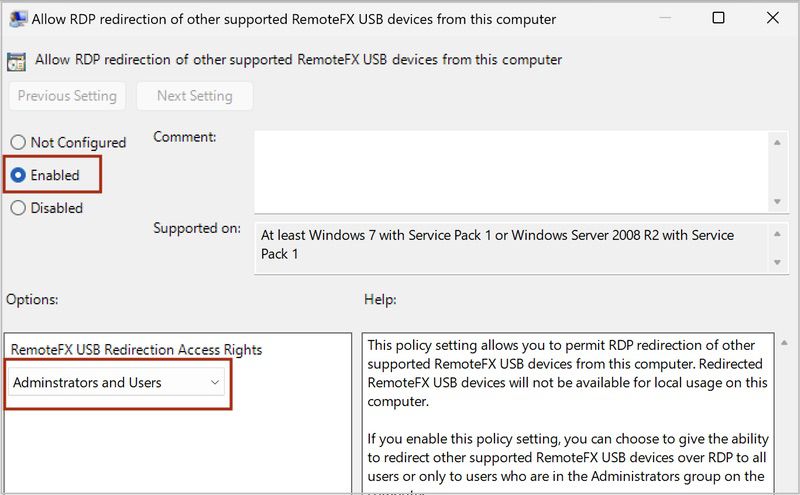
    • Seleziona il pulsante di opzione “Abilitato”.
    • Imposta il menu a discesa “Diritti di accesso” su “Amministratori e utenti”. La schermata sarà simile a questa: Diritti di accesso
    • Applica le impostazioni facendo clic su “OK”.
  • Apri il menu “Start”, individua l’applicazione Prompt dei comandi, fai clic con il tasto destro e seleziona “Esegui come amministratore”.
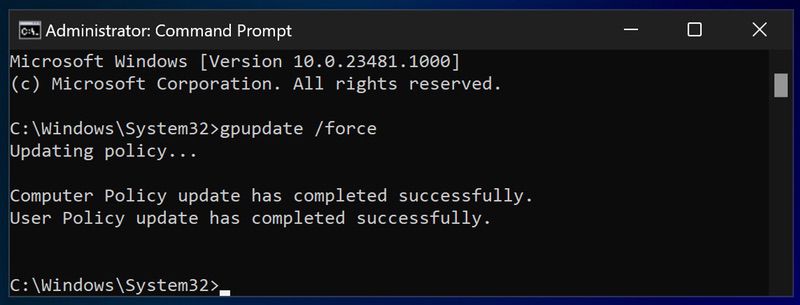
  • Esegui il comando gpupdate /force. Verrà visualizzato un output simile al seguente: gpupdate
  • Infine, riavvia il computer locale.

Passaggio 2: GPEdit – Computer remoto

Se lo desideri, puoi completare i passaggi seguenti durante una sessione Desktop remoto già attiva.

  • Dal menu “Start”, digita “gpedit” ed esegui l’applicazione “Modifica criteri di gruppo”.
  • Segui il percorso indicato di seguito:

    • Criteri computer locale -> Configurazione computer -> Modelli amministrativi -> Componenti di Windows -> Servizi Desktop remoto -> Host sessione Desktop remoto -> Ambiente sessione remota -> RemoteFX per Windows Server 2008 R2 -> Configura RemoteFX
  • Fai clic con il tasto destro su “Modifica”, seleziona “Abilitato” e fai clic su “OK”.
  • Torna indietro di 3 livelli e seleziona “Host sessione Desktop remoto”.
  • Apri la sezione “Connessioni” e poi Consenti agli utenti di connettersi in remoto tramite Servizi Desktop remoto.
  • Fai clic con il tasto destro su “Modifica”, seleziona “Abilitato” e conferma con “OK”.
  • Torna indietro di 2 livelli e seleziona nuovamente “Host sessione Desktop remoto”.
  • Vai su “Reindirizzamento dispositivi e risorse” e su Non consentire il reindirizzamento dei dispositivi Plug and Play supportati.
  • Fai clic con il tasto destro su “Modifica”, seleziona “Disabilitato” e conferma con “OK”.
  • Dal menu Start, apri il “Prompt dei comandi” come amministratore.
  • Esegui il comando “gpupdate /force”.
  • Infine, riavvia il computer remoto.

    • Se stai eseguendo questa operazione tramite Desktop remoto, riavvia il computer remoto digitando il seguente comando nel prompt:

      shutdown /r

Passaggio 3: Connessione dal PC di casa

Di seguito trovi i passaggi per completare la connessione dal PC domestico:

  • Assicurati che il gamepad che stai utilizzando sia collegato tramite USB al computer locale. Segui le istruzioni riportate di seguito:

    • Vai al "Pannello di controllo" e seleziona "Hardware e suoni". Successivamente scegli "Dispositivi e stampanti", "Dispositivi" e "altre impostazioni di dispositivi e stampanti". impostazioni dispositivi e stampanti
    • Verifica che il tuo gamepad sia elencato qui. In caso contrario, prova a scollegarlo e ricollegarlo. Se il problema persiste, puoi chiedere supporto a qualcuno o cercare una soluzione online.
    • Fai clic con il tasto destro sul controller e seleziona l’opzione "Impostazioni controller di gioco".
    • Per verificare che il controller funzioni correttamente, fai clic su "Proprietà".
  • Dal menu Start, individua "Connessione Desktop remoto" ed eseguila. Successivamente, procedi come segue:

    • Nella parte inferiore, fai clic sull’opzione "Mostra opzioni".
    • Apri la scheda "Risorse locali".
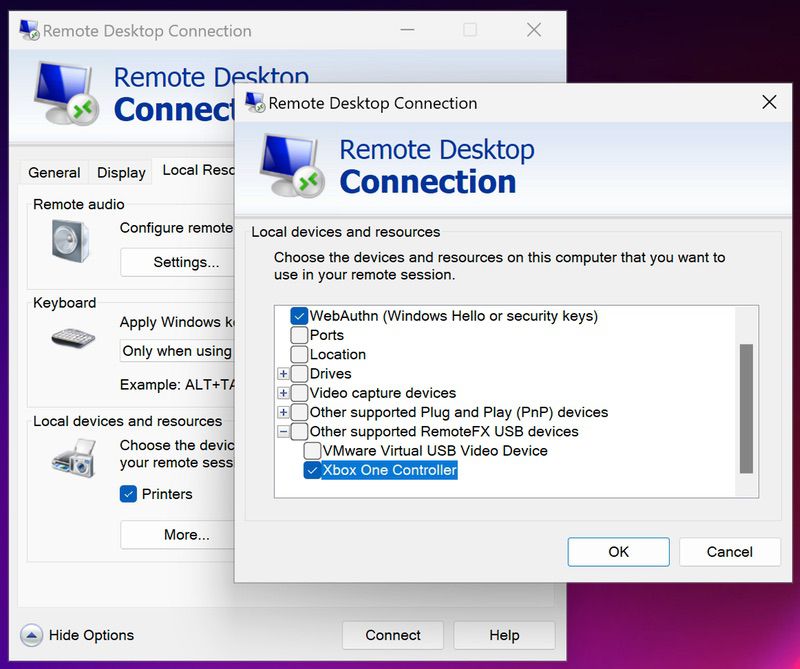
    • Fai clic su "Altro", che si trova sempre in basso. Si aprirà una finestra di dialogo simile alla seguente: Risorse locali
  • Se hai completato correttamente tutti i passaggi del Passaggio 1 (GPEdit – Computer locale), visualizzerai la sezione "Altri dispositivi USB RemoteFX supportati". Ottimo lavoro!

    Se invece non vedi questa sezione, probabilmente è stato commesso un errore nel primo passaggio. In tal caso, ripeti la procedura.

    Ad esempio, se utilizzi un controller Xbox One elencato come dispositivo di input USB, seleziona il gamepad in uso, ovvero "Xbox One Controller" (o dispositivo compatibile HID).
  • Al termine, potrai collegarti al computer remoto in modo semplice e rapido.

Passaggio 4: Risultato finale

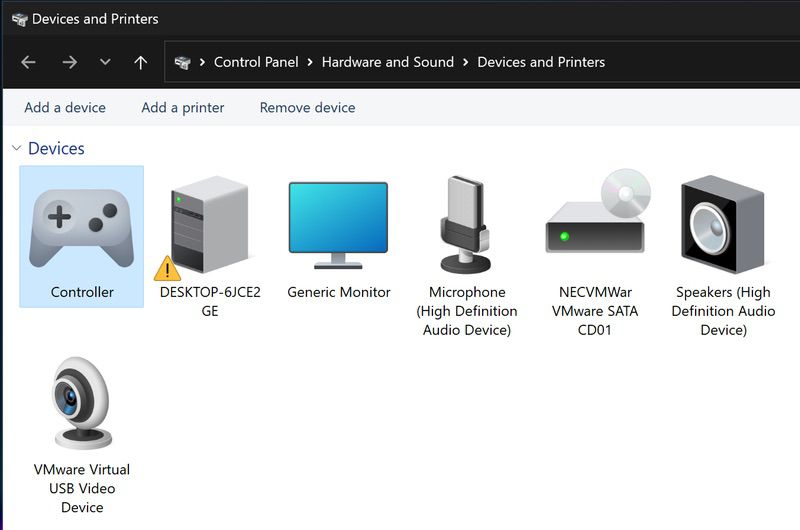
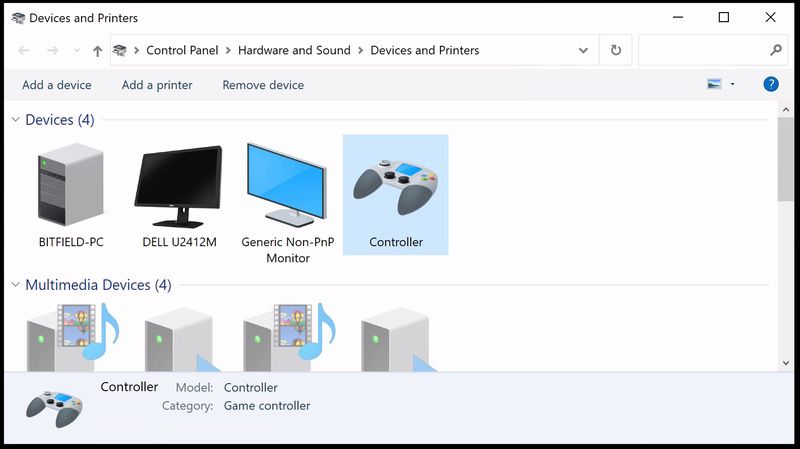
  • Dopo esserti connesso al computer di lavoro remoto, apri il "Pannello di controllo" e seleziona "Dispositivi e stampanti". Dispositivi e stampanti
  • Se tutti i passaggi sono stati eseguiti correttamente, vedrai il tuo controller di gioco elencato qui. In caso contrario, potresti aver commesso un errore nel Passaggio 2: GPEdit – Computer remoto. Torna indietro e riprova.
  • A questo punto sarai in grado di utilizzare il tuo gamepad all’interno di una sessione Desktop remoto. Buon divertimento con i tuoi giochi!

Utilizzare RDPGamepad per collegare un controller Xbox in una sessione RDP

RDPGamepad è un plugin sviluppato da Microsoft che consente di utilizzare un controller di gioco all’interno di una sessione Desktop remoto. Dopo aver installato il plugin sul computer locale, potrai usare un gamepad collegato tramite RDP.

Il plugin RDPGamepad trasmette i dati di input tramite un canale virtuale di Desktop remoto. Il file RDPGamepadViGEm elabora i dati del gamepad e li invia a un controller di gioco virtuale sul desktop remoto. I passaggi seguenti mostrano come utilizzare un controller Xbox su PC tramite una connessione RDP.

Scarica l’ultima versione del programma di installazione client del plugin sul computer locale. Installa il plugin facendo doppio clic su RDPGamepadClientInstall-{version}.exe e seguendo le istruzioni visualizzate.

Esegui i due passaggi seguenti su ogni computer remoto che desideri utilizzare per controllare un gamepad tramite RDP.

  1. Visita la pagina delle release di ViGEmBus e scarica l’ultima versione dei driver ViGEmBus. Fai doppio clic su ViGEmBus_Setup_{version}.exe e segui le istruzioni per completare l’installazione.
  2. Scarica la versione più recente del programma di installazione del receiver. Installa il file facendo doppio clic su RDPGamepadReceiverInstall-{version}.exe e seguendo le indicazioni sullo schermo.

Utilizzo del plugin
Il plugin viene caricato automaticamente all’avvio di Desktop remoto. Quando viene avviata una sessione RDP, il receiver si connette automaticamente al plugin. Una volta stabilita la connessione, un controller Xbox 360 virtuale viene associato alla sessione RDP.

Dettagli del plugin
Il plugin Desktop remoto fa parte del progetto RDPGamepadPlugin. Acquisisce i dati XInput locali dal gamepad e li trasmette tramite un canale virtuale di Desktop remoto. Successivamente, il progetto RDPGamepadViGEm utilizza il driver ViGEmBus in modalità kernel per presentare i dati come un controller Xbox 360 virtuale. La comunicazione con i driver avviene tramite l’SDK ViGEmClient.

Per maggiori informazioni sul plugin e per scaricare il codice sorgente, visita la pagina GitHub dello strumento.

logo USB Network Gate
#1 at Reti
USB Network Gate
Condividi USB via Rete per Windows
4.7 rango basato su 372 + utenti