Electronic Team uses cookies to personalize your experience on our website. By continuing to use this site, you agree to our cookie policy. Click here to learn more.

Guía de VirtualBox USB Passthrough

Editorial Team Editorial Team
Feb 17, 2026

VirtualBox ofrece a los usuarios la capacidad de transferir datos entre sus máquinas virtuales invitadas (MV) y periféricos USB a través de la funcionalidad de paso de USB. En esta guía, te guiaremos a través del proceso de habilitar USB en VirtualBox para que puedas utilizar tus dispositivos USB locales dentro de la MV, dándote la misma funcionalidad que una conexión directa. Además, exploraremos cómo funciona el paso de USB en diferentes sistemas operativos y cómo acceder a USB en una máquina virtual, particularmente en entornos de VirtualBox remotos.

14 días de prueba gratuita
Precio de licencia a partir de $159.95
Disponible para
Redirección de iPhone de VirtualBox

Cambios en VirtualBox 7.x

Un cambio importante en VirtualBox 7.x se refiere al soporte nativo para controladores USB. Las versiones anteriores de VirtualBox requerían que los usuarios instalaran el Paquete de Extensiones de Oracle para utilizar los controladores USB 2.0 (EHCI) y USB 3.0 (xHCI). El soporte nativo se limitaba a USB 1.1. El Paquete de Extensiones era necesario para utilizar los controladores USB 2.0/3.0 y los periféricos conectados a ellos.

A partir de la versión 7.0.0, se agregó el soporte para controladores EHCI (USB 2.0) y xHCI (USB 3.0) al paquete base de VirtualBox. Los usuarios pueden configurar el paso de USB 2.0/3.0 directamente sin necesidad de instalar el Paquete de Extensiones.

El Paquete de Extensiones sigue siendo útil por sus características avanzadas, que incluyen:

  • VRDP (Protocolo de Escritorio Remoto de VirtualBox)
  • Integración con la nube
  • Paso de cámara web del host
  • Cifrado de disco para una mayor seguridad
  • ROM de arranque PXE

Se agregó el soporte para la arquitectura ARM en la versión 7.2 de VirtualBox, lo que permite a los usuarios ejecutar máquinas virtuales de VirtualBox en dispositivos Windows con arquitectura ARM y Macs con chips de la serie M de Apple.

Cómo acceder a dispositivos USB locales en VirtualBox

El paso de USB de VirtualBox permite a una máquina virtual invitada acceder a dispositivos USB conectados al equipo anfitrión, pero requiere alguna configuración manual. Los siguientes pasos ilustran cómo configurar el paso de USB en VirtualBox 7.x.
1
Apaga la VM para cerrarla completamente. No puedes simplemente pausar o guardar la VM porque la configuración del controlador USB solo se puede cambiar cuando la máquina virtual no está en ejecución.
2
Habilite la compatibilidad con USB y seleccione el controlador:

  • Seleccione la VM en VirtualBox Manager.
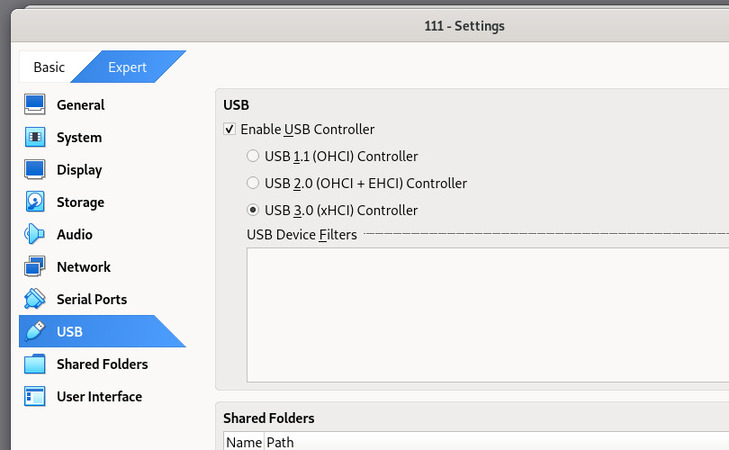
  • En Configuración > USB, marque la casilla de Habilitar controlador USB.
  • Elige el controlador correcto para su sistema:

    • USB 3.0 (xHCI) para la mayoría de los sistemas operativos invitados modernos;
    • USB 2.0 (EHCI) si el sistema operativo invitado no ofrece soporte xHCI;
    • USB 1.1 (OHCI) para sistemas heredados. Es posible que deba instalar controladores de terceros dentro de la VM invitada para utilizar xHCI.
 Selección de controlador USB en la configuración individual de la VM
3
Agrega un filtro de dispositivo USB para que VirtualBox capture automáticamente el dispositivo cuando se conecte al host.

  • Ve a Configuración > USB, haz clic en Agregar filtro (+) y selecciona el dispositivo USB.
4
Conecta el dispositivo USB siguiendo los siguientes pasos para evitar que los dispositivos SB estén ocupados o bloqueados.
  • Desconecta el dispositivo USB de la computadora anfitriona.
  • Arranca la máquina virtual y permite que el sistema operativo complete el arranque.
  • Conecta el dispositivo en la computadora anfitriona. El dispositivo periférico será capturado por el sistema operativo invitado y se desconectará lógicamente de la computadora anfitriona. No utilices un dispositivo de almacenamiento que esté actualmente en uso o montado en la computadora anfitriona.
5
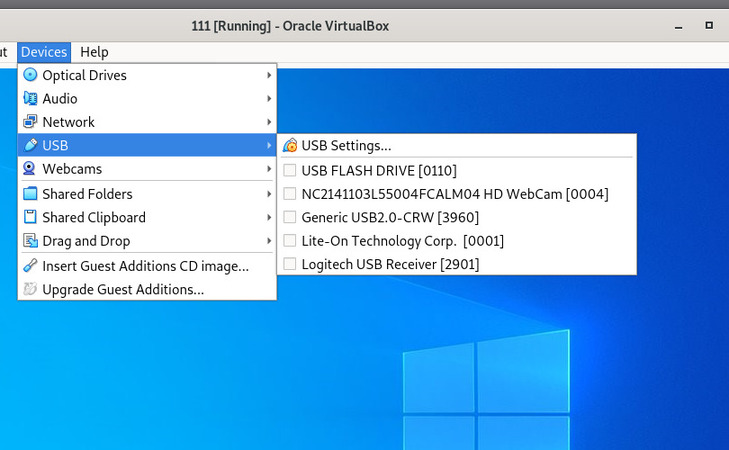
Conecta manualmente el dispositivo USB si no es capturado automáticamente por la MV yendo a Dispositivos > USB y eligiendo el dispositivo que deseas conectar a la MV.
 Selección del dispositivo USB en una máquina virtual en ejecución

Notas del Host del Sistema Operativo

Puede encontrar estos puntos de falla específicos del sistema operativo.

  • macOS puede interferir con el software del sistema o las extensiones de VirtualBox. Resuelva este problema proporcionando a VirtualBox los permisos necesarios en Preferencias del sistema > Privacidad y seguridad.
  • Los hosts de Linux también pueden experimentar problemas de conectividad relacionados con los permisos de usuario. El problema se puede resolver agregando al usuario al grupo vboxusers con el comando sudo adduser [nombre de usuario] vboxusers y luego reiniciando el sistema.

USB Network Gate

¿Quieres utilizar un dispositivo USB en una máquina virtual remota con VRDP? ¿O tal vez se trata de un dispositivo poco común, como un ratón 3D, que no es compatible con las extensiones USB de VirtualBox? Sea cual sea el caso, USB Network Gate es la solución. Esta herramienta permite compartir cualquier dispositivo USB conectado a un equipo con otra máquina en la misma red, incluidas las máquinas virtuales.

Redirección VRDP con USB Network Gate

Además de soportar una amplia gama de dispositivos – impresoras, webcams, dongles, etc. – USB Network Gate ofrece altos niveles de seguridad: cifrado, protección por contraseña y desconexión automática. También es compatible con redes NAT. USB Network Gate es fácil de usar y muy versátil. No requiere configuraciones complejas y tiene una versión de prueba gratuita para que puedas evaluar antes de comprar.

Redirección USB sencilla en VirtualBox
Prueba gratuita de 14 días

Cómo usar USB Network Gate

 Guía en vídeo
1
Inicia una sesión de VirtualBox y conéctate vía RDP.
2
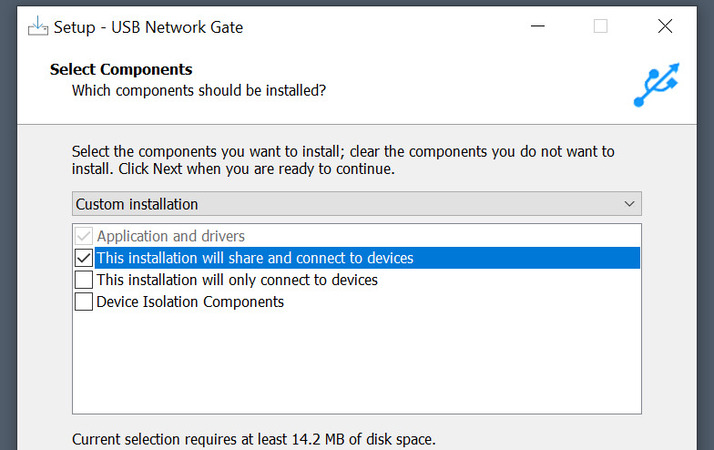
Descarga e instala USB Network Gate tanto en la máquina virtual como en tu ordenador local. En la VM, puedes optar por la instalación “solo cliente”; en el host local debe ser instalación completa.
 Configuración de instalación de USB Network Gate – instalación completa en el equipo anfitrión
3
Activa USB Network Gate en el equipo local. Aquí también puedes introducir el código de prueba gratuita si lo tienes.
4
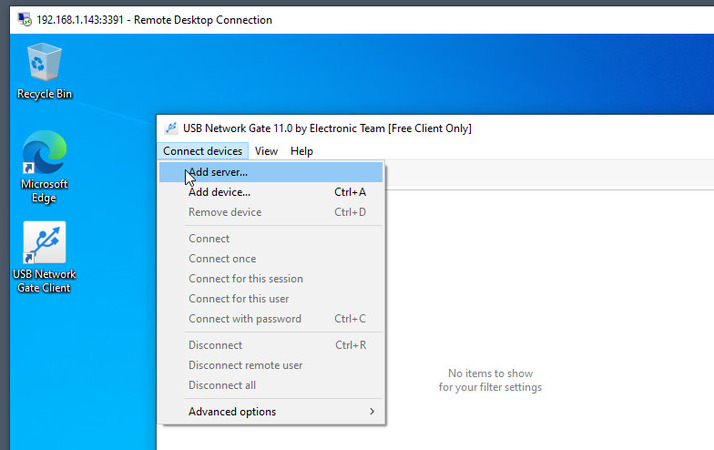
En la VM, abre USB Network Gate, ve a Dispositivos conectados > Añadir servidor, e introduce la dirección IP del ordenador local (puedes obtenerla con ipconfig).
 Añadir servidor en USB Network Gate – necesario si no se detecta automáticamente
5
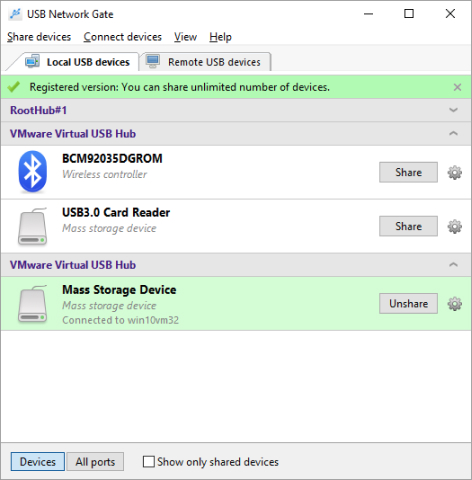
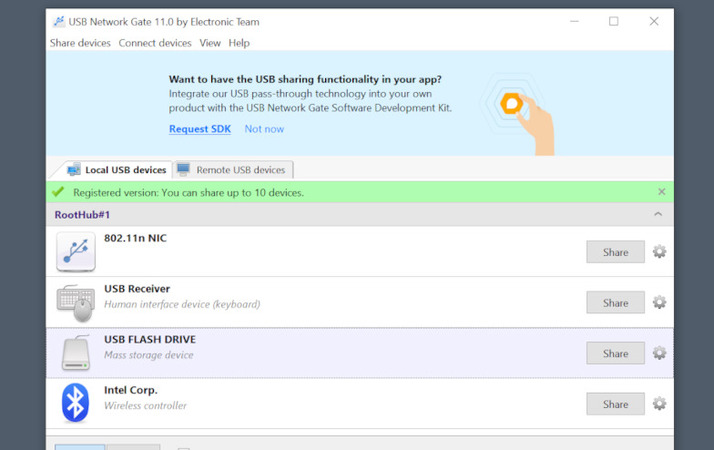
En tu ordenador, haz clic en “Compartir” junto al dispositivo USB que deseas usar en la máquina virtual.
 Unidad USB seleccionada para compartir
6
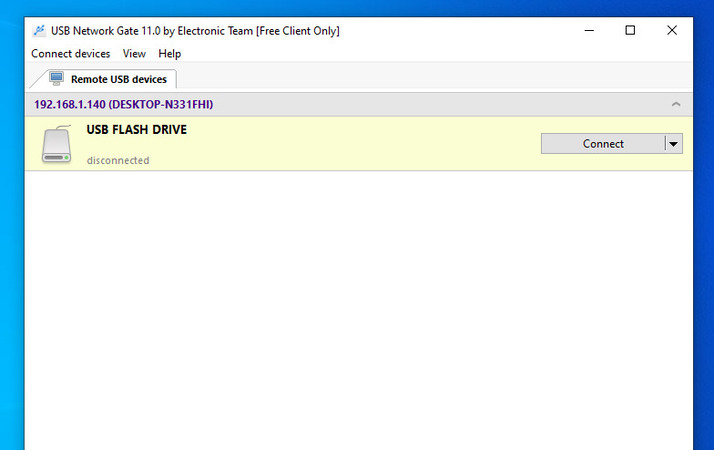
El dispositivo aparecerá en el cliente de USB Network Gate de la VM. Haz clic en “Conectar” para empezar a utilizarlo.
 Unidad USB detectada en el cliente USB Network Gate

USB Network Gate permite redirigir desde dispositivos de almacenamiento hasta iPhones, con compatibilidad total entre plataformas: Windows, macOS, Linux e incluso sistemas ARM.

Preguntas Frecuentes

Verifica que el Extension Pack esté correctamente instalado y que su versión sea compatible con la versión de VirtualBox. Si es necesario, elimínalo desde el administrador de extensiones y vuelve a instalarlo.
Algunos dispositivos o clientes RDP no pueden redirigirse correctamente en VirtualBox. En esos casos, una alternativa fiable es usar USB Network Gate.
USB Network Gate
Redirección de dispositivos USB a través de la red
14 días de prueba gratuita
Precio de licencia a partir de $159.95
Disponible para