Electronic Team uses cookies to personalize your experience on our website. By continuing to use this site, you agree to our cookie policy. Click here to learn more.

Como redirecionar um Rato 3D numa Sessão de Ambiente de Trabalho Remoto

Editorial Team Editorial Team Aug 27, 2023

Índice:

  1. Como utilizar um rato 3D com o Ambiente de Trabalho Remoto
  2. Utilizar o 3Dconnexion SpaceMouse via RDP

Hoje vamos abordar o acesso remoto 3Dconnexion para utilizadores que pretendem saber como redirecionar um rato 3D no Ambiente de Trabalho Remoto. O artigo seguinte demonstra como pode ser simples utilizar um rato 3D através de RDP.

Consulte este guia detalhado para aprender a redirecionar ratos USB 3D CAD para sessões RDP com a nossa solução de software USB para Ambiente de Trabalho Remoto.

Experimente agora a aplicação USB over RDP
Teste gratuito de 14 dias

Como posso usar um Rato 3D com o Ambiente de Trabalho Remoto?

Se um rato 3D utilizar uma interface USB, o utilizador necessitará da opção de redirecionar os dados transmitidos para uma sessão RDP específica (Ambiente de Trabalho Remoto). Muitos utilizadores perguntam: “Como faço para que o meu rato 3D funcione através do ambiente de trabalho remoto?”, e essa é uma questão perfeitamente válida, considerando que utilizar um rato 3D via RDP pode ser desafiante.

Uma das opções para utilizar um rato 3D em ambiente remoto é o redirecionamento USB RemoteFX. O RemoteFX USB permite aos utilizadores aceder a um rato 3D ligado por USB através do Ambiente de Trabalho Remoto.

O redirecionamento USB RemoteFX possibilita o uso de um rato 3D via RDP, embora possam surgir problemas relacionados com estabilidade e desempenho do dispositivo.

Detalhes sobre o problema de movimento do rato 3D em aplicações RDP: o rato 3D funciona corretamente até ser redirecionado para o ambiente 3D. No ambiente tridimensional, os utilizadores podem perder o controlo dos movimentos devido a limitações ou conflitos de drivers.

Como usar um rato 3D via RDP: tutorial passo a passo

USB Network Gate é uma solução de software de terceiros para rato 3D em ambiente de trabalho remoto que simplifica o redirecionamento de dispositivos USB. Por exemplo, o USB Network Gate facilita o acesso a um 3Dconnexion através do ambiente de trabalho remoto.

Siga os passos abaixo para aprender como usar um rato 3D com o Ambiente de Trabalho Remoto através do USB Network Gate:

1
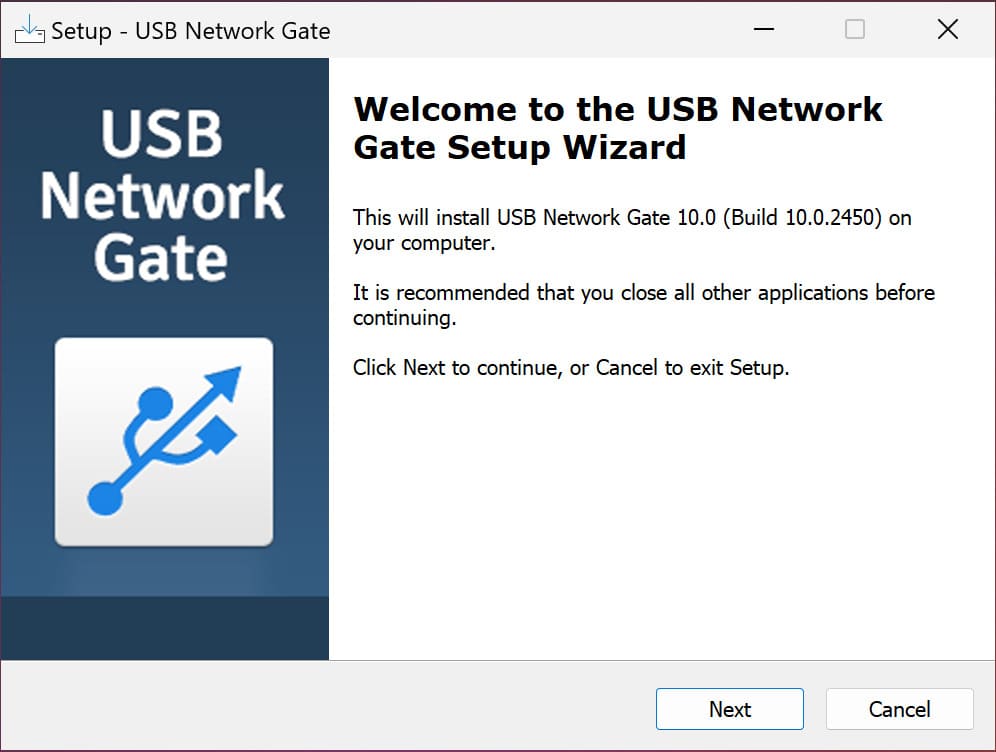
Descarregue e instale o USB Network Gate no servidor – o computador onde o rato 3D está fisicamente ligado.
 descarregar e instalar usb network gate
2
Instale o USB Network Gate no cliente RDP – o computador que necessita de acesso remoto ao rato. Em seguida, inicie o USB Network Gate no servidor RDP.
 iniciar usb network gate no servidor rdp
3
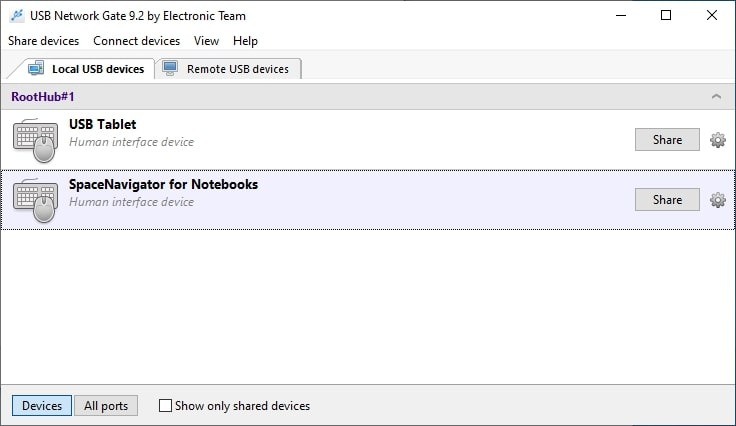
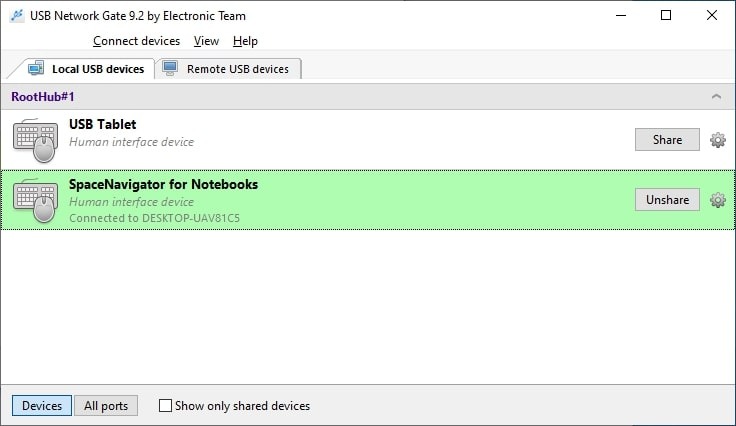
No separador ‟Local Devices”, selecione o rato 3D na lista de dispositivos e, se necessário, clique em ‟Sharing Options” (pode configurar a porta, ativar encriptação, etc.). Após ajustar as opções, clique em ‟Share”.
 opções de partilha
4
Estabeleça uma sessão RDP introduzindo o endereço IP do computador cliente. Execute o USB Network Gate no cliente RDP. No separador Remote Devices, selecione o rato 3D e clique em Connect.
 selecionar rato 3d e clicar em connect

NOTA: Para que o rato 3D funcione corretamente, é necessário instalar os drivers oficiais.

É tudo! O rato 3D está agora disponível na sua sessão RDP e pronto a ser utilizado.

Consulte o guia em vídeo abaixo para utilizar um rato 3D via RDP:

 guia em vídeo

3Dconnexion SpaceMouse Utilização via RDP

A utilização de dispositivos SpaceMouse tem vindo a aumentar temporariamente em ambientes remotos. Atualmente, a 3Dconnexion não disponibiliza soluções nativas para acesso remoto aos seus dispositivos.

Assim, se a solução remota que utiliza não suportar dispositivos USB de forma nativa, pode recorrer às informações seguintes.

Se for utilizador do Microsoft RDP, pode ativar o RemoteFX. Consulte a descrição abaixo para mais detalhes.

Nota: As informações aqui apresentadas apenas ajudam a expandir a funcionalidade do SpaceMouse. Não espere que todas as funcionalidades fiquem totalmente disponíveis.

Além disso, tenha em atenção que não poderá utilizar um dispositivo sem fios a menos que o ligue por cabo. Também não é possível transferir o CadMouse para uma máquina remota, mas pode utilizá-lo como um rato padrão bidimensional sem driver específico.

Requisitos do sistema para RemoteFX: Para executar o RemoteFX, necessita de pelo menos Windows Server 2008 R2 ou Windows 7 Pro SP1.

Passos para utilizar o RemoteFX no redirecionamento USB no Windows Remote Desktop

Se pretender ativar o redirecionamento USB com RemoteFX nas ligações do Windows Remote Desktop, deverá efetuar alterações específicas tanto no cliente como no host. Como o RemoteFX não suporta recetores universais, ligue o dispositivo sem fios através de cabo.

1
Abrir o GPedit
  • Clique em "Start" e procure por gpedit
 editor de políticas de grupo
2
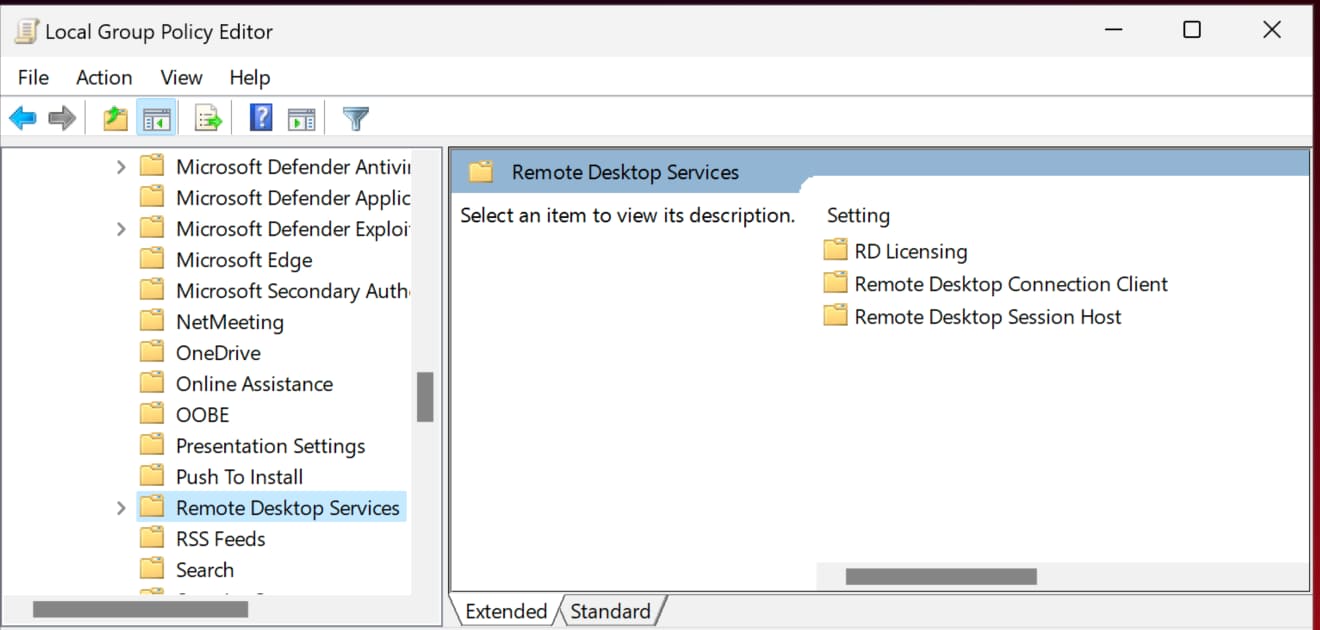
Abra o editor de políticas de grupo: Computer Configuration -> Administrative Templates -> Windows Components -> Remote Desktop Services
 serviços de ambiente de trabalho remoto
3
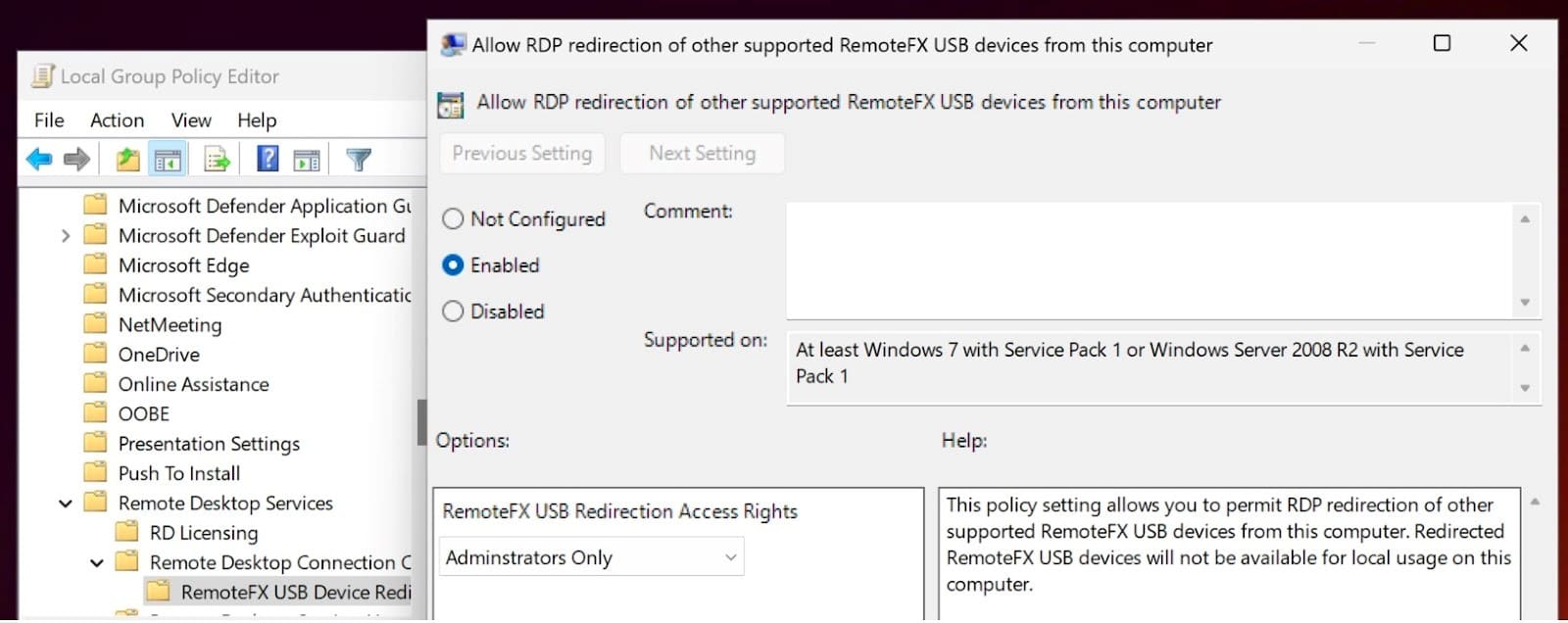
Agora altere as seguintes políticas: Computer Configuration -> Administrative Templates -> Windows Components -> Remote Desktop Services -> Remote Desktop Connection Client -> Allowed RDP redirection of other supported RemoteFX USB devices -> Enable
 ativar remoteFX usb
4
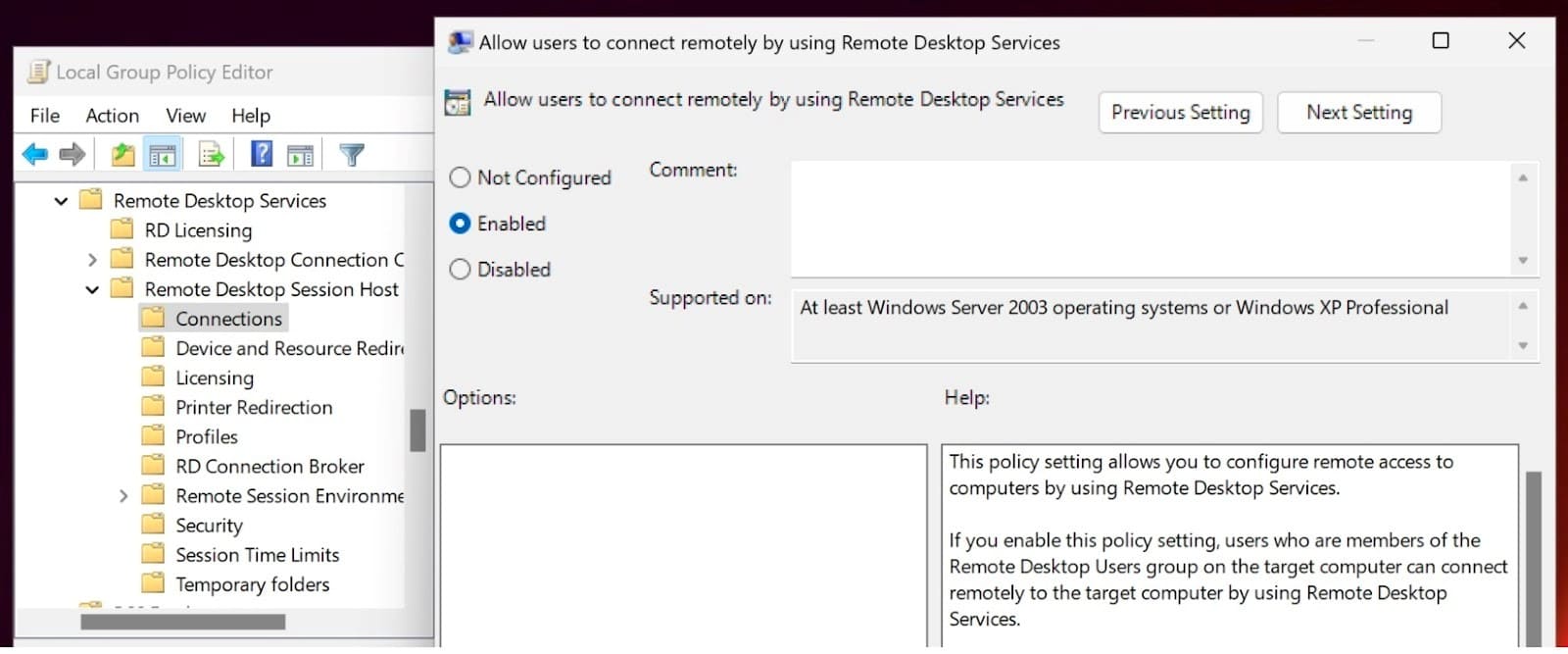
Computer Configuration -> Administrative Templates -> Windows Components -> Remote Desktop Services -> Remote Desktop Session Host -> Connections -> Allow users to connect remotely using Remote Desktop Services -> Enable
 ativar serviços de ambiente remoto
5
Computer Configuration -> Administrative Templates -> Windows Components -> Remote Desktop Services -> Remote Desktop Session Host -> Device and Resource Redirection -> Do not allow supported Plug and Play device redirection -> Disable
 desativar restrição plug and play
6
Computer Configuration -> Administrative Templates -> Windows Components -> Remote Desktop Services -> Remote Desktop Session Host -> Remote Session Environment -> Configure RemoteFX -> Enable
 configurar remoteFX

De seguida, abra a linha de comandos com privilégios de administrador e introduza gpupdate /force. Por fim, reinicie o computador.

Após reiniciar, abra o cliente RDP instalado. Clique em "Start" e procure por RDP. No separador “Local Resources”, clique em "More".

Selecione a opção “Other supported RemoteFX USB devices”. O rato 3D ligado será apresentado. Ative-o marcando a caixa correspondente.

Da próxima vez que estabelecer uma ligação RDP, o dispositivo será automaticamente redirecionado para o sistema remoto.

logo USB Network Gate
#1 at Redes
USB Network Gate
Compartilhar USB via Ethernet no Windows
4.7 classificação baseado em 372 + usuários