Electronic Team uses cookies to personalize your experience on our website. By continuing to use this site, you agree to our cookie policy. Click here to learn more.

Deling af USB-drev over netværk: Den ultimative guide

Editorial Team Editorial Team
Nov 10, 2025

De fleste moderne hjem og erhvervsmiljøer deler eksterne USB-drev på et netværk mellem lokale eller fjernede enheder. Du kan bruge denne funktionalitet til at samarbejde med et fjernteam, administrere delte kontordrev eller overføre filer mellem enheder.

14 dages gratis prøveperiode er tilgængelig
Licensprisen starter ved $159.95
Tilgængelig for
USB Network Gate

I denne artikel præsenterer vi de mest effektive metoder til at dele og forbinde et USB-drev til netværket, såsom:

  • Brug af en dedikeret softwareløsning som USB Network Gate til sikker, cross-platform fjernadgang til enheder.
  • Arbejde med alternative hardware- og cloud-baserede metoder, såsom deling via router, eksterne drev og cloud-desktops.
  • Anvendelse af OS-specifikke teknikker for Windows og macOS, herunder indbygget fildeling eller kortlægning af drev.

Softwaremetode til at dele USB-drev over netværket

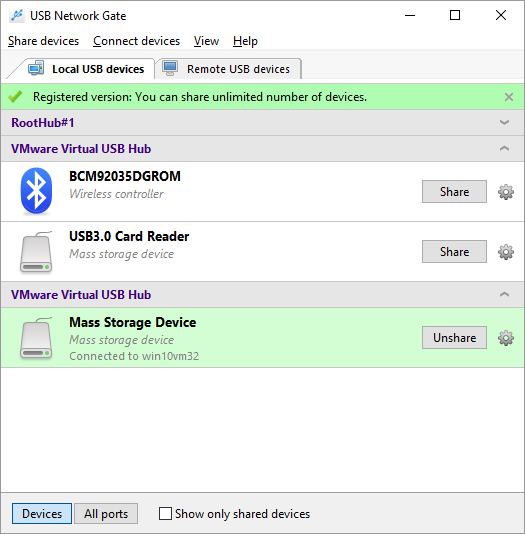
Electronic Team, Inc. offers a convenient solution to this problem - USB Network Gate, a software application that enables you to share USB storage devices over the network with other computers.

Del USB-ekstern harddisk nu
14-dages gratis prøveperiode

Dette er de vigtigste fordele, som appen tilbyder:

  • Fjernadgang til USB-enheder uanset deres fysiske placering.
  • Arbejd med virtuelle desktops og RDP.
  • Support for Citrix ICA-protokollen.
  • Per-bruger-session – en USB-enhed kan kun deles med en bestemt bruger over RDP, og andre brugere vil ikke have adgang til den.
  • Cross-platform løsning – fungerer med Linux, Mac, Windows, Android og Raspberry.
  • Ingen yderligere enheder er nødvendige (bortset fra din computer).

Sådan deler du den eksterne harddisk over netværke

Der kræves ikke mange handlinger for at dele et USB-drev. Du kan se denne praktiske videogennemgang eller følge tekstinstruktionerne nedenfor:

 videovejledning
1
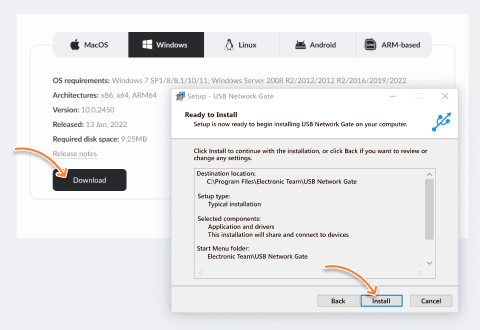
Download og installer appen på den computer, som USB-drevet skal tilsluttes (server), samt på alle maskiner (klienter), der skal forbinde til den fjernede lagringsenhed.
Download og installer USB Network Gate
2
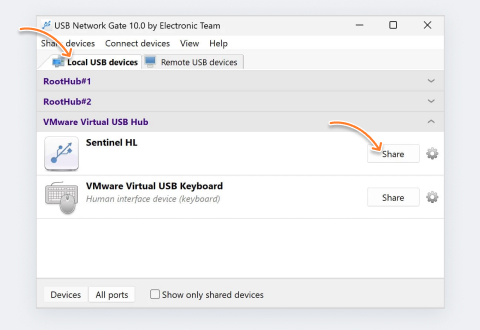
Start USB Network Gate på serveren, og del en harddisk over netværket ved at klikke på Del ved siden af den.
Start USB Network Gate på serveren
3
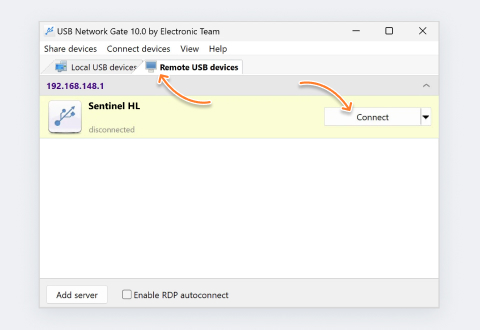
Start USB Network Gate på klienten, og klik på Forbind ved siden af det delte USB-drev.
Klik på Forbind ved siden af det delte USB-drev

Det er alt, hvad der kræves for at dele en ekstern harddisk med andre computere. Derefter vil du kunne overføre filer, som om enheden var fysisk tilsluttet en computer og ikke via netværket.

Alternative metoder til fildeling

Du kan dele en harddisk over et netværk gennem simple metoder såsom at bruge en router, arbejde med en ekstern harddisk eller benytte cloud-baserede tjenester. Disse metoder kan dele filer mellem computere på afstand med imponerende hastighed, bekvemmelighed og skalerbarhed.

Del en USB-harddisk med hjælp fra en router (over Wi-Fi)

Portabel harddiske kan kommunikere direkte med mobiltelefoner, tablets og Wi-Fi-aktiverede bærbare computere med indbygget Wi-Fi-understøttelse. Så du kan købe en NAS (Network Attached Storage)-enhed med et indbygget netværkskort eller vælge en Wi-Fi-router med en USB-port. Denne USB-port kan bruges til at tilslutte den eksterne harddisk, så den kan deles over hjemmenetværket.


Denne tilgang er meget nyttig, men er kun pålidelig, når man deler lokale filer. Hvis du ønsker fjernadgang eller samarbejde på tværs af forskellige netværk, kan du vælge deling af mapper i skyen eller en virtuel desktop-applikation for hurtigere, mere fleksible og skalerbare fjernoperationer.


Sådan deler du med hjælp fra en router:

  1. 1
    Først skal du finde det i routerindstillingerne – åbn en browser på en computer, der er tilsluttet et Wi-Fi-netværk, og indtast routerens IP-adresse; den har typisk formatet 192.168.1.1.
  2. 2
    Log ind med dine legitimationsoplysninger, gå til Indstillinger og find fanen “Drevopbevaring”. Højreklik på det drev, du har brug for, og vælg ‘Kortlæg netværksdrev’ i den viste kontekstmenu.
  3. 3
    Giv dit drev et navn for nemmere identifikation, og marker indstillingen “Genopret forbindelse ved logon”.
  4. 4
    Når opsætningen er færdig, klik på ‘Udfør’. Du kan blive nødt til at genstarte din PC eller bærbare computer for at se lagringsdrevet.
del USB-drev over Wi-Fi

Når du aktiverer drevdeling, er det vigtigt at bruge en stærk router-adgangskode og begrænse adgangstilladelser. Du skal opsætte et sikkert system til håndtering af legitimationsoplysninger, selvom det er baseret på et hjemmenetværk. Dette sikrer, at dine data er godt beskyttet mod uautoriseret adgang.

Denne løsning er ret praktisk og kræver ingen kabler eller ekstra hardware, men den er begrænset af netværkets tilgængelighed, i modsætning til Electronic Team, Inc.'s softwareløsning, som gør det muligt at dele eksterne harddiske over Ethernet, internettet og andre netværk. Trådløs USB-forbindelse er ikke begrænset til området dækket af et Wi-Fi-signal.

Deling af drev og filer mellem computere på forskellige netværk

Fjern- og hybridarbejde er nu normen på arbejdspladsen, hvilket kræver en pålidelig mulighed for at dele en ekstern harddisk over netværk. Dette muliggør filoverførsler mellem computere på forskellige netværk via Wi-Fi-forbindelse eller Ethernet-opsætning.

Men hvis dine enheder ikke er på det samme lokale netværk, kan du vælge blandt disse pålidelige og sikre metoder.

Overfør filer med en ekstern lagringsenhed

Ved at bruge et netværksdrev, SSD eller USB-stick kan du kopiere filer fra én computer og derefter tilslutte drevet til en anden computer for at fuldføre overførslen.

Denne metode kræver ikke internetforbindelse, men maskinerne skal være fysisk tæt på hinanden.

Bemærk: Denne metode er ideel til engangsstore filoverførsler. Den er ikke praktisk til realtids- eller hyppig fjernadgang, hvor team-samarbejde er essentielt.

Brug cloud-lagringstjenester

Platforme som Google Drive, Dropbox og OneDrive giver dig mulighed for at uploade filer og placere dem i en delt mappe i skyen. Du kan få adgang til disse cloud-baserede filer fra én enhed og hente dem fra en anden, når som helst og hvor som helst. Desuden understøtter denne cloud-netværksdrevservice også realtids-samarbejde og automatisk synkronisering på tværs af enheder.

For at dele filer via cloud-lagring, gør følgende:

  1. Log ind på den samme cloud-lagringskonto på både værts- og fjernenheder.
  2. Upload filer fra Computer A til din cloud-mappe.
  3. Download filerne fra Computer B.

Denne alternative metode fungerer godt, hvis du arbejder i et fjern- eller hybridmiljø, der kræver hurtig og fleksibel fildeling.

Bemærk: Du skal have en stabil og højhastigheds-internetforbindelse for, at denne metode fungerer problemfrit. Nogle cloud-delingsplatforme tilbyder gratis planer, men begrænser typisk tilladt filstørrelse eller lagerplads.

Brug cloud-baserede virtuelle desktops (f.eks. V2 Cloud)

For virksomheder og distribuerede fjernteams kan cloud computing hjælpe dig med at få adgang til og administrere filer problemfrit uden at overføre dem mellem computere.

V2 Cloud tilbyder et sikkert virtuelt desktopmiljø, som brugere kan få adgang til fra enhver enhed, hvor som helst.

For at anvende denne metode:

  1. Opret en V2 Cloud-konto og opret et virtuelt desktopmiljø.
  2. Upload filer eller installer software direkte på den cloud-hostede virtuelle maskine (VM).
  3. Log ind fra enhver computer for at få adgang til alt ét sted.

Uden at være afhængig af fysisk hardware eller gentagen synkronisering kan denne metode give nem adgang til filer og applikationer, hvilket er ideelt for teams, der har brug for et centraliseret hub til filhåndtering.

Windows- og macOS-fildelingsmetoder

De fleste operativsystemer, såsom Windows og macOS, har indbyggede værktøjer, der deler filer og drev mellem enheder på samme netværk. Disse metoder er nyttige i hjemmet eller på kontoret, hvor alle enheder er tilsluttet lokalt, uden behov for tredjepartsapplikationer.

Hvordan man kortlægger et netværksdrev i Windows 11

Forståelsen af, hvordan man tilføjer et netværksdrev til Windows 11, indebærer at kortlægge netværksdrev fra Windows Stifinder uden at skulle søge efter det eller indtaste den specifikke netværksadresse hver gang.

Kortlægning af et drev i Windows 11 er en ret enkel proces:

  1. Fra enten Start-menuen eller proceslinjen, åbn Stifinder (bemærk: du kan også trykke på Windows-logo-tasten+E).

  2. Vælg Denne PC fra navigationspanelet til venstre.

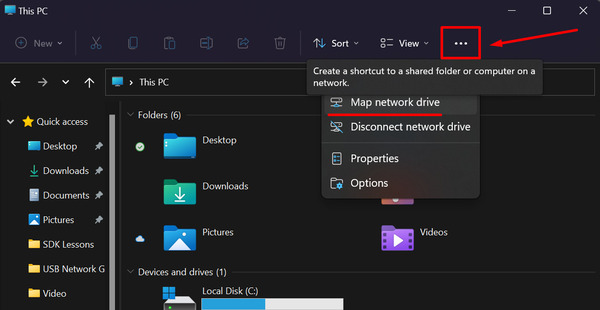
  3. Vælg Se mere > Kortlæg netværksdrev øverst til højre. kortlæg netværksdrev Windows 11
  4. Vælg enheden fra listen over drev.

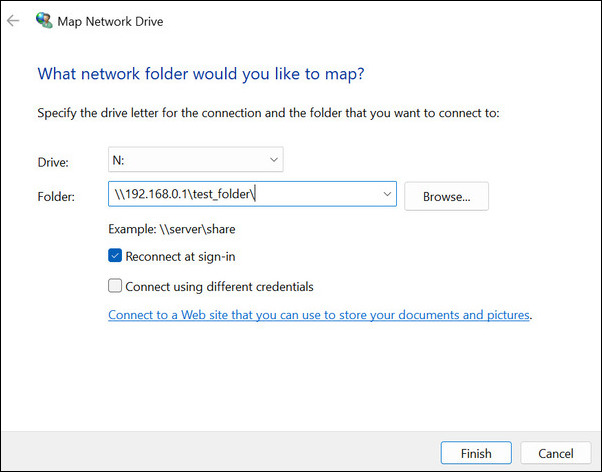
  5. Indtast stien til mappen/computeren i feltet Mappe (eller brugere kan vælge Gennemse for at søge efter mappen/computeren). kortlæg netværksmappe Windows 11

    Bemærk: Vælg “Genopret forbindelse ved logon”, hvis du ønsker at oprette forbindelse hver gang, du logger ind på PC’en.

  6. Til sidst, klik på Udfør.

Hvis brugere ikke kan oprette forbindelse til netværksdrev eller mapper, kan den fjernede PC være slukket.

En anden årsag kan være, at brugeren mangler tilstrækkelige tilladelser til at foretage sådanne forbindelsesindstillinger. Hvis det er tilfældet, kontakt din netværksadministrator for yderligere hjælp.

Sådan deler du en ekstern harddisk over netværket i Windows 10.

del ekstern harddisk på Windows 10

For at dele din eksterne harddisk på Windows 10 skal du følge disse trin:

  1. 1
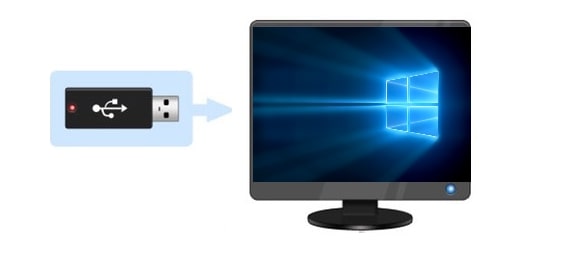
    Tilslut enheden til din Windows-computer via en USB-port. Sørg for, at denne PC altid er tændt.
  2. 2
    Klik på Start og vælg Computer. Du bør se harddisken i det vindue, der åbnes.
  3. 3
    Højreklik på enheden og vælg Del med > Avanceret deling.
  4. 4
    I Egenskaber-vinduet skal du vælge fanen Deling og klikke på knappen Avanceret deling.
  5. 5
    Marker feltet Del denne mappe. Klik på Tilføj og indtast navnet på det drev, du vil dele.
  6. 6
    Klik på Tilladelser.
  7. 7
    I det fremkomne vindue skal du vælge indstillingen Alle for at gøre drevet tilgængeligt for adgang fra enhver computer, der er tilsluttet netværket.
  8. 8
    Marker derefter Tillad ud for Fuld kontrol, Ændre og Læs mulighederne.
  9. 9
    Endelig, klik på Anvend og derefter på OK for at afslutte delingsindstillingerne.
  10. 10
    Klik på Luk for at afslutte vinduet Avanceret deling.

Hvordan man deler en mappe i Windows 10 på det lokale netværk

For brugere, der kører Windows 10, er visse funktioner til deling af filer og mapper på netværket ændret. Dette inkluderer fjernelsen af HomeGroup — hvilket betyder, at fil-delingsprocessen i Windows 10 har ændret sig.

Lær, hvordan du deler filer mellem computere i Windows 10 med blot få trin:

  1. Åbn Stifinder og vælg den ønskede fil.

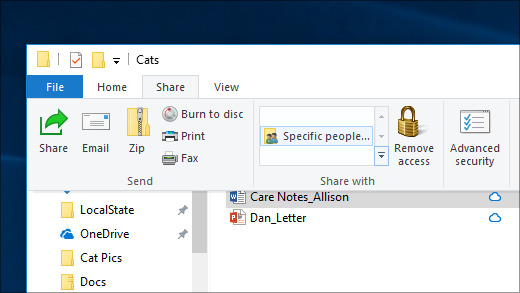
  2. Når du har valgt en fil, klik på fanen Del øverst i Stifinder.

  3. Vælg Specifikke personer i den nyligt åbnede Del-fane. del filer med specifikke personer Windows 10

Alternativt kan en bruger højreklikke på en fil/mappe for at åbne kontekstmenuen og vælge Giv adgang til > Specifikke personer.

Hvis brugeren vælger flere filer/mapper på én gang for at dele dem på netværket i Windows 10, vil alle de valgte filer/mapper blive delt.

Sådan deler du en ekstern harddisk på netværket med Mac

Nedenfor giver vi trin-for-trin instruktioner, der viser, hvordan du deler en ekstern harddisk mellem Mac og PC. Heldigvis er det muligt at kortlægge drev på en macOS-computer til alle dine andre enheder med blot få nemme trin.

Kortlægning af netværksdrev på macOS (engangs)

Deling af en ekstern harddisk på Macs er en ret enkel proces, der giver dig mulighed for at administrere filer og mapper fra enhver enhed.

Kortlægning af netværksdrev på macOS (engangs)

Deling af en ekstern harddisk på Macs er en ret enkel proces, der giver dig mulighed for at administrere filer og mapper fra enhver enhed.

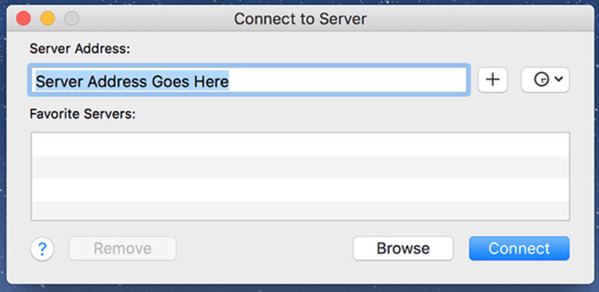
forbind netværksdrev Mac

Brugere kan få adgang til netværksdrev ved at følge tre nemme trin — så længe brugeren ikke har noget imod at gentage disse trin, hvis forbindelsen falder, Mac’en genstartes, eller enheden mister forbindelsen.

  1. Åbn Finder og tryk på Cmd+K. Dette åbner vinduet Forbind til server (brugere kan også klikke på Gå > Forbind til server).
  2. Skriv stien til det netværksdrev, du vil kortlægge, og klik på Forbind.
  3. Klik på OK efter at have indtastet dit brugernavn og kodeord for at montere netværksdrevet.

Og det var det! Nu kan du nemt få adgang til drevet fra skrivebordet eller Finder-sidepanelet.

Hvordan man automatisk forbinder til et netværksdrev på Mac

Nogle brugere kan have brug for adgang til en server på deres kontor, som er tilsluttet et netværksdrev. Brugeren kan også ønske, at deres team får adgang til dette drev til samarbejde og deling.

For at holde en Mac konstant forbundet til et netværksdrev (uanset om maskinen genstartes), start med de tre trin beskrevet ovenfor, og følg derefter disse yderligere instruktioner:

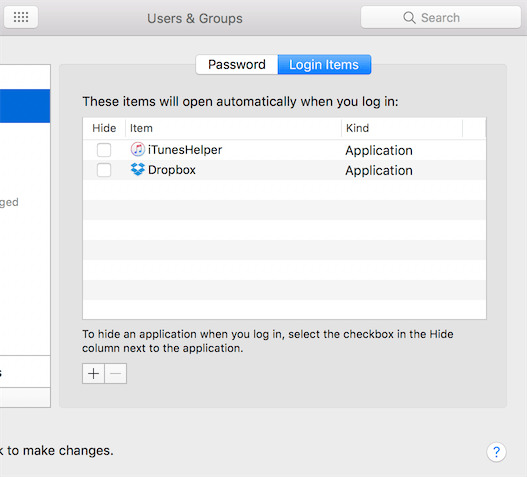
  1. Gå til Apple-menuen > Systemindstillinger > Brugere & Grupper.

  2. Vælg Login-items.

  3. Klik på + knappen for at tilføje nye elementer. tilføj netværksdrev til login-items på Mac
  4. Find netværksdrevet og klik på Tilføj.

Og sådan! Nu ved du, hvordan du kortlægger netværksdrevet på macOS, så det forbliver tilsluttet selv efter en genstart. Det skal bemærkes, at netværksdrev ikke vil forbinde automatisk, hvis et andet Wi-Fi-netværk bruges.

Afsluttende tanker

Der findes forskellige metoder til at dele filer og eksterne drev. Den største udfordring er at vælge en løsning, der passer til dine behov og projektmiljø.

For de fleste anvendelser, hvor ydeevne, sikkerhed, platformuafhængig support og fjernadgang er essentielle, er USB Network Gate den mest kraftfulde og fleksible løsning i 2025. Denne applikation gør det muligt at dele USB-lager over LAN, Wi-Fi, Ethernet eller endda internettet uden ekstra hardware.

Hvis du er en casual eller hjemmebaseret bruger, kan en indbygget eller OS-baseret delingsløsning være tilstrækkelig. Men for professionelle, teams og IT-administratorer tilbyder USB Network Gate uovertruffen kontrol, kompatibilitet og pålidelighed, hvilket gør det til den førende fil-delingsløsning i dag.

USB Network Gate

Omdiriger USB-enheder over netværk
14 dages gratis prøveperiode er tilgængelig
Licensprisen starter ved $159.95
Tilgængelig for