RDPGamepad zum Verbinden eines Xbox-Controllers in einer RDP-Sitzung
RDPGamepad ist ein von Microsoft entwickeltes Plugin, mit dem sich Gamecontroller in einer Remotedesktop-Sitzung verwenden lassen. Nach der Installation auf dem lokalen Rechner können angeschlossene Controller direkt über RDP genutzt werden.
Das RDPGamepad-Plugin überträgt Eingabedaten über einen virtuellen Remotedesktop-Kanal. Die Datei RDPGamepadViGEm verarbeitet diese Gamepad-Daten und leitet sie an einen virtuellen Controller auf dem Remote-Desktop weiter. Die folgenden Schritte zeigen, wie Sie einen Xbox-Controller per RDP auf einem PC verwenden.
Laden Sie die neueste Version des Client-Installers auf Ihren lokalen Computer herunter. Installieren Sie das Plugin durch einen Doppelklick auf RDPGamepadClientInstall-{version}.exe und folgen Sie den Anweisungen auf dem Bildschirm.
Führen Sie die folgenden zwei Schritte auf jedem Remote-Computer aus, auf dem Sie ein Gamepad über RDP verwenden möchten.
- Besuchen Sie die ViGEmBus-Release-Seite und laden Sie die aktuelle Version der ViGEmBus-Treiber herunter. Starten Sie die Installation per Doppelklick auf ViGEmBus_Setup_{version}.exe.
- Laden Sie die neueste Version des Receiver-Installers herunter und installieren Sie diesen per Doppelklick auf RDPGamepadReceiverInstall-{version}.exe.
Verwendung des Plugins
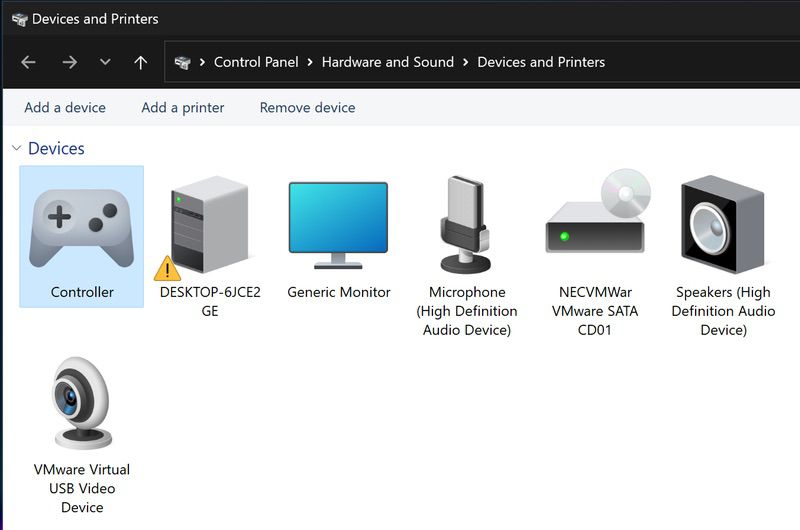
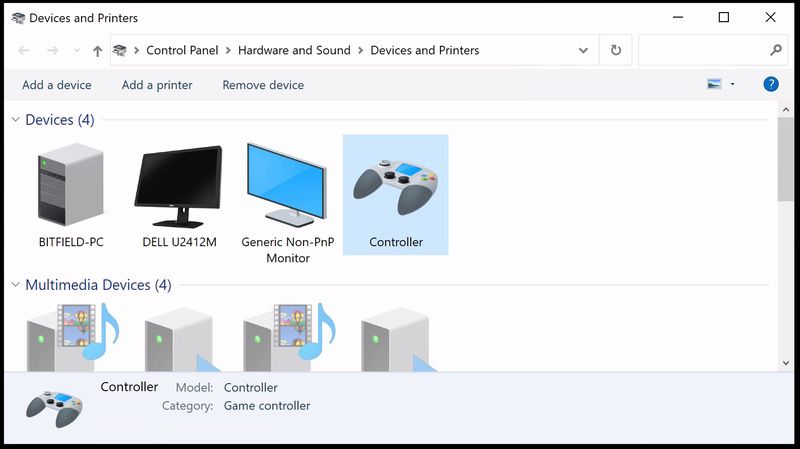
Das Plugin wird automatisch beim Start der Remotedesktopverbindung geladen. Sobald eine RDP-Sitzung beginnt, verbindet sich der Receiver automatisch mit dem Plugin. Nach erfolgreicher Verbindung steht ein virtueller Xbox-360-Controller in der Sitzung zur Verfügung.
Plugin-Details
Das Remotedesktop-Plugin ist Teil des Projekts RDPGamepadPlugin. Es liest lokale XInput-Daten eines Gamepads aus und überträgt diese über einen virtuellen RDP-Kanal. Anschließend nutzt das Projekt RDPGamepadViGEm den ViGEmBus-Kerneltreiber, um die Eingaben als virtuellen Xbox-360-Controller bereitzustellen. Die Kommunikation mit den Treibern erfolgt über das ViGEmClient SDK.
Weitere Informationen sowie den Quellcode finden Sie auf der offiziellen GitHub-Seite des Projekts.